كيف أصحح المنظور وأعدّل ميلان المباني في صورة؟
إجابة سريعة
افتح الصورة في Lil Cactus، وانقر بزر الماوس الأيمن على أداة الاقتصاص واختر اقتصاص المنظور. اسحب زواياها الأربع إلى خطوط عمودية فعلا، مثل الحواف الخارجية لأعمدة النوافذ في المبنى، أو إلى زوايا المستند. اكتب قيمة في حقل الارتفاع في شريط الخيارات حتى لا تبدو النتيجة مضغوطة (1450 px للصورة النموذجية)، ثم انقر ✓ في شريط الخيارات: تمدّ المنطقة داخل الإطار لتصبح مستطيلا مستقيما كأنه مصوّر من الأمام. وللميلان الخفيف، حين تريد الاحتفاظ بالإطار كاملا، استخدم وارفع المنظور العمودي في علامة التبويب منظور حتى تستقيم الخطوط العمودية.
- المدة
- 5 دقائق
- المستوى
- متوسط
- ما تحتاج إليه
- صورة لمبنى أو غرفة أو لافتة أو مستند التقطت بزاوية
- يعمل مع
- ملفات JPEG وPNG وHEIC وWebP وTIFF وPSD وRAW
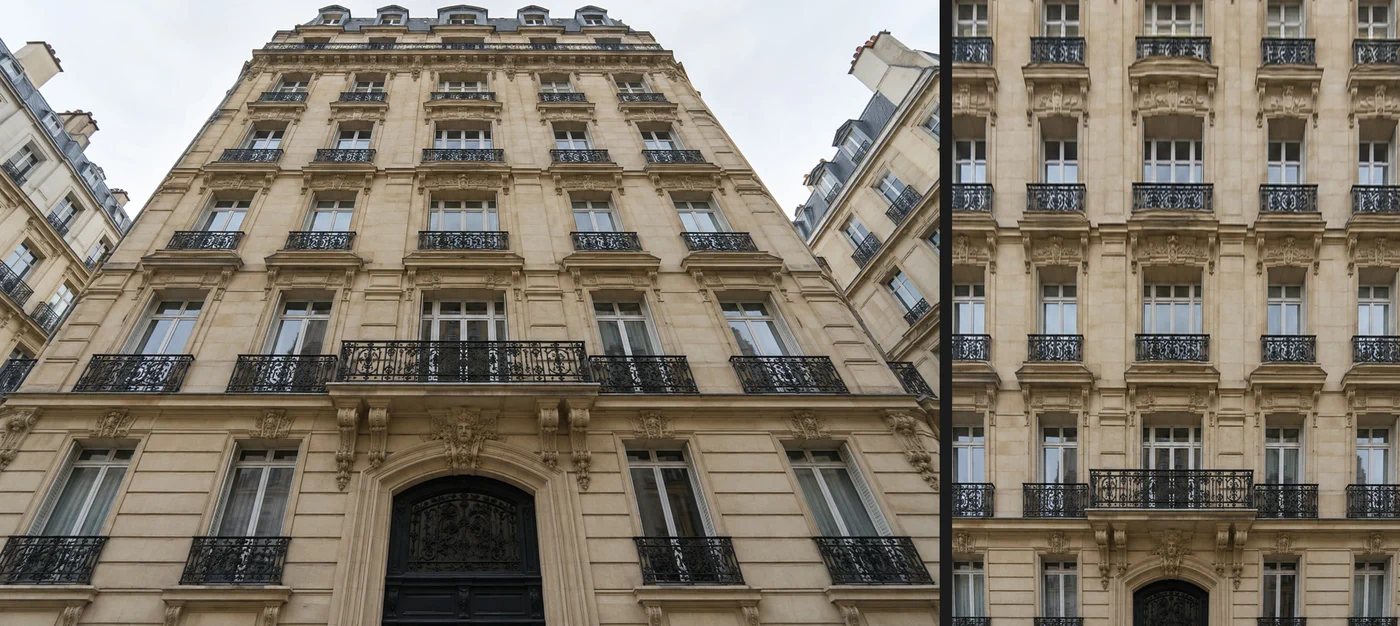
حين تميل الكاميرا إلى الأعلى نحو مبنى مرتفع، تتقارب خطوطه العمودية نحو الأعلى، كأن المبنى يسقط إلى الخلف. ويحدث الشيء نفسه أفقيا حين تصوّر جدارا أو لوحة أو لافتة من زاوية جانبية. لا تلاحظ عينك ذلك وأنت واقف هناك، لكنه يبدو خاطئا في الصورة.
تصحيح ذلك يعني مدّ الصورة بحيث تعود الخطوط المتوازية في الواقع متوازية في الصورة. في Lil Cactus ثلاث طرق لذلك: أداة اقتصاص المنظور، التي تحدد بها زوايا مستطيل فتستعيده كأنه مصوّر من الأمام؛ وتصحيح العدسة، حيث تميل أشرطة التمرير الصورة كلها؛ وتحرير › تحويل › منظور، حيث تسحب الزوايا بيدك.
تقويم مبنى في خمس خطوات
افتح الصورة
افتح الصورة بالأمر (Ctrl+O أو ⌘O)؛ ولتتابع الخطوات، افتح الصورة النموذجية من هذه الصفحة. ابحث عن خطوط عمودية فعلا، مثل أعمدة النوافذ، وعن خطوط يجب أن تكون أفقية، مثل الطوابق.
اختر أداة اقتصاص المنظور
انقر بزر الماوس الأيمن (أو اضغط مطولا) على أداة الاقتصاص في شريط الأدوات واختر اقتصاص المنظور. يظهر حول الصورة كلها إطار بمقابض في الزوايا والحواف.
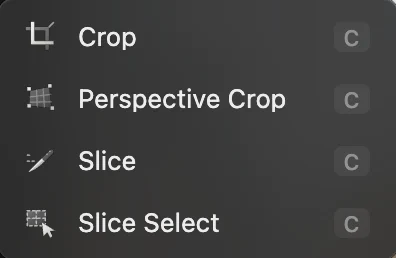
يتشارك اقتصاص المنظور الزر نفسه مع الاقتصاص. اسحب الزوايا إلى المبنى
اسحب كل مقبض زاوية حتى تتبع جوانب الإطار خطوطا عمودية فعلا في المبنى. في الصورة النموذجية، ضعها على الحواف الخارجية لعمودي النوافذ في أقصى اليسار وأقصى اليمين: الزاويتان العلويتان عند أعلى صف فيه شرفات صغيرة منفصلة، تحت الشرفة الطويلة مباشرة، والزاويتان السفليتان عند شرفات أدنى صف من النوافذ. تظهر الشبكة داخل الإطار كيف ستقوّم المنطقة؛ ويجب أن تمتد خطوطها على طول أعمدة النوافذ والطوابق.
لا تعتمد على حدود المبنى الخارجية ولا على حافة الصورة: ففي الصورة النموذجية، تنتمي الحواف الخارجية إلى جدران زاوية تنعطف بعيدا عنك، فتميل أكثر من الواجهة. تحرّك مقابض الحواف جانبا كاملا دفعة واحدة، والسحب الذي لا يبدأ على مقبض بالضبط يحرّك الإطار كله.
نصيحة فقدت السيطرة على الزوايا؟ انقر إعادة تعيين في شريط الخيارات، أو اضغط Esc، لإعادة الإطار حول الصورة كلها.
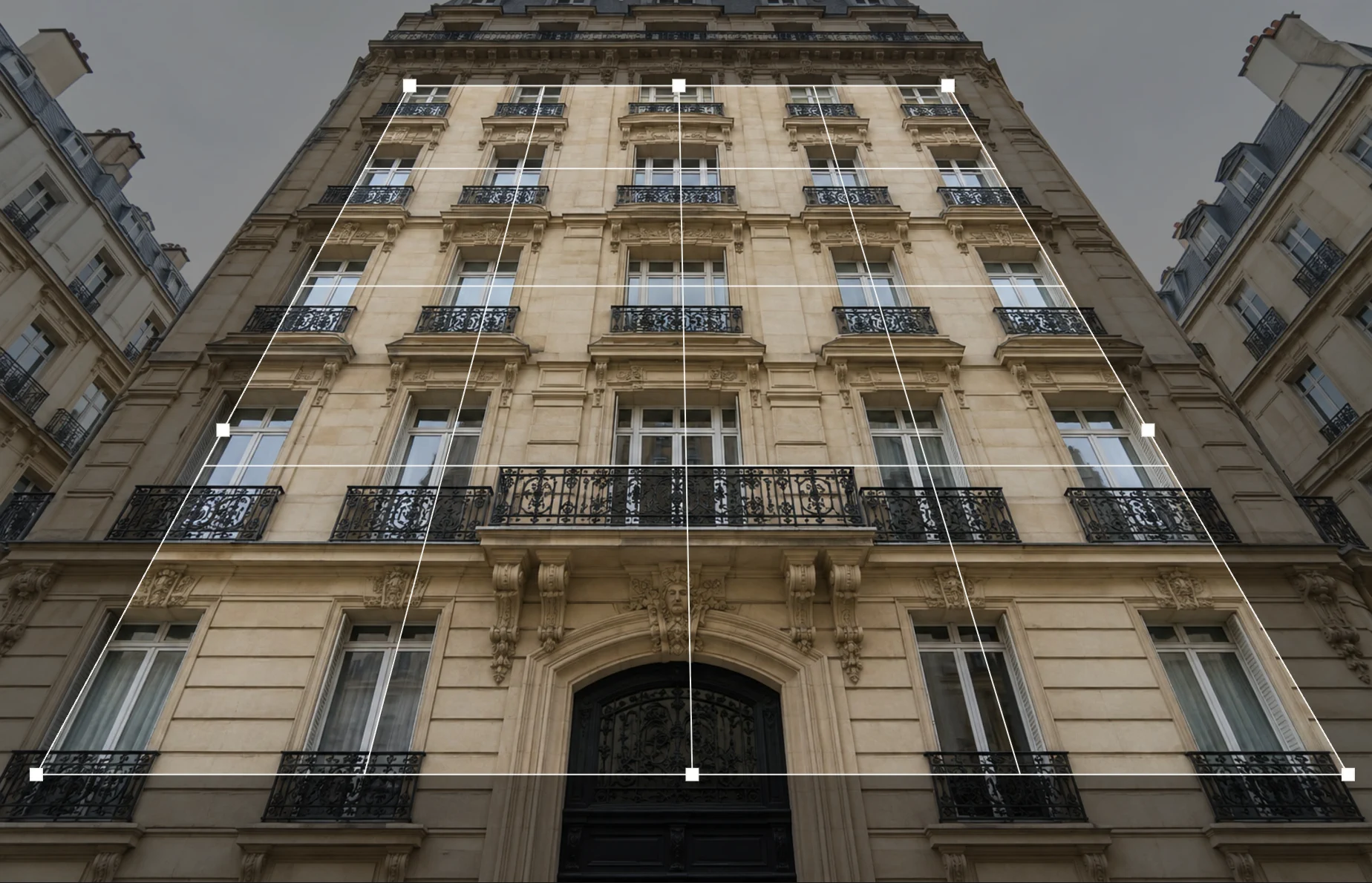
يتبع جانبا الإطار عمودي النوافذ الخارجيين، وهما عموديان فعلا. - الزاوية العلوية اليسرى عند أعلى صف فيه شرفات صغيرة منفصلة، تحت الشرفة الطويلة مباشرة
- الزاوية السفلية اليسرى عند شرفات أدنى صف من النوافذ
تحقق من حجم الإخراج
يعرض شريط الخيارات حجم الناتج. في المثال، أدخل 1450 px في الارتفاع. بعد التطبيق، تحقّق من النسب وعدّلها عند الحاجة. للمستند، أدخل النسب المطلوبة، مثل 2100 × 2970 لورقة A4.

الارتفاع مكتوب 1450 px، ويبقى العرض تلقائيا. 
يعرض المؤشر الحجم النهائي، ويطبّق الزر ✓ (عليه دائرة) الاقتصاص. طبّق الاقتصاص واحفظ
انقر ✓ في نهاية شريط الخيارات. يطبّق Enter أو ↩ الاقتصاص أيضا، لكن ليس والمؤشر ما زال في حقل الارتفاع، لذا فالنقر على ✓ أبسط. تقتص الصورة حسب الإطار وتقوّم: صارت أعمدة النوافذ عمودية ومتوازية، كأنك صوّرت الواجهة من الأمام مباشرة من منتصف ارتفاعها.
صدّر ملفا جديدا بالأمر ، أو استخدم (Ctrl+S أو ⌘S) لكتابة النتيجة في ملف JPEG الذي فتحته؛ وفي المرة الأولى يسألك مربع الحوار «حفظ الصورة» عن الجودة.
الاحتفاظ بالإطار كاملا: تصحيح العدسة
يتخلص اقتصاص المنظور مما يقع خارج الإطار. وللاحتفاظ بالشارع والمباني المجاورة، اختر وانقر علامة التبويب منظور:
- المنظور العمودي (من −100 إلى 100، والافتراضي 0): القيم الموجبة توسّع أعلى الصورة وتضيّق أسفلها، فتقوّم الخطوط العمودية المتقاربة نحو الأعلى. والقيم السالبة تفعل العكس.
- المنظور الأفقي: الشيء نفسه لجدار مصوّر من الجانب.
- الزاوية: تدوّر الصورة لتسوية أفق مائل.
- التحجيم (الافتراضي 100%): يكبّر النتيجة؛ ارفعه لملء الحواف الشفافة.
استخدم تصحيح العدسة للميل الخفيف أو أداة الاقتصاص المنظوري لتصحيح الإطار مباشرة. فعّل إظهار شبكة المحاذاة لمقارنة الخطوط بالعمودي. يسحب تصحيح المنظور الزوايا السفلية إلى الداخل ويترك مساحات شفافة عند الحواف؛ ارفع تحجيم حتى تختفي (135% عند منظور عمودي 100)، أو اقتصصها لاحقا. يضبط شريط التشويه في علامة العدسة الخطوط التي تنحني للخارج بسبب العدسة واسعة الزاوية.
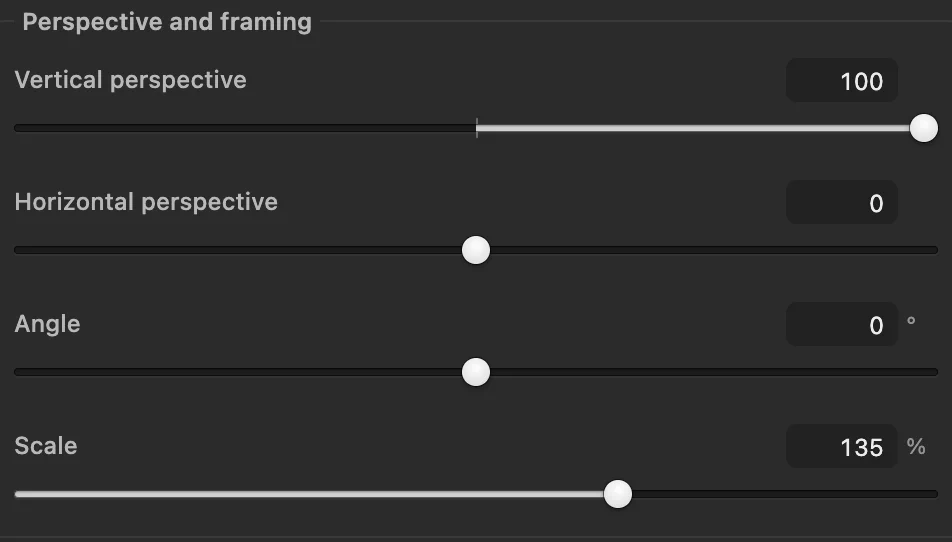
- المنظور العمودي: القيمة الموجبة تقوّم مبنى يميل إلى الخلف
- التحجيم: يملأ الحواف الشفافة
التحويل الحر باليد: تحرير › تحويل › منظور
للتحكم الدقيق، اختر : سحب زاوية علوية إلى الخارج يحرّك الزاوية العلوية الأخرى إلى الخارج بالمقدار نفسه، وهذا بالضبط ما تحتاج إليه الخطوط العمودية المتقاربة. أما فيحرّك كل زاوية وحدها. صغّر العرض أولا بالأمر ليكون هناك متسع للسحب إلى ما بعد حواف الصورة. اضغط Enter أو ↩ للتطبيق. وفعّل أولا إذا أردت خطوطا تقارن بها.
لماذا تبدو المباني مائلة في الصور
تسجّل الكاميرا الخطوط المستقيمة مستقيمة، لكن الخطوط المتوازية لا تبقى متوازية في الصورة إلا إذا كانت موازية للمستشعر. فإذا أملت الكاميرا إلى الأعلى، ابتعدت الخطوط العمودية للمبنى عن موازاة المستشعر: ومثل قضبان السكة الحديدية الممتدة إلى البعيد، تلتقي في نقطة تلاش فوق الصورة. ويعيد تصحيح المنظور نقطة التلاشي هذه إلى اللانهاية بمدّ أعلى الصورة أكثر من أسفلها. اترك مساحة حول المبنى حين تصوّره، فجزء من الإطار يضيع دائما.
حل المشكلات الشائعة
يبدو المبنى طويلا ونحيفا أكثر من اللازم، أو قصيرا وعريضا
لا يمكن لتصحيح المنظور معرفة النسب الحقيقية للمبنى. في اقتصاص المنظور، اضبط الارتفاع يدويا؛ ومع تصحيح العدسة، استخدم بعد ذلك مع فك ربط السلسلة لتعديل الارتفاع وحده.
ما زالت الخطوط العمودية تتقارب نحو الأعلى
التصحيح أضعف من اللازم: الزاويتان العلويتان خارج الخطوط العمودية فعلا. قرّبهما من بعضهما إلى حواف الأعمدة، أو ارفع المنظور العمودي.
صارت الخطوط العمودية تميل إلى الخارج
التصحيح أقوى من اللازم: باعد بين الزاويتين العلويتين أو قرّب الزاويتين السفليتين، أو خفّض المنظور العمودي.
ما زالت الخطوط منحنية
هذا تشوّه العدسة، لا المنظور. صحّحه أولا بشريط التشويه في علامة التبويب العدسة في تصحيح العدسة، ثم صحّح المنظور.
ماذا بعد
- اقتصّ الصورة إلى شكلها النهائي: كيفية اقتصاص صورة.
- وسّع الصورة دون مطّ: التحجيم مع مراعاة المحتوى.
- غيّر حجم النتيجة للويب.
للقادمين من محررات أخرى
- Photoshop
- أداة Perspective Crop تتشارك الزر مع أداة Crop، وفي Filter › Lens Correction… خيارا Vertical Perspective وHorizontal Perspective.
- GIMP
- أداة Perspective (Tools › Transform Tools › Perspective). وأقرب ما يقابلها في Lil Cactus أداة «اقتصاص المنظور» والأمر «تحرير › تحويل › منظور».
تصحيح المنظور: أسئلة وأجوبة
كيف أقوّم مبنى مائلا في صورة؟
في Lil Cactus، اختر أداة «اقتصاص المنظور» من مجموعة أداة الاقتصاص، واسحب زواياها إلى أعمدة النوافذ أو إلى خطوط أخرى عمودية فعلا، واكتب قيمة في «الارتفاع» في شريط الخيارات حتى لا تبدو النتيجة مضغوطة، ثم انقر ✓. وللميلان الخفيف، يحتفظ «تصفية › تصحيح العدسة…» بالإطار كاملا حين ترفع «المنظور العمودي» حتى تستقيم الخطوط العمودية.
كيف أحصل على صورة مستقيمة لمستند أو لوحة كأنها مصوّرة من الأمام؟
في Lil Cactus، استخدم أداة «اقتصاص المنظور»: ضع زواياها الأربع على زوايا المستند، واكتب «العرض» و«الارتفاع» في شريط الخيارات للحصول على نسب دقيقة، مثل A4، ثم انقر ✓ في شريط الخيارات.
هل يقلّل تصحيح المنظور الجودة؟
قليلا. فالمناطق الممدودة، وهي عادة أعلى المبنى، تكبّر وتبدو أنعم قليلا، ويقتطع جزء من الإطار.
هل يمكنني تصحيح المنظور دون اقتصاص في Lil Cactus؟
للميل الخفيف، استخدم تصفية › تصحيح العدسة… في Lil Cactus. ارفع قيمة التحجيم لملء الحواف الشفافة، ثم تحقّق من الإطار.
هل ترفع صورتي عند تصحيح المنظور في Lil Cactus؟
لا. يجري التصحيح في متصفحك على جهازك، ولا ترسل الصورة إلى أي خادم أبدا. راجع سياسة الخصوصية.
تابع التعلم
 كيف أقص صورة؟اختر ما يبقى داخل الإطار، ثم حدد الشكل والحجم.مبتدئ · 6 د
 كيف أغير حجم صورة أونلاين إلى أبعاد دقيقة بالبكسل أو مقاس طباعة؟أبعاد دقيقة بالبكسل أو بالنسبة المئوية أو للطباعة، دون تمطيط.مبتدئ · 2 د
 كيف أغيّر نسبة أبعاد صورة دون أن يتمدد الأشخاص؟وسّع الخلفية، وأبق الشخص كما كان تماما.متوسط · 6 د