Cómo pasar una foto a blanco y negro
Respuesta rápida
Elige La foto se vuelve gris al instante; los reguladores fijan lo claro que queda cada color original. Baja Amarillos (de 60 a 10, más o menos) para oscurecer lo que es amarillo; baja Cianes a unos 20 y Azules a unos −20 para oscurecer un cielo azul. Haz clic en Aplicar. La foto en color sigue debajo, así que puedes cambiar la mezcla u ocultar la capa en cualquier momento.
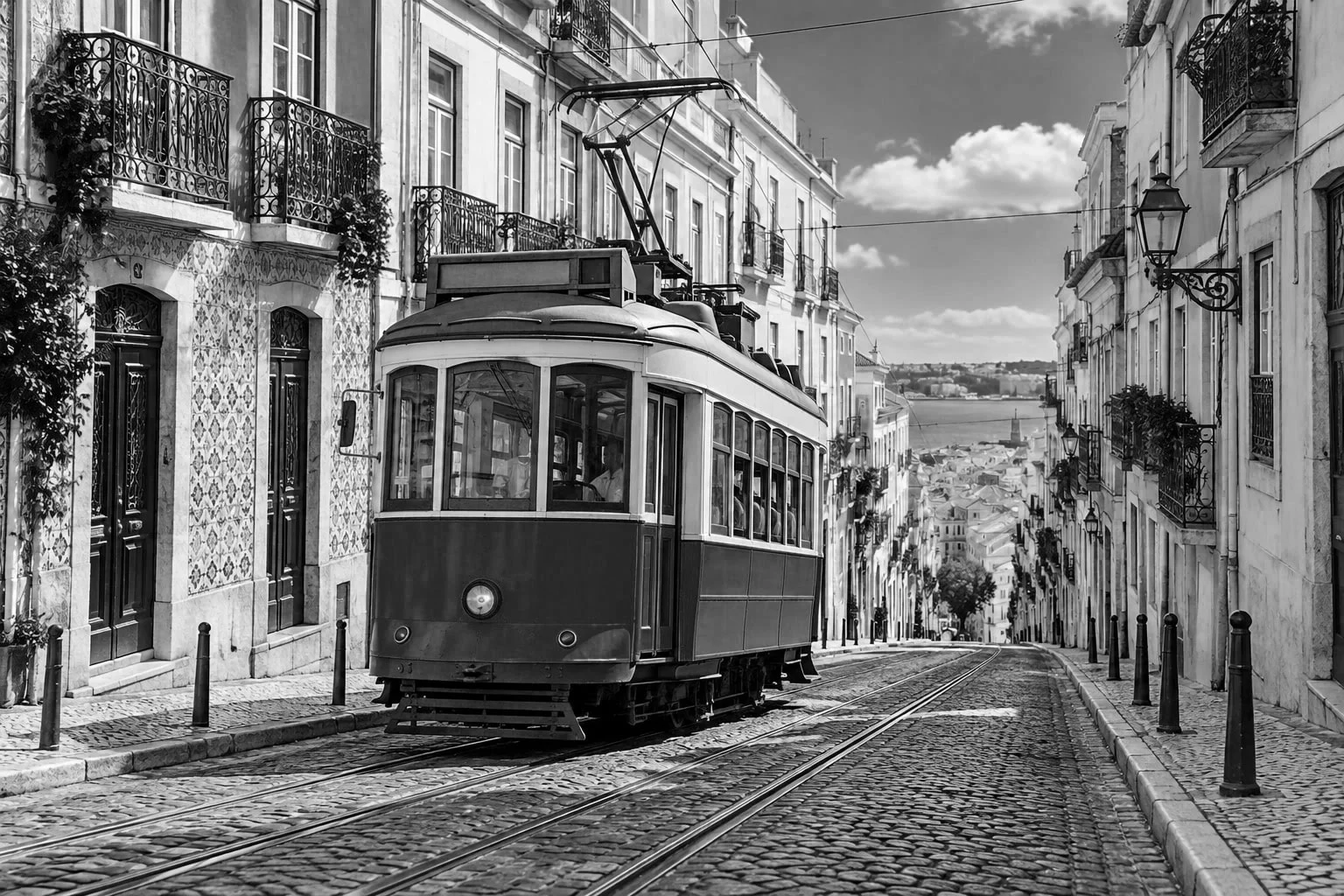
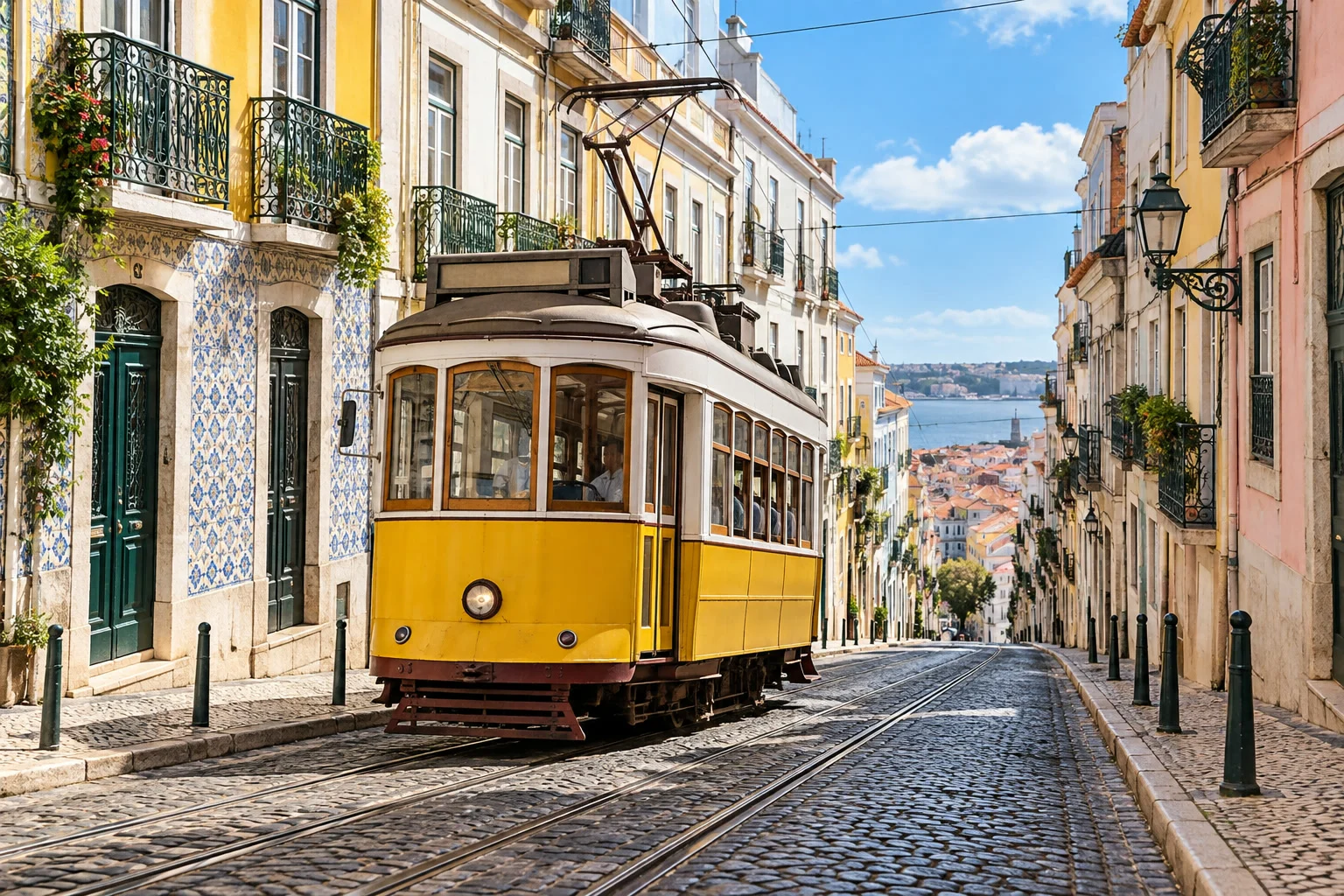
- Tiempo
- 5 minutos
- Nivel
- Principiante
- Necesitas
- Una foto en color
- Funciona con
- JPEG, PNG, WebP, HEIC, PSD y otras imágenes
Gratis y sin registro. Tu foto no sale de tu equipo.
Una foto en blanco y negro solo está hecha de luces y sombras, así que dos colores igual de luminosos, como un rojo y un verde, pueden acabar en el mismo gris y la imagen se ve plana. Una capa de ajuste Blanco y negro te deja elegir lo claro que queda cada color original: hay un regulador para los rojos, los amarillos, los verdes, los cianes, los azules y los magentas.
Queda encima de la foto como capa propia, así que los colores nunca se pierden. En este tutorial pasarás a blanco y negro una calle soleada, harás que el tranvía amarillo destaque sobre las casas blancas y oscurecerás el cielo para que se vean las nubes.
Pasa una foto a blanco y negro en seis pasos
Abre la foto
Ve a lilcactus.app y elige , o arrastra la foto a la ventana. Para seguir los pasos exactamente, abre la foto de ejemplo desde esta página.
Añade una capa de ajuste Blanco y negro
Elige La foto se vuelve gris enseguida y se abren los ajustes de Blanco y negro con una mezcla inicial: cada color original tiene un regulador de −200 a 200, y cuanto más alto es el número, más claro queda ese color.
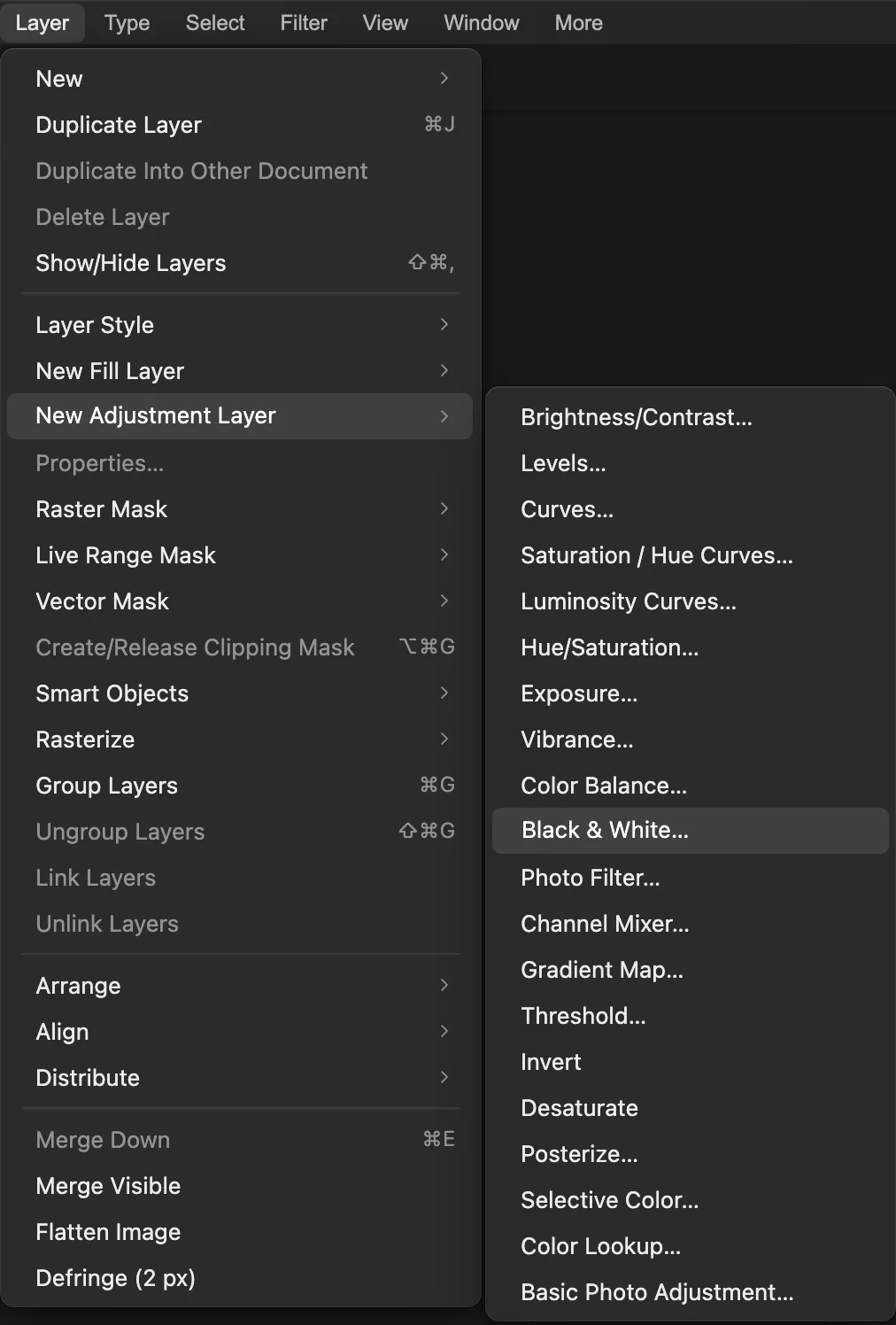
Oscurece el tranvía con Amarillos
Con la mezcla inicial, el tranvía amarillo es un gris medio. Escribe 10 en la casilla Amarillos y pulsa Tab: todo lo que era amarillo se oscurece mucho, así que ahora el tranvía destaca como una forma oscura sobre las casas blancas.
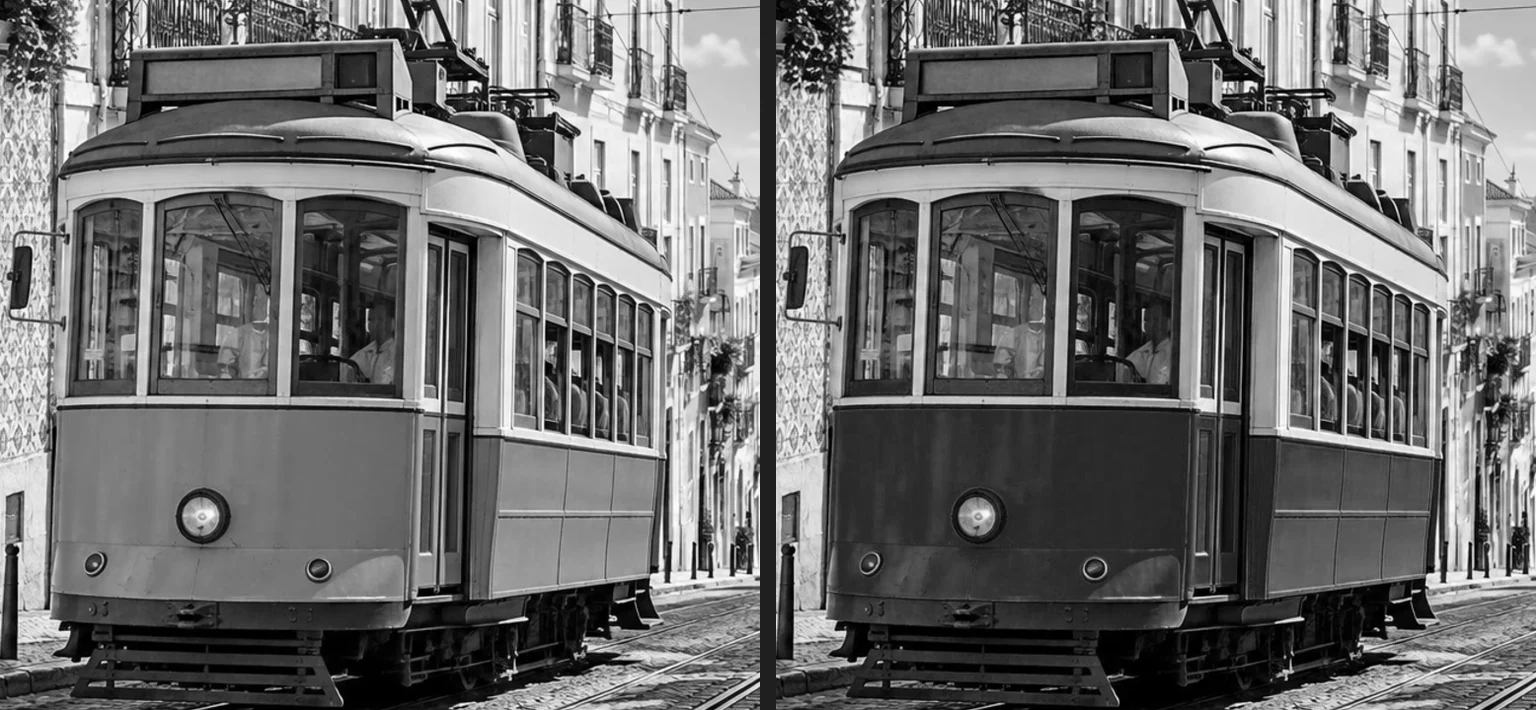
Amarillos en 60 (la mezcla inicial) y en 10. Oscurece el cielo con Azules y Cianes
Un cielo azul está hecho de azul y cian. Escribe 20 en Cianes y −20 en Azules: el cielo pasa a un gris más profundo y las nubes blancas destacan sobre él. Las paredes blancas apenas cambian, porque los reguladores mueven los colores y dejan el blanco, el gris y el negro como están. Haz clic en Aplicar.
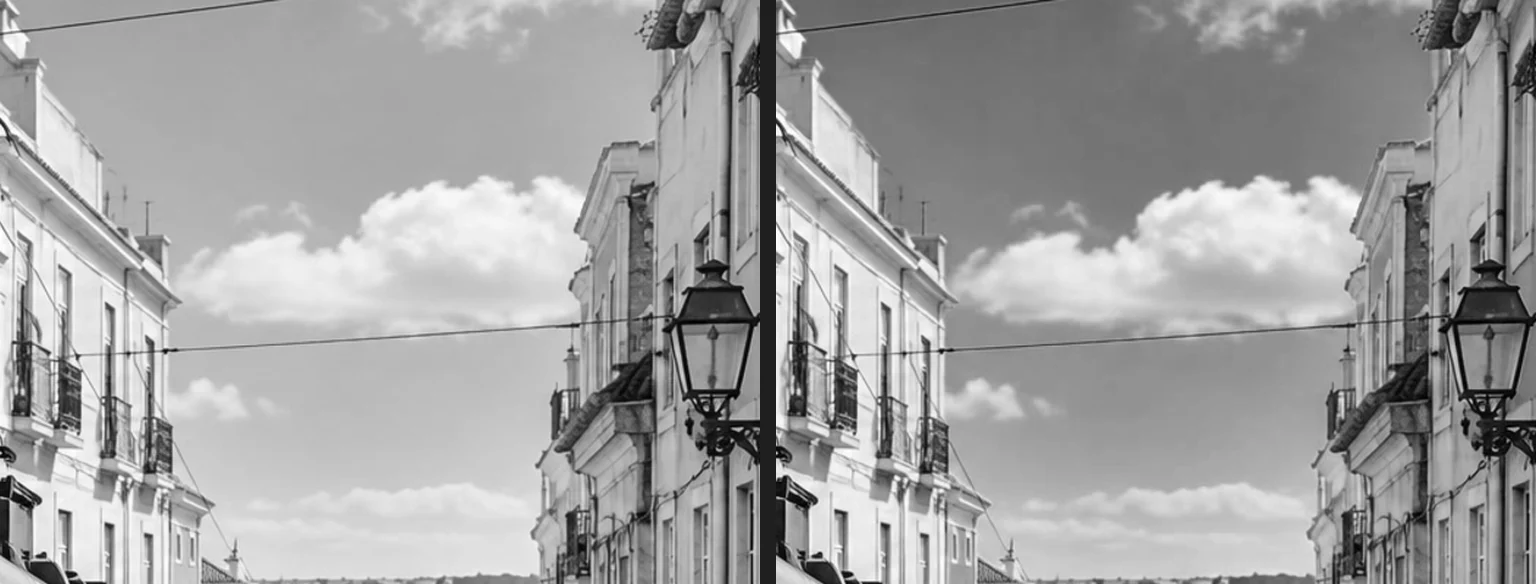
El cielo antes y después de Cianes 20 y Azules −20. 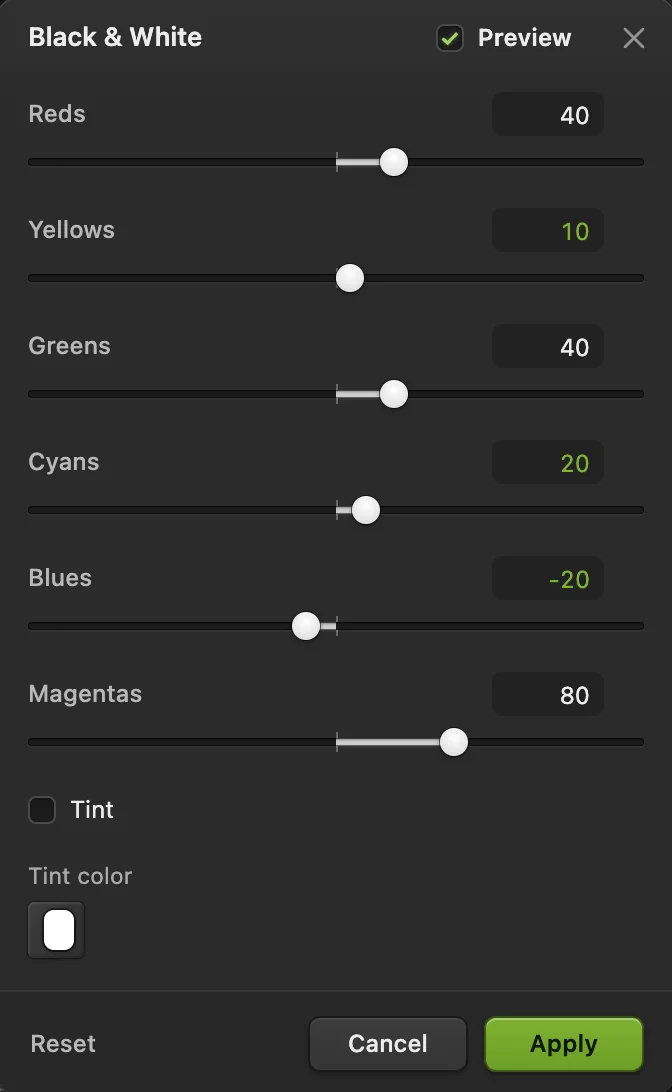
Amarillos 10, Cianes 20 y Azules −20. Compara con la foto en color
El panel Capas tiene ahora una capa Blanco y negro encima de la foto. Haz clic en su ojo para volver a ver la foto en color, y otra vez para recuperar el blanco y negro. Para cambiar la mezcla más adelante, selecciona la capa y usa los mismos reguladores en el panel Propiedades. Más información en cómo funcionan las capas de ajuste.
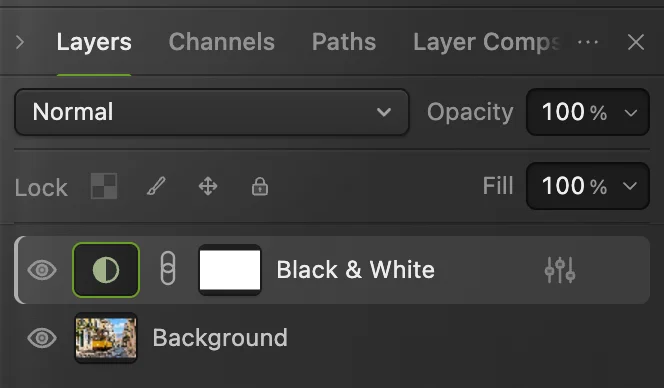
El ojo muestra u oculta la capa de blanco y negro. Guarda o exporta
Elige (u otro formato) y haz clic en Exportar para descargar una copia en blanco y negro; el archivo que abriste sigue en color. escribe la versión en blanco y negro en el archivo que abriste, en su propio formato; con un JPEG, el primer guardado abre los ajustes de Guardar imagen. Para conservar la capa de ajuste y los colores para más adelante, elige ; a partir de ahí, actualiza el proyecto.
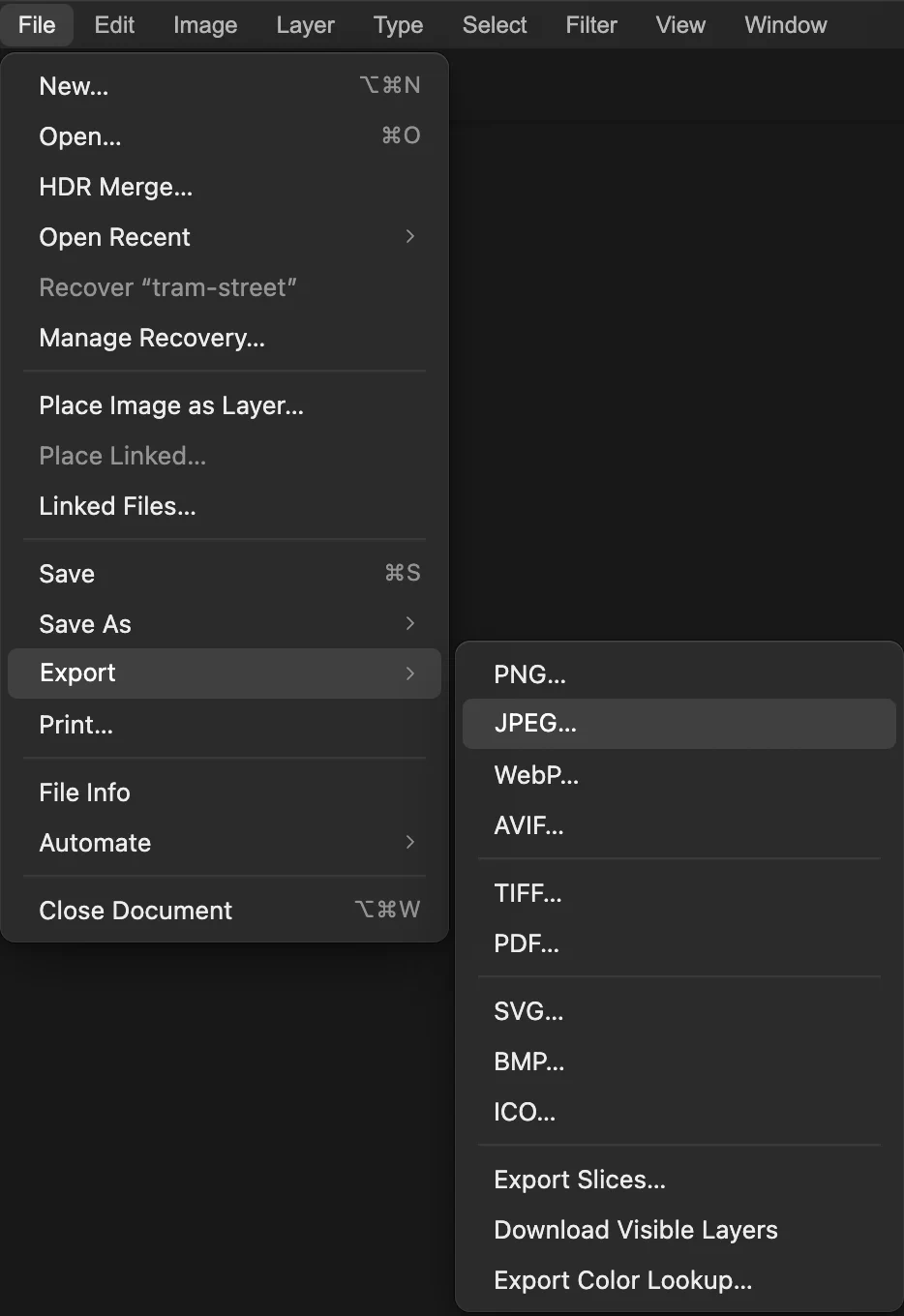
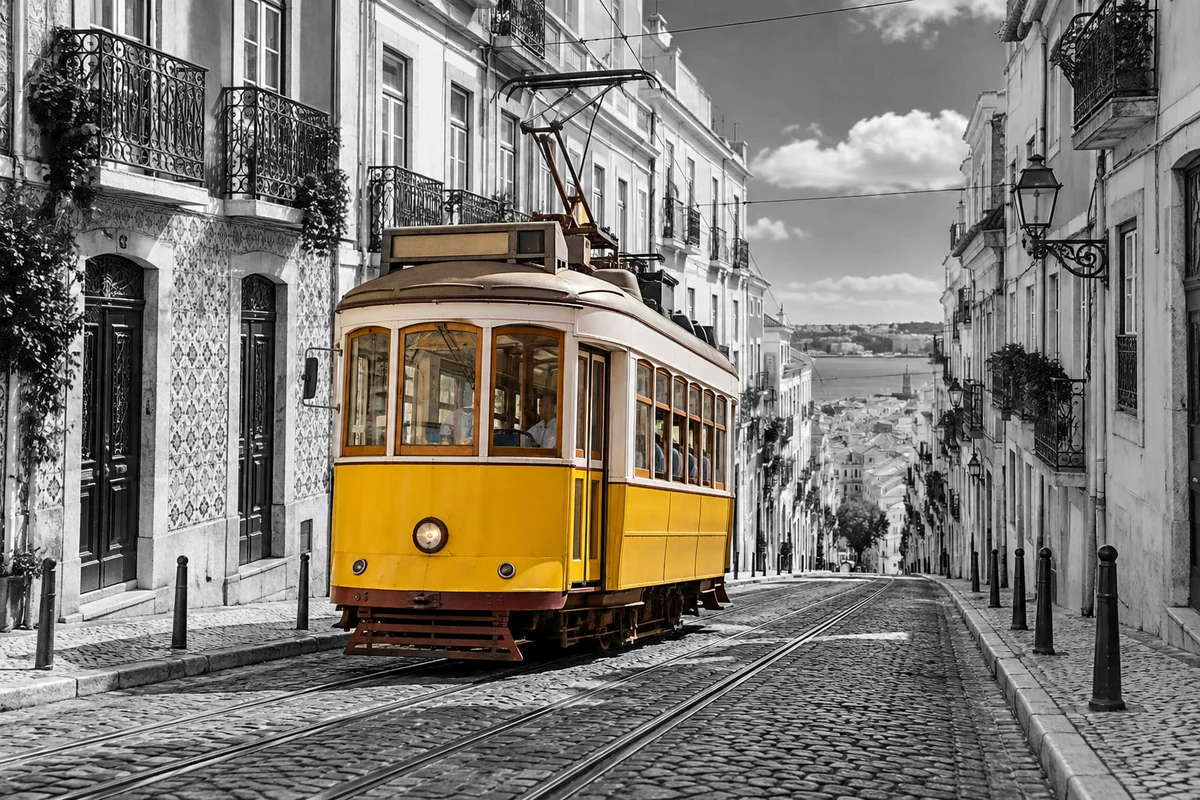
Deja un solo color
Para dejar algo en color, selecciónalo antes de añadir la capa de ajuste e invierte la selección para que quede seleccionado todo lo demás. Si has seguido los pasos anteriores, selecciona primero la capa Blanco y negro y elige ; si no, seguirá dejando gris toda la foto.
- Elige . En el ejemplo, se selecciona el tranvía.
- Elige , para que la selección sea todo menos el tranvía.
- Elige , ajusta los reguladores y haz clic en Aplicar. La capa solo cambia lo que estaba seleccionado, así que el tranvía sigue amarillo.
La selección se convierte en la máscara de la capa, y puedes corregirla después. En el ejemplo, solo deja en color la mitad inferior del fino trole del techo, y un trocito de pared amarilla entre las patas del trole sigue amarillo. Haz clic en la miniatura de la máscara en la fila de la capa y pinta con el Pincel: el negro devuelve el color y el blanco vuelve gris esa zona. Consulta cómo pintar en una máscara.
Añade un tono sepia o azul
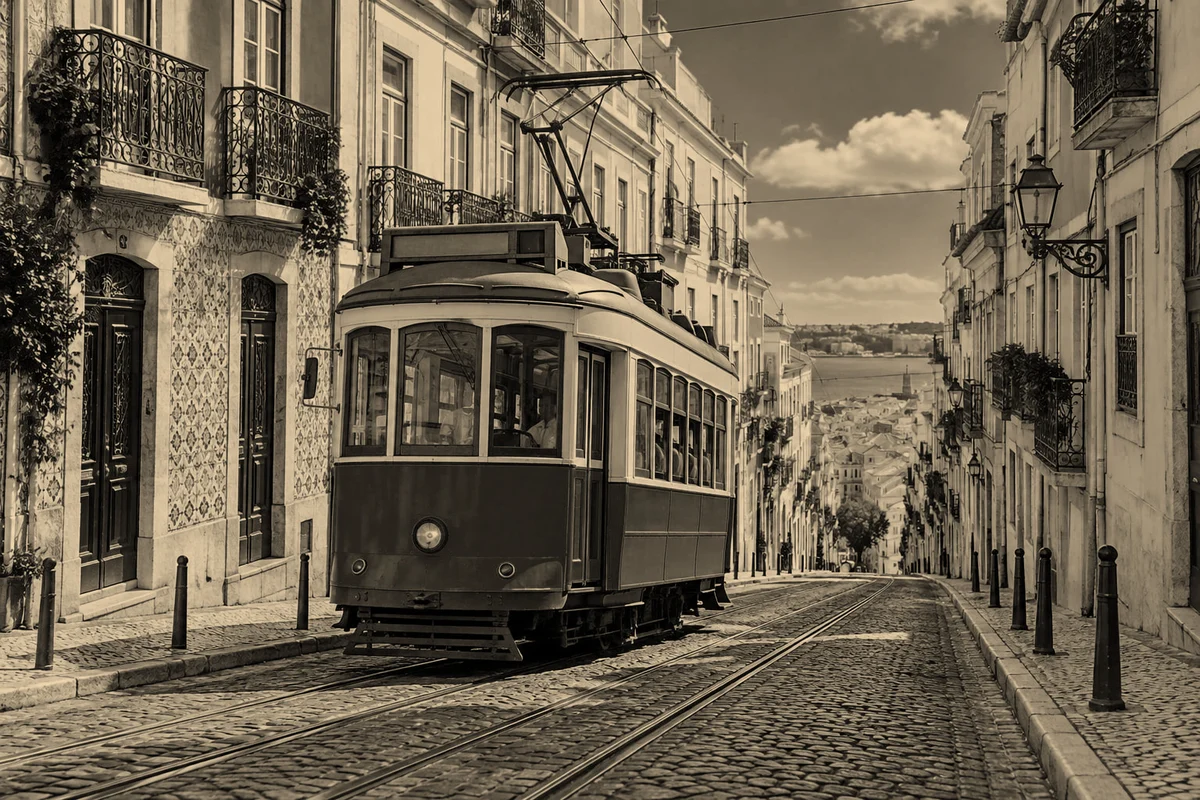
En los ajustes de Blanco y negro (o más tarde en Propiedades), marca la casilla Tinte, haz clic en la muestra Color de tinte y elige un color: los grises toman ese color; el blanco pasa a ser el propio color y el negro sigue siendo negro. Para un sepia cálido, introduce F0D7AF en el campo # y haz clic en Aceptar; un azul claro como C8D8F0 da un tono frío.
Otras formas de quitar el color
- tiene los mismos reguladores, pero cambia los píxeles de la propia capa, así que no puedes ajustar la mezcla después.
- quita el color sin ningún ajuste: es rápido, pero no puedes elegir lo claro que queda cada color.
- convierte todo el documento en un solo canal gris. Lil Cactus avisa de que volver a RGB no recupera los colores; úsalo cuando una imprenta te pida un archivo en escala de grises.
Soluciona problemas habituales
Solo una parte de la foto ha pasado a blanco y negro
Había una selección activa cuando añadiste la capa, y se convirtió en su máscara. Elimina la capa, elige y vuelve a añadirla.
La piel se ve gris y apagada en un retrato
La piel es sobre todo roja y amarilla. Sube Rojos y Amarillos para aclararla.
Si vienes de otro editor
- Photoshop
- Capa › Nueva capa de ajuste › Blanco y negro…
- GIMP
- Colores › Desaturar › Mezclador mono…
Fotos en blanco y negro: preguntas y respuestas
¿Qué diferencia hay entre escala de grises y blanco y negro?
En Lil Cactus, Imagen › Modo › Escala de grises convierte todo el documento en un solo canal gris, y volver a RGB no recupera los colores. Una capa de ajuste “Blanco y negro” mantiene la foto en color debajo y te deja elegir lo claro que queda cada color.
¿Puedo devolver el color a una foto en blanco y negro?
Sí, mientras la capa “Blanco y negro” siga ahí: en Lil Cactus, ocúltala con su ojo o elimínala. Una copia hecha con Archivo › Exportar, o un JPEG, PNG o WebP sobrescrito con Archivo › Guardar, solo conserva los grises. Un PSD o un proyecto de Lil Cactus conserva la capa “Blanco y negro”; en un PSD, si “Tinte” está activado, esa capa se combina con las capas que tiene debajo.
¿Por qué mi foto en blanco y negro se ve plana?
Los colores igual de luminosos se convierten en el mismo gris. En Lil Cactus, busca el color original de cada zona y mueve su regulador de “Blanco y negro”, hacia abajo para oscurecerla o hacia arriba para aclararla, hasta que las zonas se separen: el cielo azul es Azules y Cianes; las hojas, Verdes y Amarillos; el ladrillo rojo, Rojos.
¿Puedo pasar muchas fotos a blanco y negro a la vez?
Sí. En Lil Cactus, abre Ventana › Acciones, haz clic en “Grabar”, aplica Imagen › Ajustes › Blanco y negro… y haz clic en “Detener”. Después elige Archivo › Automatizar › Procesamiento por lotes…, selecciona esa acción, haz clic en “Elegir imágenes…”, elige JPEG en “Formato” si quieres archivos JPEG y haz clic en “Ejecutar”. Los resultados se descargan juntos en un solo ZIP.
¿Se sube mi foto cuando la paso a blanco y negro en Lil Cactus?
No. Todo se ejecuta en tu navegador, en tu propio dispositivo. Consulta la política de privacidad.
Sigue aprendiendo
 Cómo usar las capas de ajusteCambios de color y tono que puedes retocar, ocultar o limitar a una zona.Principiante · 5 min
 Cómo usar las máscaras de capaOculta parte de una capa sin borrarla y recupérala cuando quieras.Principiante · 5 min
 Cómo hacer la gradación de color de una fotoDa forma al contraste y añade sombras frías y luz cálida.Intermedio · 7 min