Cómo convertir HEIC, WebP y PNG a JPG online
Respuesta rápida
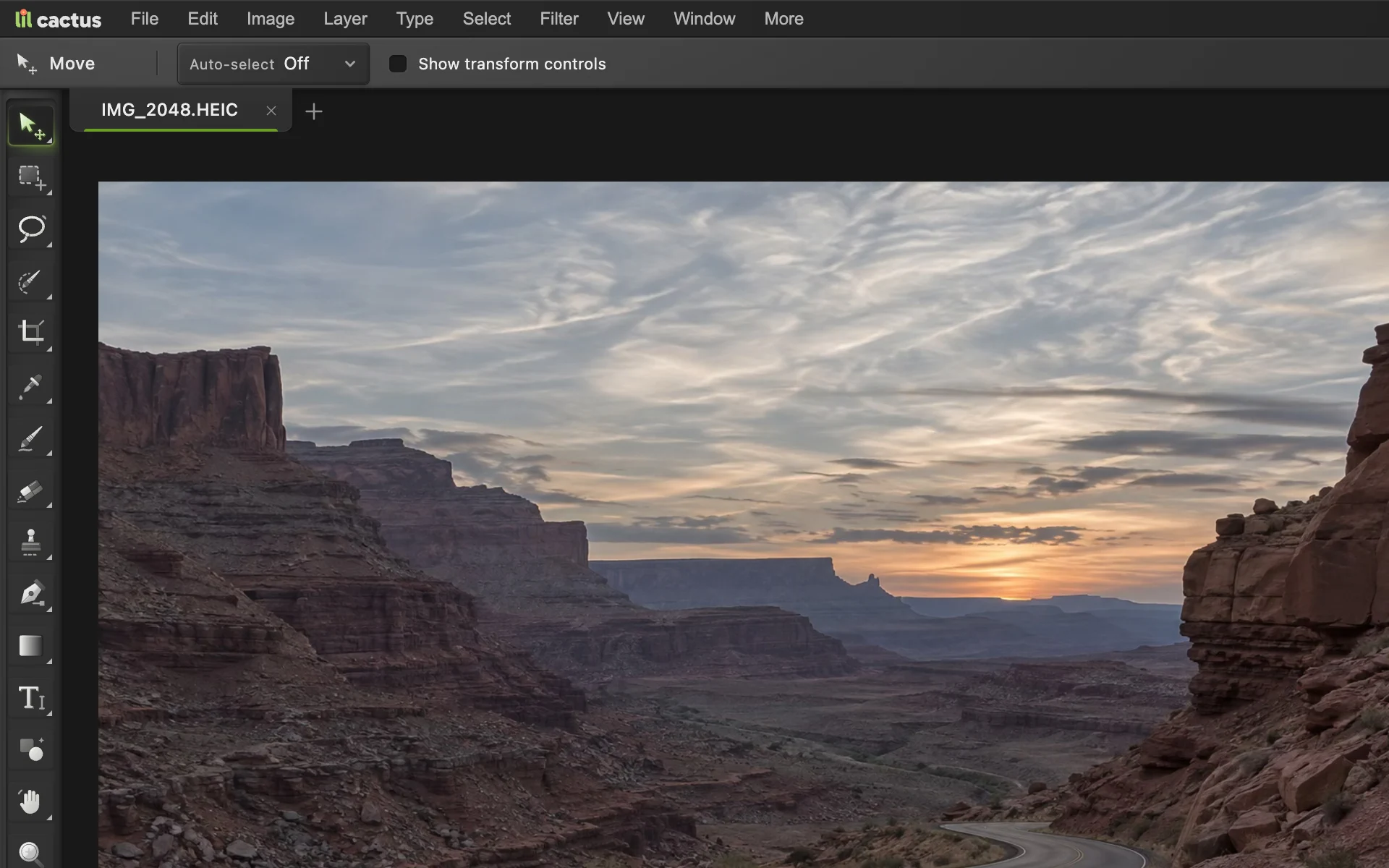
Abre la imagen en Lil Cactus, elige y escoge el formato que necesitas: JPEG…, PNG…, WebP… o AVIF… Comprueba el nombre de archivo y la calidad y haz clic en Exportar. Lil Cactus abre archivos HEIC, WebP, AVIF, PNG, JPEG, PSD, TIFF y RAW de cámara, y la conversión se hace en tu navegador, así que no se sube nada.
- Tiempo
- 2 minutos
- Nivel
- Principiante
- Necesitas
- La imagen que quieres convertir y un equipo con ratón o trackpad
- Funciona con
- Abre HEIC, WebP, AVIF, PNG, JPEG, GIF, TIFF, PSD, PDF y RAW. Guarda JPEG, PNG, WebP, AVIF, TIFF, PDF y más
Gratis y sin registro. Tu foto no sale de tu equipo.
Convertir una imagen significa guardar la misma imagen en otro formato de archivo. El formato decide tres cosas: si otras aplicaciones y webs pueden abrirla, cuánto pesa el archivo y si puede conservar un fondo transparente. Convertir nunca mejora una imagen, pero un formato equivocado puede empeorarla (JPEG pierde un poco de detalle cada vez que se guarda) o hacerla mucho más grande de lo necesario.
Si solo necesitas la respuesta: JPEG para fotos que deben abrirse en cualquier sitio, PNG para gráficos, capturas de pantalla y transparencia, y WebP o AVIF para archivos pequeños en webs.
Convertir una imagen en cuatro pasos
Abre la imagen
Ve a lilcactus.app y elige (Ctrl+O o ⌘O), o arrastra el archivo a la ventana. Las fotos HEIC del iPhone, las imágenes WebP guardadas de webs y los archivos AVIF se abren directamente, sin plugins. Para seguir los pasos, abre la foto HEIC de ejemplo desde esta página.
Elige Archivo › Exportar y el nuevo formato
Abre y elige el formato al que quieres convertir. Elige JPEG… para convertir un HEIC, WebP o PNG en un JPG que se abre en cualquier sitio.
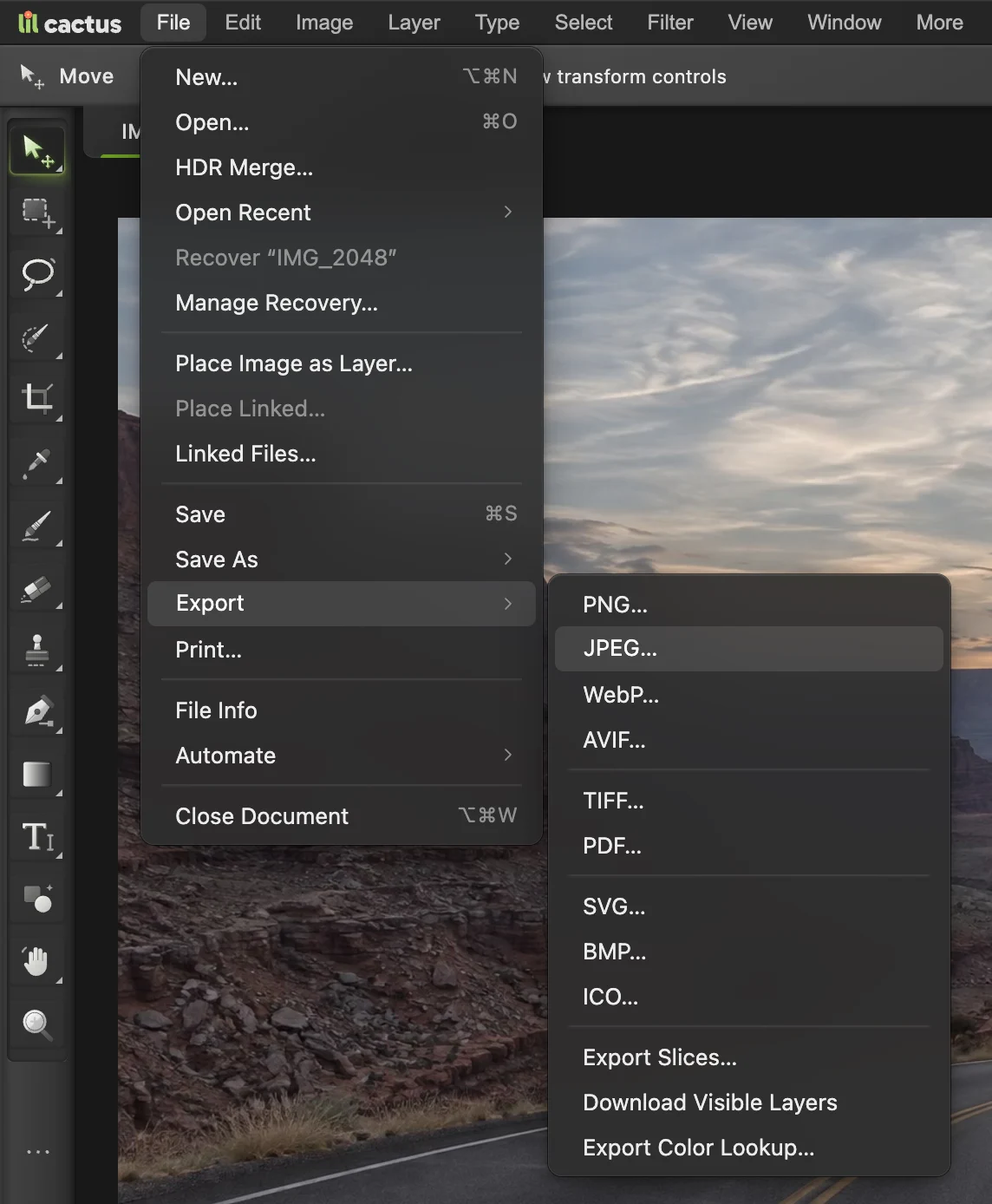
muestra todos los formatos en que Lil Cactus puede guardar. Comprueba el nombre, los metadatos y la calidad
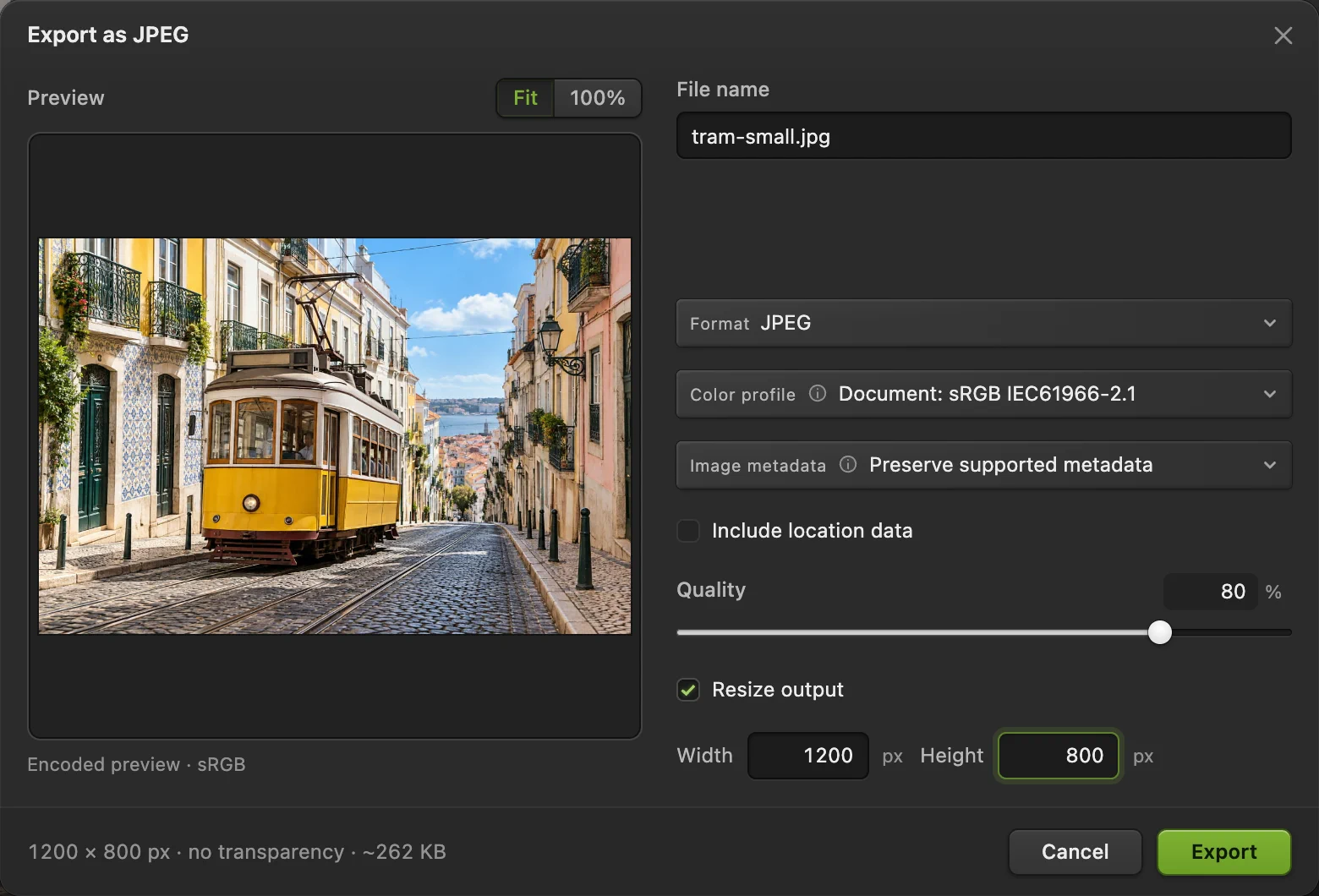
El cuadro de diálogo de exportación muestra una vista previa del resultado comprimido (en AVIF, el propio documento).
- Nombre de archivo: la extensión cambia sola, así que IMG_2048.HEIC pasa a ser IMG_2048.jpg.
- Formato: aquí todavía puedes cambiar de formato.
- Perfil de color: elige Convertir a sRGB para páginas web, formularios online y correo electrónico. Las fotos del iPhone usan una gama de color más amplia (Display P3), y las aplicaciones que ignoran los perfiles muestran esos colores apagados. Deja el perfil Documento para imprimir o seguir editando.
- Metadatos de la imagen: los datos de la cámara, la fecha de captura y el copyright se conservan de forma predeterminada, también en las fotos HEIC del iPhone. La ubicación se omite a menos que marques Incluir datos de ubicación, cada vez que exportes.
- Calidad (JPEG, WebP, AVIF): entre el 85 y el 90%, una foto apenas se distingue del original y ocupa una fracción del tamaño.
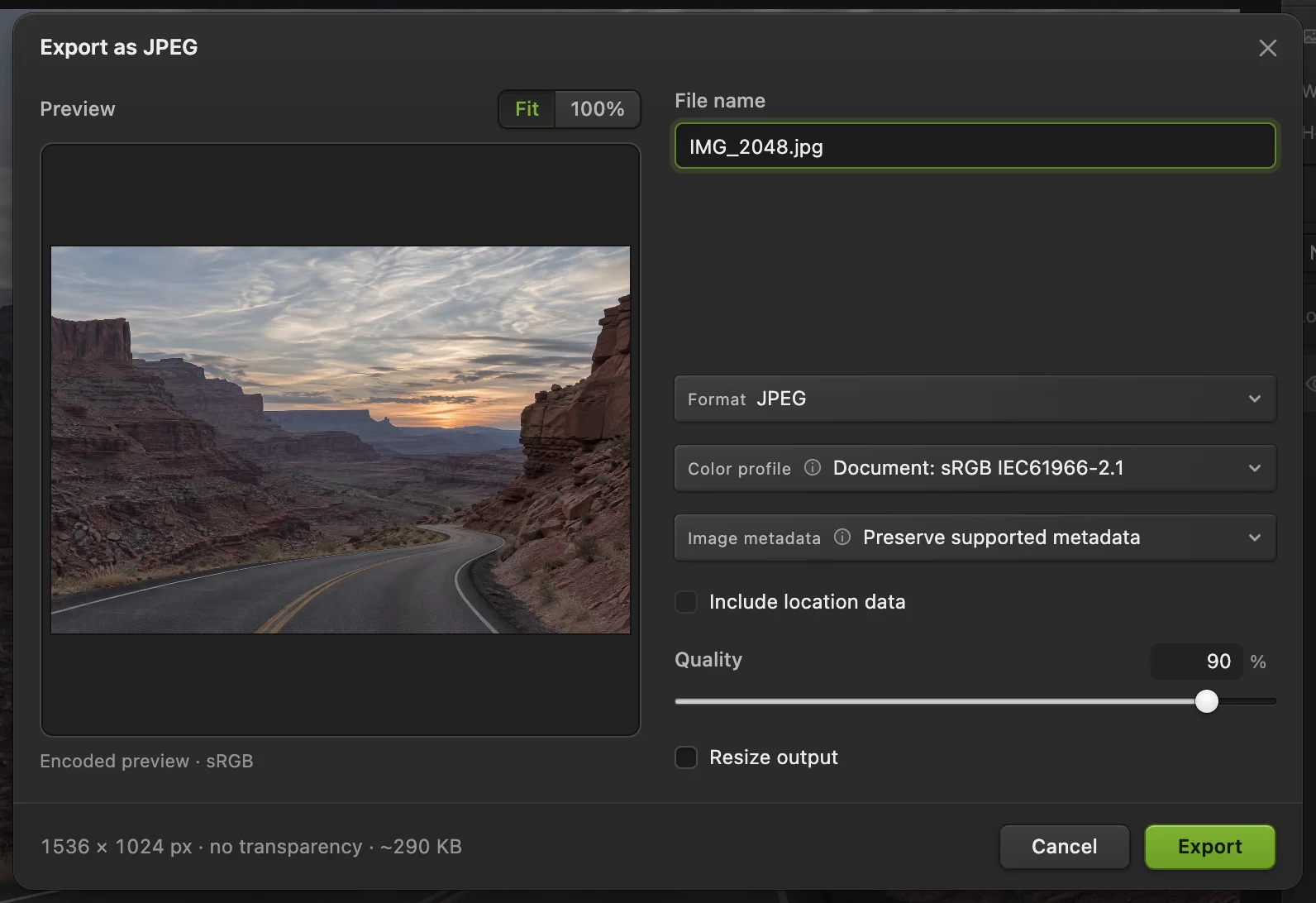
Conversión del HEIC de ejemplo a JPEG. - Nombre de archivo, con la nueva extensión
- Formato
- Perfil de color: Convertir a sRGB para la web
- Metadatos de la imagen
- Calidad
- Exportar
Haz clic en Exportar
El archivo convertido va a tu carpeta de descargas. El archivo original no cambia.
¿Vas a convertir más de uno? Consulta convertir muchas imágenes a la vez, más abajo.
¿Qué formato debo elegir?
| Formato | Ideal para | Transparencia | Tamaño de archivo |
|---|---|---|---|
| JPEG (.jpg) | Fotos que deben abrirse en cualquier sitio: correo, formularios, tiendas de impresión | No | Pequeño |
| PNG | Logotipos, capturas de pantalla, texto, gráficos, cualquier cosa con transparencia | Sí | Grande en fotos |
| WebP | Fotos y gráficos en webs | Sí | Menor que JPEG |
| AVIF | Los archivos más pequeños para webs | Sí | El más pequeño |
| TIFF | Archivo e impresión, fotos de 16 bits | Sí | Muy grande |
| Enviar una imagen como documento | – | Variable | |
| HEIC | Fotos de la cámara del iPhone | (solo apertura) | Pequeño |
Lil Cactus también guarda BMP, ICO (iconos de sitios web en seis tamaños) y SVG. SVG conserva las capas de forma y de texto como vectores, pero las fotos se guardan dentro como píxeles: exportar una foto como SVG no la vectoriza en formas.
De HEIC a JPG: el problema de las fotos del iPhone
Los iPhone guardan las fotos como HEIC, un formato que rechazan muchas aplicaciones de Windows, webs y formularios online. Abre el HEIC en Lil Cactus y expórtalo como JPEG, como en los pasos de arriba, con Convertir a sRGB si el JPEG va a publicarse en internet.
La fecha de captura, los datos de la cámara y del objetivo, y las notas de autor y copyright pasan al JPEG, así que las aplicaciones de fotos lo siguen ordenando por fecha. La ubicación se omite a menos que marques Incluir datos de ubicación, lo que es más seguro cuando compartes una foto. Márcalo si quieres que el JPEG recuerde dónde se hizo la foto.
De WebP a JPG o PNG: imágenes guardadas de webs
Las imágenes descargadas de webs suelen ser WebP, que algunas aplicaciones antiguas no pueden abrir. Expórtalas como JPEG si son fotos, o como PNG si la imagen tiene fondo transparente (JPEG lo rellenaría de blanco).
De PNG a JPG y de JPG a PNG
- De PNG a JPG, una foto queda varias veces más pequeña. Las zonas transparentes pasan a ser blancas.
- De JPG a PNG no se recupera la calidad que el JPEG ya perdió, y el archivo crece. Hazlo cuando una aplicación exija PNG, o antes de hacer transparente el fondo.
Convertir muchas imágenes a la vez
Elige , haz clic en Elegir imágenes… en Imágenes de entrada y selecciona todos los archivos. Elige el Formato (PNG, JPEG o WebP), deja Escala % en 100 para mantener su tamaño y haz clic en Ejecutar. Las imágenes convertidas se descargan juntas en un único archivo ZIP. Los archivos HEIC, WebP y AVIF también sirven como entrada.
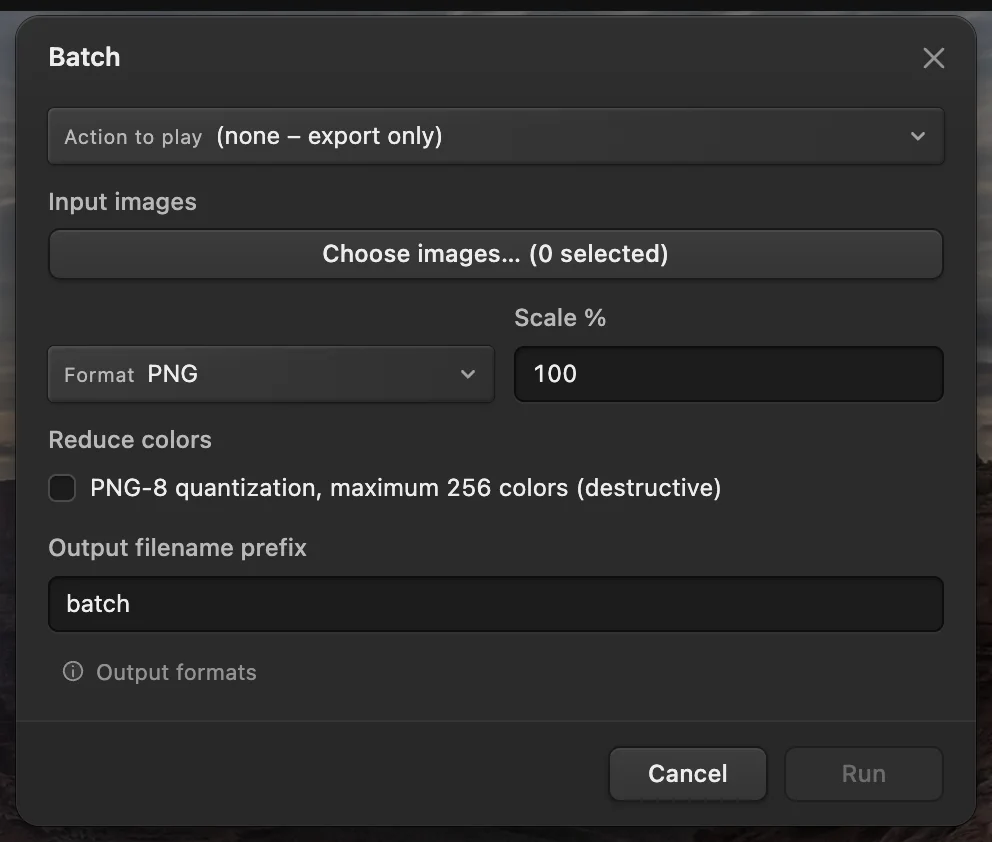
- Imágenes de entrada: elige los archivos
- Formato: PNG, JPEG o WebP
- Ejecutar
Si vienes de otro editor
- Photoshop
- Archivo › Exportar › Exportar como… o Guardar una copia. En Lil Cactus, cada formato tiene su propia opción en Archivo › Exportar.
- GIMP
- Archivo › Exportar como…, con el formato que indica la extensión del nombre de archivo. En Lil Cactus, el formato se elige en Archivo › Exportar.
- Mac Preview
- Archivo › Exportar…, y después Formato. En Lil Cactus, lo mismo se hace con Archivo › Exportar.
Conversión de formatos de imagen: preguntas y respuestas
¿Cómo convierto WebP a JPG sin subirlo?
Abre el WebP en Lil Cactus, elige “Archivo › Exportar › JPEG…”, ajusta la calidad y exporta un JPG aparte. La conversión se hace en tu equipo. JPEG no puede conservar un fondo transparente; si necesitas transparencia, exporta un PNG. Consulta los pasos para convertir WebP.
¿Cómo convierto HEIC a JPG gratis?
Abre la foto HEIC en Lil Cactus, elige “Archivo › Exportar › JPEG…”, marca “Convertir a sRGB” si va a publicarse en internet y haz clic en “Exportar”. Es gratis, no necesita cuenta y la foto se convierte en tu navegador sin subirse. La fecha de captura y los datos de la cámara se conservan; la ubicación se omite a menos que marques “Incluir datos de ubicación”.
¿Convertir a JPG reduce la calidad?
Un poco, porque JPEG comprime la imagen. Con una calidad del 85 al 90%, una foto apenas se distingue del original. Evita convertir la misma imagen a JPEG una y otra vez, porque cada guardado pierde un poco más.
¿Puedo convertir una imagen WebP a PNG y conservar el fondo transparente?
Sí. Expórtala como PNG: las zonas transparentes siguen siendo transparentes. Exportarla como JPEG las rellenaría de blanco.
¿Se suben mis fotos cuando las convierto?
No. Lil Cactus abre y convierte las imágenes en tu navegador, en tu propio equipo. Los datos de ubicación no se incluyen en el archivo nuevo a menos que decidas incluirlos.
¿Lil Cactus puede convertir una imagen a SVG?
Puede guardar archivos SVG, y las capas de forma y de texto se mantienen como vectores. Una foto se guarda dentro del SVG como píxeles: no se vectoriza en formas.
¿Qué formato da el archivo más pequeño?
AVIF suele dar el archivo más pequeño, seguido de WebP y luego JPEG, con una calidad visible similar. PNG es el más grande para fotos.
Sigue aprendiendo
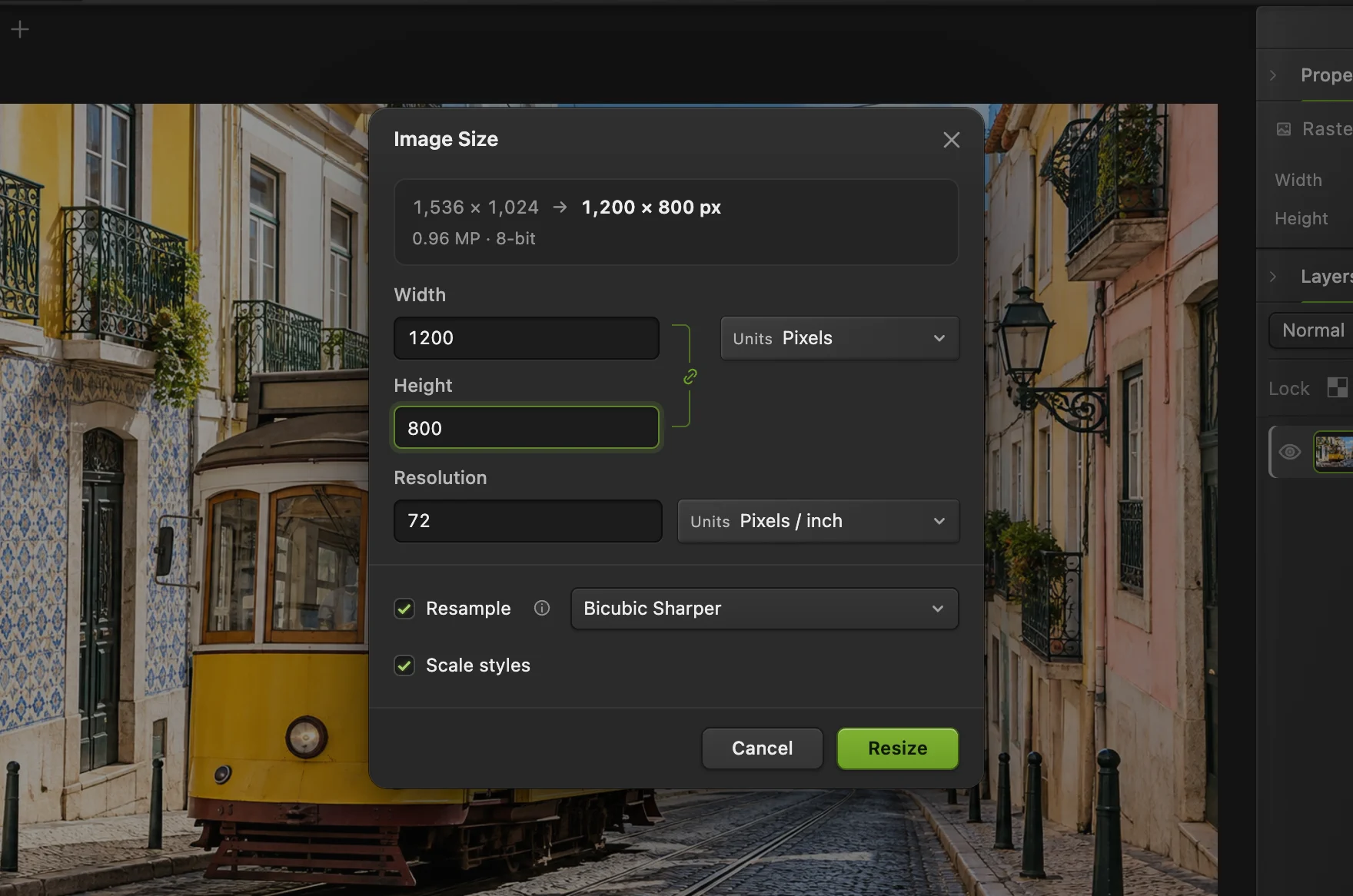 Cómo cambiar el tamaño de una imagen online a píxeles exactos o tamaño de impresiónPíxeles exactos, porcentaje o tamaño de impresión, sin deformar.Principiante · 2 min
 Cómo comprimir una imagen a 100 KB o 200 KBReduce el tamaño del archivo, revisa el detalle y cumple un límite de subida.Principiante · 3 min
 Cómo hacer transparente el fondo de una firma o un logotipoSepara una firma o un logotipo del blanco o del papel.Principiante · 3 min