Vormen tekenen en vectorafbeeldingen exporteren (SVG)
Kort antwoord
Druk op U voor het gereedschap Vorm, kies een vorm op de optiebalk en sleep op het canvas; houd Shift of ⇧ ingedrukt voor een perfecte cirkel of een perfect vierkant. Elke vorm is een eigen laag die bewerkbaar blijft: je kunt de grootte, hoeken, vulling en omlijning altijd wijzigen in het deelvenster Eigenschappen. Voor een vectorbestand kies je

- Tijd
- 6 minuten
- Niveau
- Beginner
- Wat je nodig hebt
- Niets: je begint met een nieuw, leeg document
- Werkt met
- Exporteert naar SVG, PDF, PNG, WebP en andere afbeeldingsformaten; vormen blijven volledig bewerkbaar in Lil Cactus-projecten
Gratis, zonder account. Je werk blijft op je eigen computer.
Een vormlaag slaat een vorm op als beschrijving, zoals “een cirkel van 600 px breed op 100, 100, groen gevuld”, in plaats van als pixels. Je kunt hem vergroten of verkleinen, de hoeken afronden of de kleur wijzigen zonder dat hij aan scherpte verliest, en bij een SVG-export blijft hij een vector die op elk formaat scherp is, van favicon tot poster.
In deze handleiding bouw je een eenvoudige badge uit twee vormen, een groene cirkel met een witte ring (de omlijning) en een witte ster, en exporteer je die als SVG.
Vormen tekenen en als SVG exporteren in zeven stappen
Maak een nieuw document
Ga naar lilcactus.app en kies Typ 800 bij Breedte en 800 bij Hoogte, klik onder Achtergrond op het geblokte staal voor een transparante achtergrond en klik op Maken.
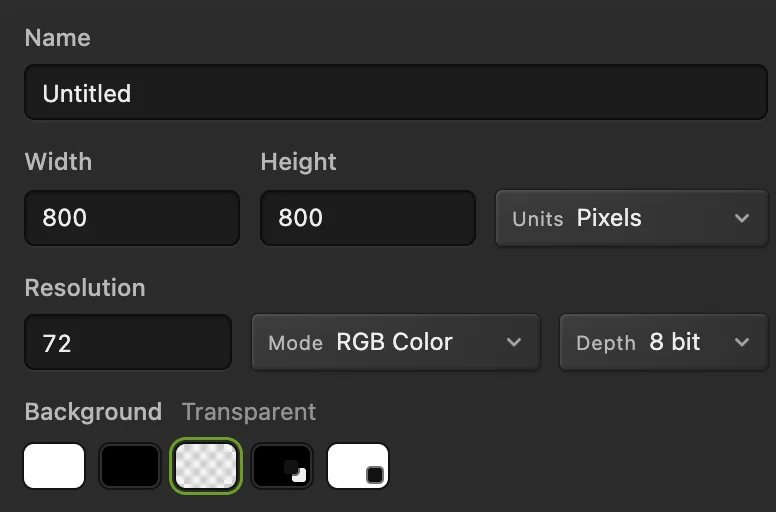
800 × 800 px met een transparante achtergrond. Teken een cirkel
Druk op U voor het gereedschap Vorm. Kies op de optiebalk (de strook onder de menu’s) Ovaal in de lijst Vorm; bij Modus moet Vorm staan. Houd Shift of ⇧ ingedrukt en sleep over het grootste deel van het canvas: er verschijnt een zwarte cirkel op een nieuwe laag met de naam Vorm. Nieuwe vormen worden gevuld met de voorgrondkleur.

Vorm: Ovaal. Stel de exacte grootte, positie en kleur in
Als de cirkel geselecteerd is, toont het deelvenster Eigenschappen de live instellingen. Typ 100 bij X en Y, en 600 bij B (breedte) en H (hoogte), en druk na elke waarde op Tab: de cirkel staat nu in het midden met een marge van 100 px.
Klik verderop, onder Vulling, op het kleurstaal, typ 2E7D5B in het hexveld en klik op OK. De cirkel wordt groen.
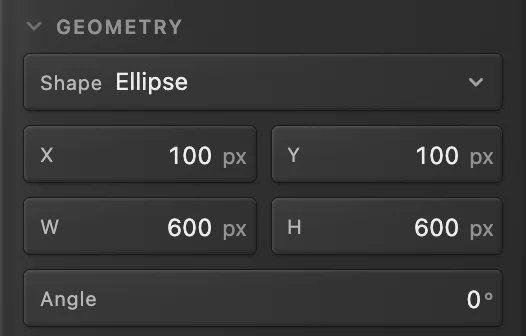
Exacte positie en grootte. 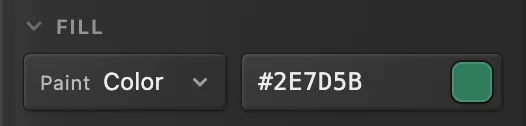
De vulkleur, #2E7D5B. Teken een witte ster met afgeronde punten
Druk op D en daarna op X, zodat wit de voorgrondkleur is. Kies Ster in de lijst Vorm op de optiebalk en stel Punten in op 5, Binnenstraal op 50 en Hoekstraal op 24. Houd Shift of ⇧ ingedrukt en sleep van ongeveer een kwart van de cirkel tot driekwart: een witte ster met zachte punten, op een eigen laag. Wil je hem precies plaatsen, typ dan in Eigenschappen 250 bij X en Y en 300 bij B en H.

Punten 5, Binnenstraal 50%, Hoekstraal 24 px. 
De ster op de cirkel. Wijzig de ster later
Vormen blijven live. Typ, met de laag van de ster geselecteerd, 6 bij Punten in het deelvenster Eigenschappen en druk op Tab: de ster wordt opnieuw getekend met zes punten, even groot en met dezelfde afgeronde hoeken. B en Straal (de hoekstraal) werken op dezelfde manier.
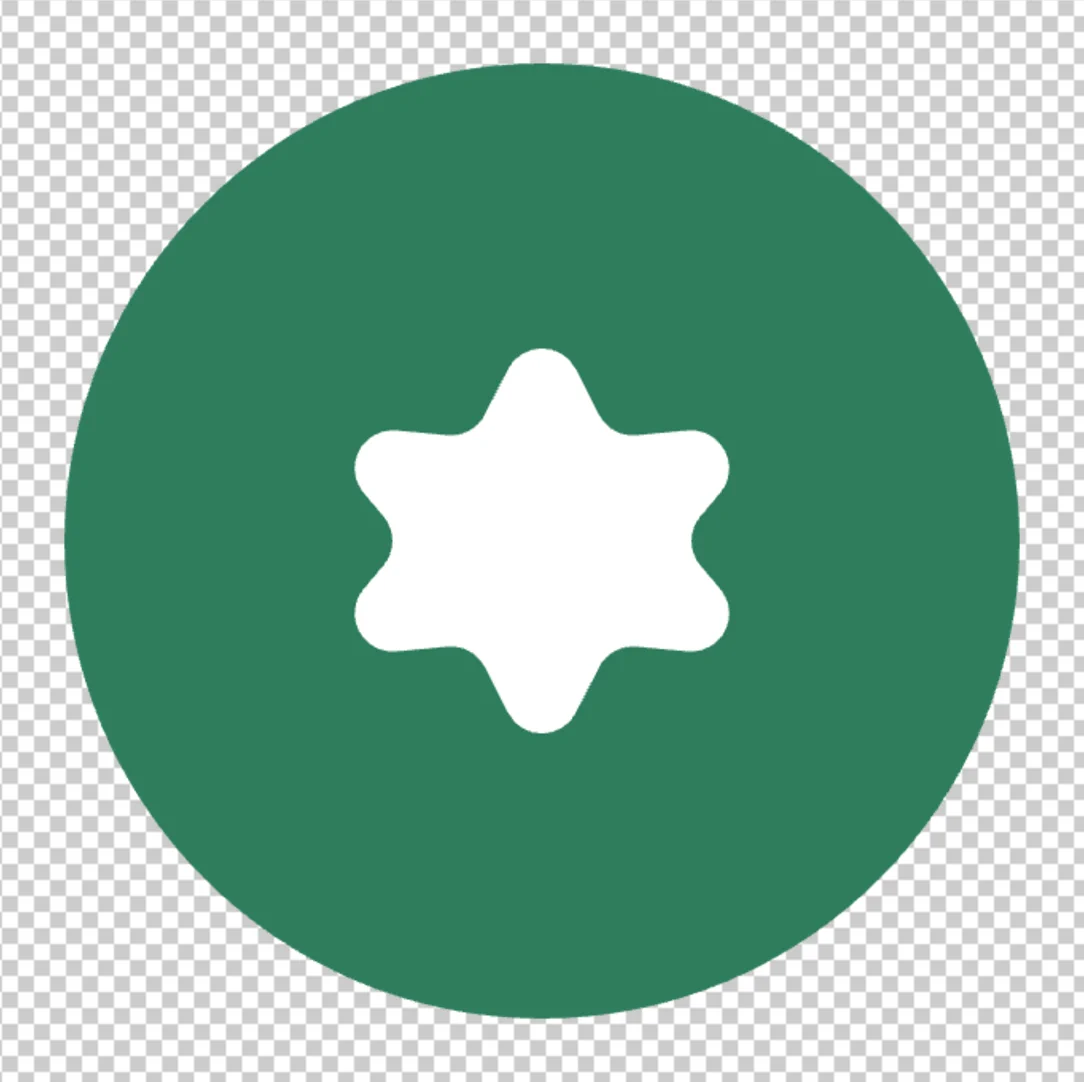
Punten: 6. Voeg een witte ring toe
Klik in het deelvenster Lagen op de laag van de cirkel (Vorm). Zet in Eigenschappen, onder Lijn, Inhoud op Kleur, klik op het staal en kies wit (FFFFFF). Typ onder Lijngeometrie 16 bij Breedte (px) en zet Positie op Binnen, zodat de ring binnen de cirkel van 600 px blijft.
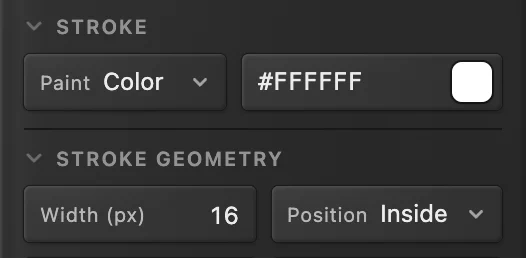
Een witte lijn van 16 px, binnen de rand. 
De afgewerkte badge. Exporteer als SVG en sla het project op
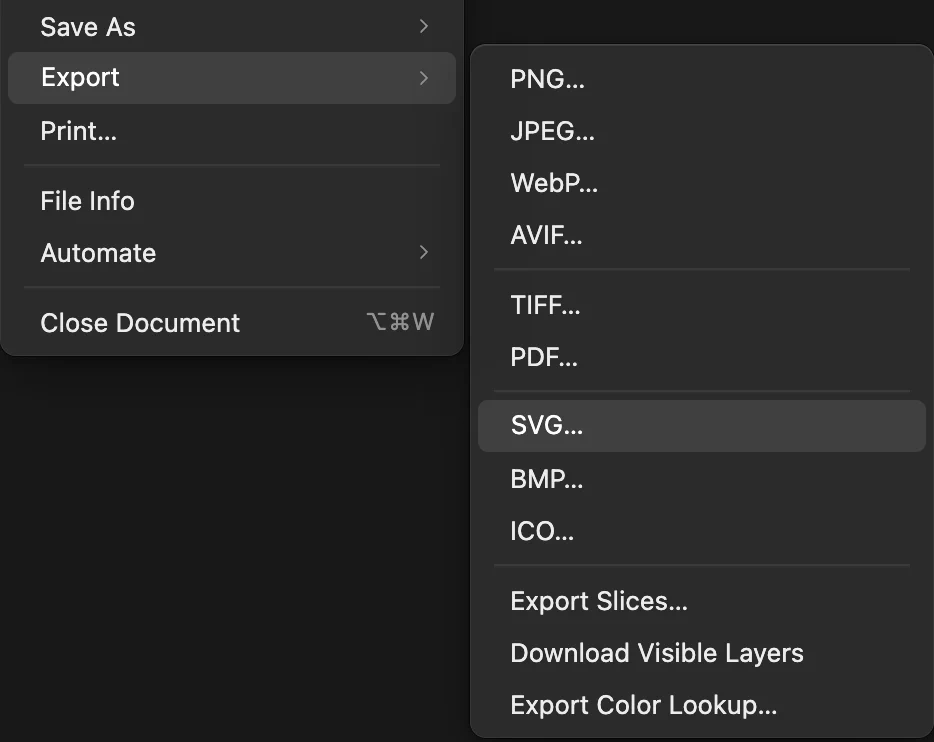
Kies en klik op Exporteren. De SVG bewaart elke vorm als vectorpad, dus hij blijft op elk formaat scherp op een website of in een andere ontwerpapp, en de achtergrond blijft transparant. De lege laag Achtergrond wordt niet in het bestand opgenomen, dus je hoeft hem niet te verbergen.
Wil je de vormen bewerkbaar houden in Lil Cactus, kies dan ook (Ctrl+Shift+S of ⇧⌘S); daarna werkt dat bestand bij. bewaart ze als vectorvormlagen, maar als je de PSD opnieuw opent, zijn het bewerkbare paden zonder hun live instellingen voor hoeken en punten.
Vormen en opties
- Rechthoek: Hoekstraal op de optiebalk rondt de hoeken af, voor knoppen en kaarten.
- Lijn: sleep van het ene uiteinde naar het andere en stel daarna in Eigenschappen de lijnkleur, de breedte en Uiteinden (plat, rond of vierkant) in. Een nieuwe lijn krijgt de voorgrondkleur; is hij niet zichtbaar, dan is die kleur gelijk aan het document: kies daar een andere lijnkleur.
- Veelhoek en Ster: Zijden of Punten, en bij een ster de Binnenstraal, die bepaalt hoe diep de punten gaan.
Modus op de optiebalk bepaalt wat slepen oplevert: een vormlaag (Vorm), een pad dat je in een selectie of een lijn kunt omzetten (Pad), of verf op de huidige laag (Pixels), die niet meer als vorm bewerkbaar is.
Vormen combineren en aanpassen
Wil je de ene vorm uit de andere knippen, selecteer dan de vormlaag en zet Bewerking op de optiebalk op Aftrekken voordat je tekent: de nieuwe vorm wordt een gat in de geselecteerde vorm, in dezelfde laag. Verenigen voegt toe, Doorsnede houdt alleen de overlap over en Uitsluiten houdt alles behalve de overlap. Zet Bewerking terug op Nieuwe laag voor losse vormen.
Wil je afzonderlijke punten verslepen, klik dan met de rechtermuisknop op de penknop in de gereedschapsbalk, kies Directe selectie en sleep een punt van de geselecteerde vorm. Een gecombineerde of aangepaste vorm wordt een vrij pad: in de lijst Vorm in Eigenschappen staat dan Bewerkbaar pad, en de live instellingen voor hoeken en punten zijn weg. Zie het gereedschap Pen gebruiken.
Wat een SVG-export bewaart
Gebruik voor een zuiver vectorbestand vormlagen en gewone tekst in de modus Normaal. Foto’s en sommige effecten worden als pixels weergegeven. Controleer de exportmeldingen voordat je opslaat en bewaar een Lil Cactus-project voor latere wijzigingen.
Veelvoorkomende problemen oplossen
De vorm is zwart geworden
De voorgrondkleur was zwart. Wijzig de vulling in Eigenschappen, of stel de voorgrondkleur in voordat je tekent.
Mijn nieuwe vorm heeft een gat in de oude geknipt
Bewerking op de optiebalk staat op Aftrekken. Maak het ongedaan met (Ctrl+Z of ⌘Z), zet de optie op Nieuwe laag en teken opnieuw.
De cirkel is een ovaal
Typ dezelfde waarde bij B en H in Eigenschappen.
Overstappen van een andere editor
- Photoshop
- De vormgereedschappen (U) en de live vorminstellingen in het deelvenster Eigenschappen.
Vormen en vectorafbeeldingen: vragen en antwoorden
Wat is het verschil tussen een vormlaag en een pixellaag?
Een vormlaag slaat de vorm op als beschrijving, dus in Lil Cactus kun je hem altijd vergroten of verkleinen, de hoeken afronden of een andere kleur geven zonder scherpte te verliezen. Een pixellaag slaat kleurpunten op, die bij vergroten vervagen.
Hoe maak ik een afgeronde rechthoek?
Kies in Lil Cactus het gereedschap Vorm (U), kies “Rechthoek” op de optiebalk, typ een hoekstraal bij “Hoekstraal”, bijvoorbeeld 20 px, en sleep. Je kunt de straal later wijzigen in het deelvenster Eigenschappen.
Hoe exporteer ik een logo met een transparante achtergrond?
Begin in Lil Cactus met Bestand › Nieuw… en het transparante achtergrondstaal (of verberg een gevulde laag Achtergrond), en kies daarna Bestand › Exporteren › SVG… voor een vectorbestand of PNG… voor een afbeelding.
Kan ik de SVG in andere apps openen?
Ja. Een SVG uit Lil Cactus opent in browsers en ontwerpprogramma’s. Controleer het geëxporteerde ontwerp in het programma waarin je het wilt gebruiken.
Hoe centreer ik een vorm op het canvas?
Stel in Lil Cactus X en Y in het deelvenster Eigenschappen in op de helft van de canvasgrootte min de helft van de vormgrootte; voor een cirkel van 600 px op een canvas van 800 px is dat 100 en 100.
Wordt mijn werk geüpload als ik vormen teken in Lil Cactus?
Nee. Alles draait in je browser, op je eigen apparaat. Bekijk het privacybeleid.
Verder leren
 Hoe maak je een object vrijstaand met het gereedschap Pen?Nauwkeurige, vloeiende omtrekken voor uitsneden, selecties en vormen.Gemiddeld · 8 min
 Een slagschaduw en een omlijning toevoegen met laagstijlenSchaduwen, omlijningen, gloed en bedekkingen die bewerkbaar blijven.Beginner · 6 min
 Hoe werk je met lagen in een fotobewerker?Stapel, verschuif, vervaag, verberg en groepeer de onderdelen van een afbeelding.Beginner · 6 min