Como usar camadas de ajuste
Resposta rápida
Clique em Nova camada de ajuste (o círculo meio preenchido) na parte de baixo do painel Camadas, ou escolha , e escolha um ajuste, como Brilho/Contraste. Configure-o e clique em Aplicar: ele vira uma camada própria que altera tudo o que está abaixo dela, enquanto a foto continua intacta. Selecione a camada para mudar as configurações no painel Propriedades quando quiser. Se houver uma seleção ativa, o novo ajuste altera só a área selecionada.
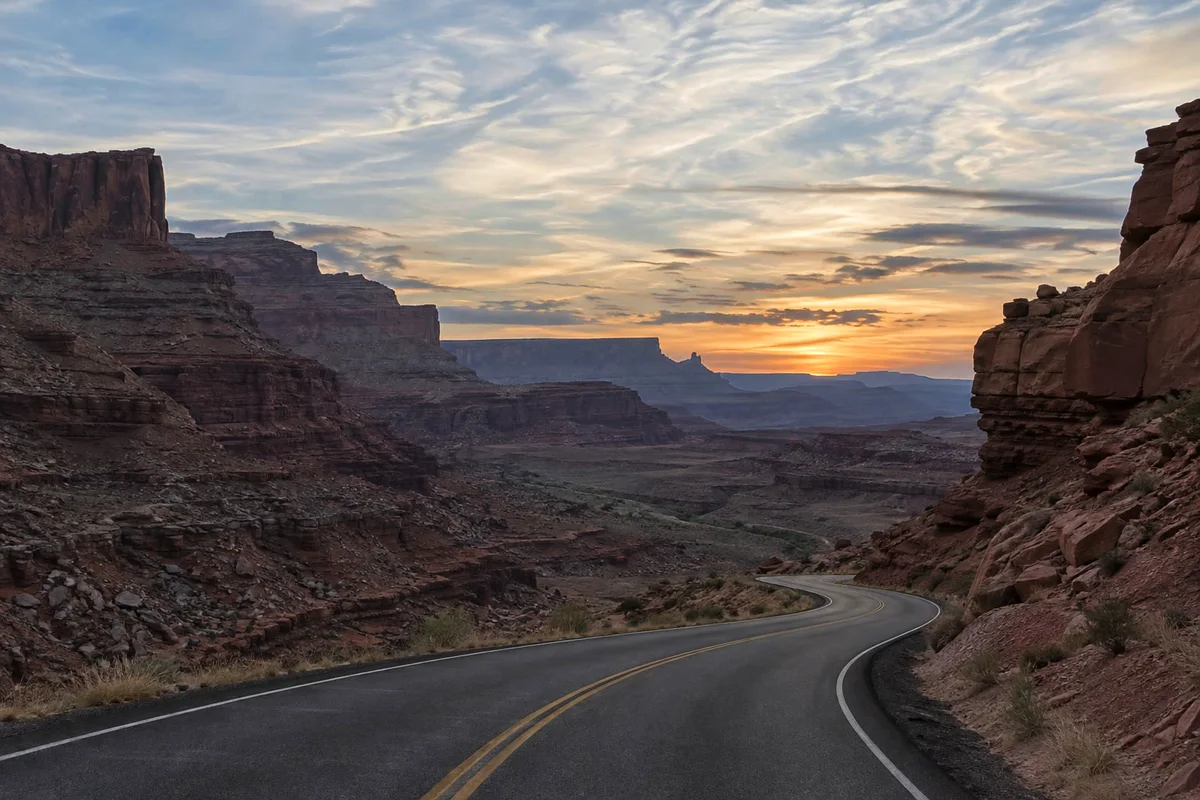
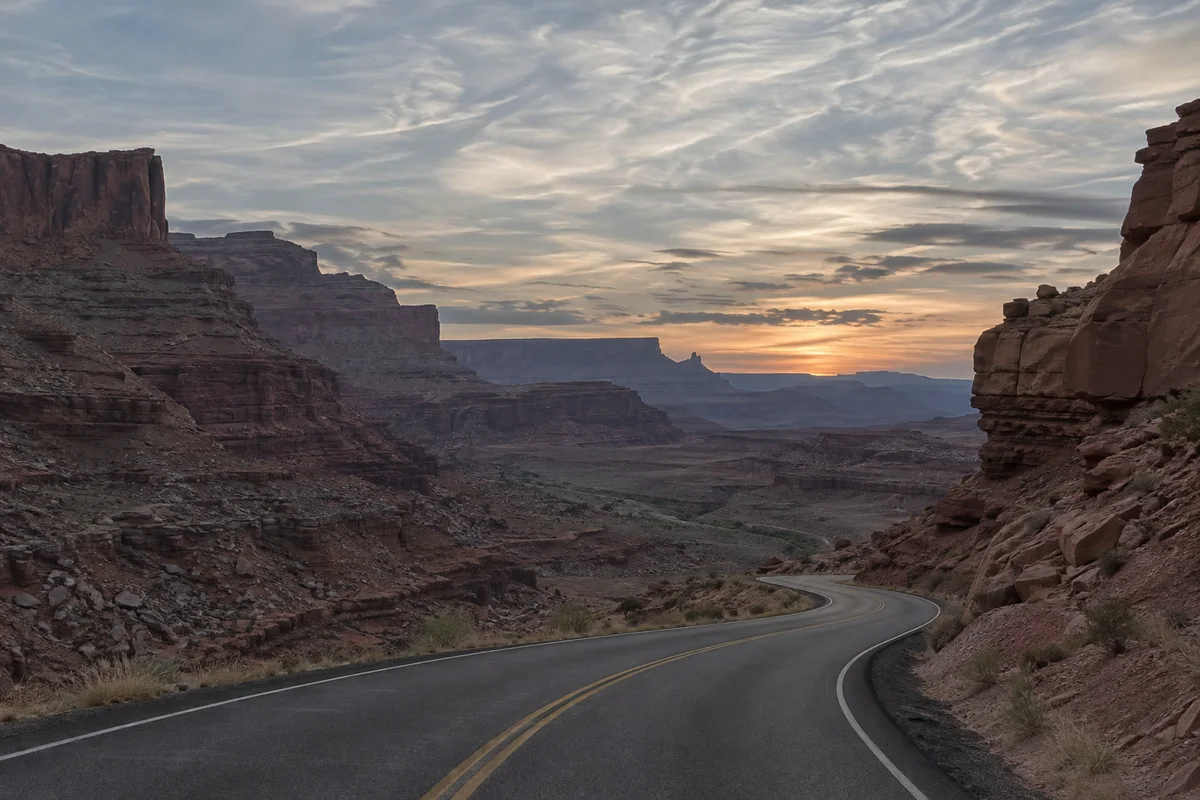
- Tempo
- 5 minutos
- Nível
- Iniciante
- Você precisa de
- Uma foto que você queira corrigir ou dar um novo estilo
- Funciona com
- Qualquer imagem de 8 ou 16 bits: JPEG, PNG, WebP, HEIC, PSD, RAW e outras
Grátis, sem cadastro. Sua foto fica no seu computador.
Os comandos de alteram diretamente os pixels de uma camada. Uma camada de ajuste faz o mesmo trabalho a partir de uma camada separada: muda a aparência de tudo o que está abaixo dela, guarda as configurações para você mudá-las depois e tem a própria máscara, que decide onde ela vale. Exclua ou oculte essa camada e a foto fica exatamente como era.
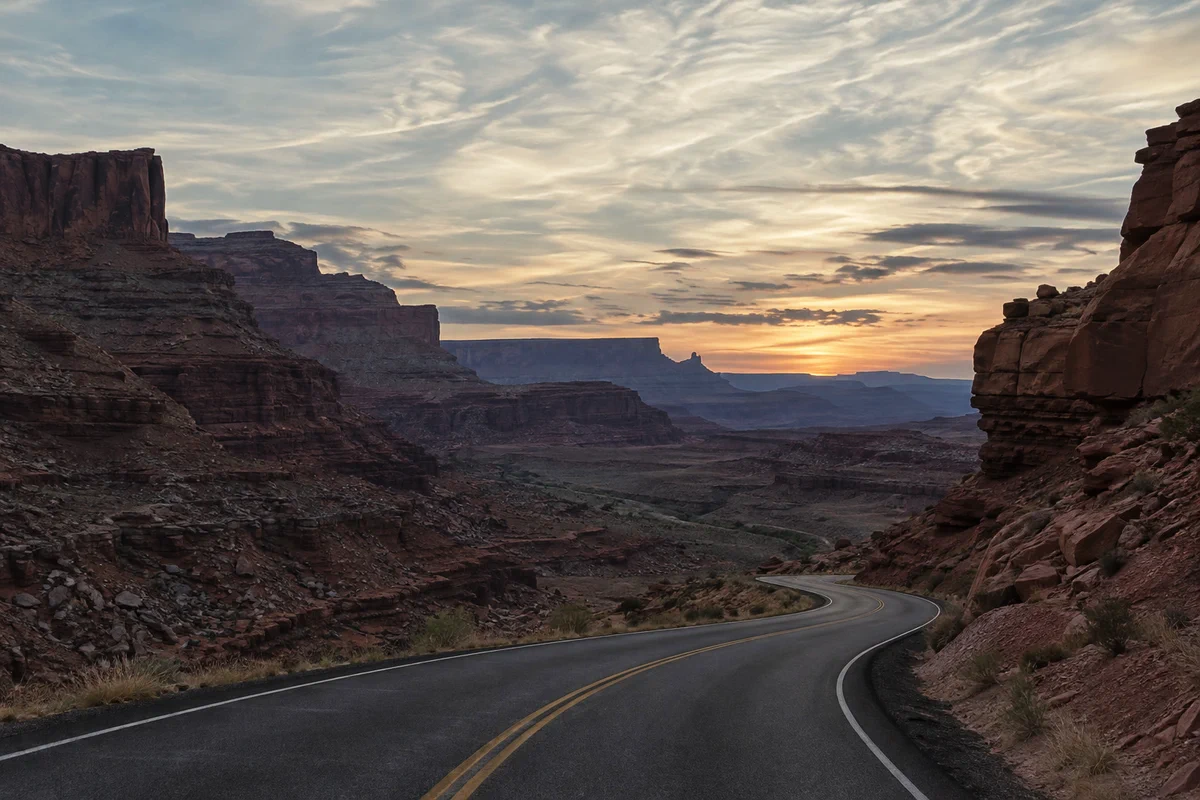
Neste tutorial, você dá mais contraste à foto apagada do cânion e depois deixa só o céu mais colorido.
Use camadas de ajuste em sete passos
Abra a foto
Acesse lilcactus.app e escolha (Ctrl+O ou ⌘O) ou arraste a foto para a janela. Para acompanhar exatamente, abra a foto de exemplo desta página.
Adicione uma camada de ajuste Brilho/Contraste
Clique em Nova camada de ajuste, o círculo meio preenchido na parte de baixo do painel Camadas. Abre-se uma lista de ajustes, agrupados em tom e cor e em criativos e utilitários. Escolha Brilho/Contraste.
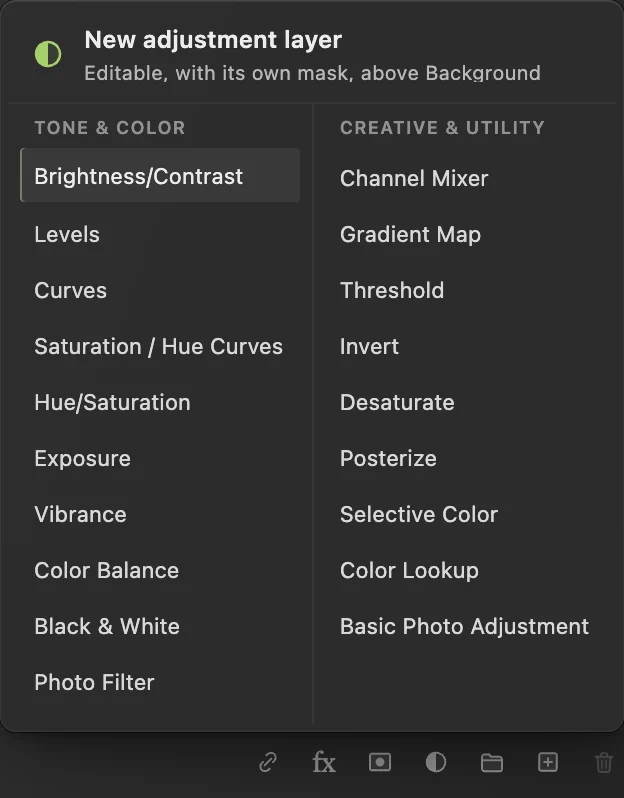
O botão de meio círculo abre a lista de camadas de ajuste. Configure e clique em Aplicar
Digite 15 no campo Brilho e 40 no campo Contraste e clique em Aplicar. A foto ganha sombras mais profundas e realces mais claros.
Uma nova camada, Brilho/Contraste, aparece acima de Plano de fundo. A primeira miniatura dela é o meio círculo que identifica uma camada de ajuste; a branca ao lado é a máscara, branca porque o ajuste vale em toda a imagem. O painel encurta nomes longos, então o nome pode aparecer cortado, com reticências.
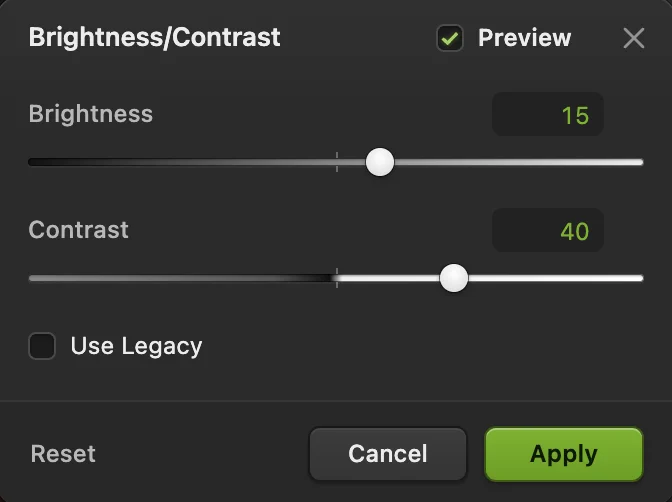
Brilho 15, Contraste 40. 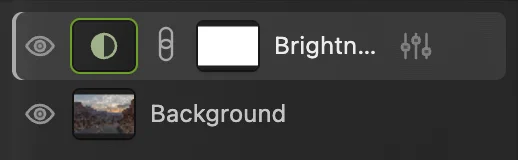
O ajuste fica numa camada própria, acima da foto. Compare e mude depois
Clique no ícone de olho ao lado da camada de ajuste para desativá-la e ativá-la: esse é o seu antes e depois. A camada da foto embaixo não mudou nada.
Para mudar as configurações, clique na camada de ajuste. Os valores aparecem no painel Propriedades, onde você pode digitar outros; o ícone de controles deslizantes à direita da linha da camada abre a caixa de diálogo de novo. Experimente Contraste 30 e depois volte para 40.
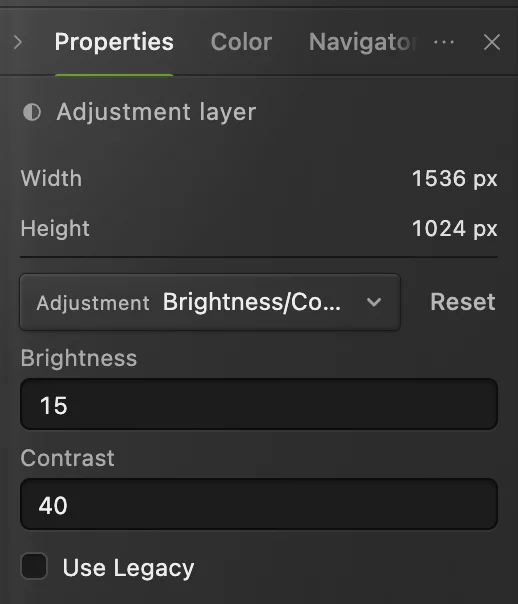
As configurações do ajuste continuam editáveis no painel Propriedades. Selecione o céu
Escolha Uma IA que roda no seu navegador encontra o céu. A visualização mostra o céu isolado. Clique em Aplicar e uma seleção pontilhada aparece ao longo da linha do horizonte.
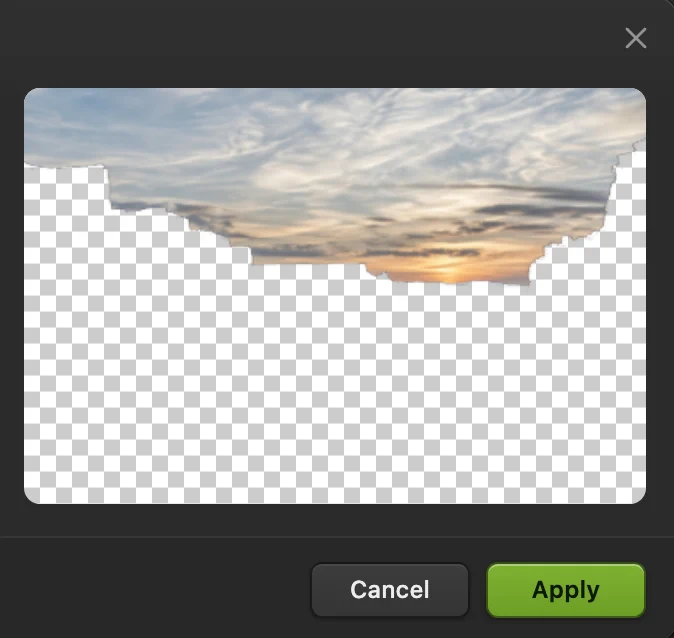
Selecionar céu: a visualização mostra o céu encontrado. Clique em Aplicar. 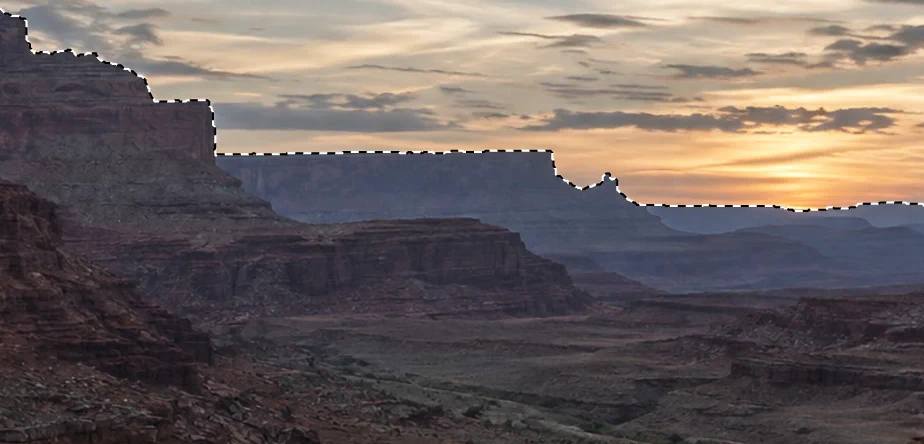
O céu está selecionado. Adicione uma camada de ajuste Vibratilidade para o céu
Com o céu ainda selecionado, escolha A caixa de diálogo avisa “Aplica dentro da seleção.” Digite 80 no campo Vibratilidade e 20 no campo Saturação e clique em Aplicar. Só o céu ganha um azul e um laranja mais intensos. Para tirar a linha pontilhada, escolha ou pressione Ctrl+D ou ⌘D.
A máscara da nova camada é preta com o céu branco: a seleção virou a máscara. Para mudar onde o ajuste vale, clique na miniatura da máscara e pinte nela de preto ou de branco, como em como usar máscaras de camada.
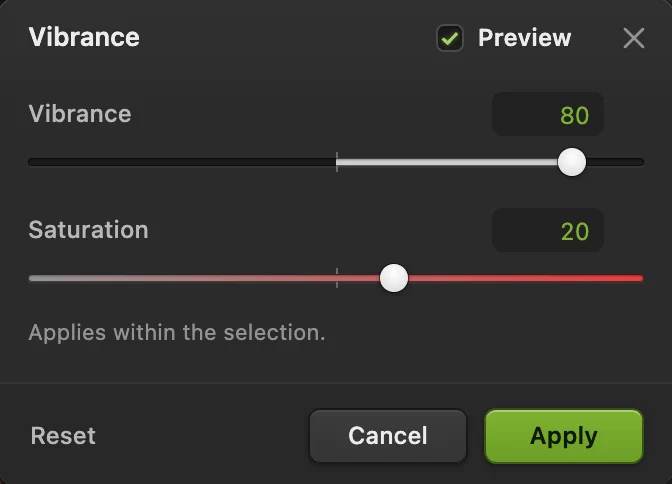
Vibratilidade 80, Saturação 20, dentro da seleção. 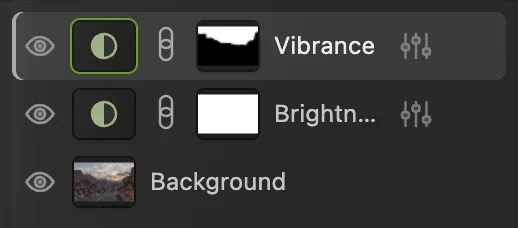
A máscara da Vibratilidade: branca onde o ajuste vale, no céu. Salve mantendo os ajustes
Escolha (Ctrl+Shift+S ou ⇧⌘S), ou para abrir o arquivo em outros editores: os dois mantêm as camadas de ajuste e as configurações delas. Depois disso, atualiza esse arquivo.
Para compartilhar a foto, escolha e clique em Exportar: você recebe um arquivo novo com os ajustes já aplicados. Enquanto você não salvar um projeto ou PSD, grava esse resultado achatado de volta no JPEG que você abriu; o primeiro Salvar de um JPEG, inclusive o de exemplo, abre a caixa de diálogo Salvar imagem.
Como as camadas de ajuste se empilham
- Uma camada de ajuste altera todas as camadas visíveis abaixo dela, não as de cima. Arraste-a para cima ou para baixo no painel Camadas para mudar o que ela afeta.
- Os ajustes se somam de baixo para cima: aqui, Brilho/Contraste altera a foto, e Vibratilidade age sobre esse resultado.
- Para que um ajuste altere só a camada de pixels logo abaixo dele, selecione a camada de ajuste e escolha . Veja máscaras de corte.
- A Opacidade de uma camada de ajuste enfraquece o efeito inteiro: em 50%, você tem cerca de metade da mudança.
Qual ajuste usar
| Para | Use |
|---|---|
| Dar vida a uma foto apagada | Brilho/Contraste, Níveis ou Curvas |
| Clarear ou escurecer em pontos (stops) de exposição | Exposição |
| Deixar cores sem graça mais ricas, com suavidade | Vibratilidade |
| Mudar uma cor ou todas as cores | Matiz/Saturação, Cor seletiva |
| Esquentar ou esfriar | Equilíbrio de cores, Filtro de fotos |
| Preto e branco | Preto e branco |
| Um visual de filme ou uma gradação de cores | Mapa de gradiente, ou Pesquisa de cores com um arquivo de look .cube que você carrega |
Para trabalhar o contraste a fundo, veja Curvas.
Resolva problemas comuns
O ajuste mudou a foto inteira, não só o céu
Nada estava selecionado quando você o adicionou, então a máscara dele é toda branca. Exclua a camada de ajuste, selecione a área primeiro e adicione-a de novo, ou pinte a máscara como no passo 6.
O ajuste não altera uma camada
Essa camada está acima da camada de ajuste. Arraste a camada de ajuste para cima dela no painel Camadas.
Não consigo pintar na camada de ajuste
Clique primeiro na miniatura da máscara: você pinta na máscara, não no ajuste em si.
As configurações sumiram depois de reabrir o arquivo
O arquivo foi salvo como JPEG ou PNG. Um projeto Lil Cactus mantém todas as camadas de ajuste, como na etapa 7. Para PSD, leia os avisos de compatibilidade antes de salvar e guarde um projeto Lil Cactus como original editável.
Se você vem de outro editor
- Photoshop
- O botão Criar nova camada de preenchimento ou de ajuste, na parte de baixo do painel Camadas, e Camada › Nova camada de ajuste.
Camadas de ajuste: perguntas e respostas
Como tornar uma camada de ajuste permanente?
No Lil Cactus, selecione a camada de ajuste e escolha Camada › Mesclar abaixo. A caixa de diálogo “Mesclar aparência da camada” mostra o resultado; clique em “Mesclar em pixels” e o ajuste é incorporado à camada de baixo. Desfazer traz a camada de ajuste de volta. Se a camada de baixo for outra camada de ajuste, “Mesclar abaixo” é recusado: mescle primeiro a camada de ajuste mais baixa e vá subindo.
Dá para transformar uma camada de ajuste em outro tipo?
Sim. No Lil Cactus, selecione a camada de ajuste e escolha outro tipo no menu “Ajuste” do painel Propriedades; as configurações começam pelos valores padrão desse ajuste, e a máscara é mantida.
O que acontece com as camadas de ajuste quando exporto um JPEG?
No Lil Cactus, o JPEG exportado tem todos os ajustes visíveis incorporados aos pixels. O documento mantém as camadas de ajuste, então você pode mudá-las e exportar de novo.
Por que as opções de camada de ajuste estão desativadas?
No Lil Cactus, as camadas de ajuste funcionam em documentos de 8 e 16 bits; por isso, numa imagem HDR de 32 bits, todas as opções de Camada › Nova camada de ajuste ficam desativadas. Use antes Imagem › Mapear tons para SDR…, ou use Imagem › Ajustes › Exposição… ou Vibratilidade…, que agem diretamente nos pixels de 32 bits.
As camadas de ajuste deixam o arquivo maior?
Não, quase nada. No Lil Cactus, uma camada de ajuste guarda as configurações e a máscara, não uma segunda cópia da foto.
Minha foto é enviada para algum servidor quando uso camadas de ajuste no Lil Cactus?
Não. Os ajustes e Selecionar céu rodam no seu navegador, no seu próprio dispositivo. Consulte a política de privacidade.
Continue aprendendo
 Como usar máscaras de camadaOculte parte de uma camada sem apagá-la e traga-a de volta quando quiser.Iniciante · 5 min
 Como fazer uma seleção em um editor de fotosEscolha a ferramenta certa, some e subtraia, difunda e salve uma seleção.Iniciante · 6 min
 Como usar Curvas para corrigir contraste e corLeia o gráfico, crie uma curva em S e mude a cor por canal.Intermediário · 8 min