Como desfocar o fundo de uma foto
Resposta rápida
Escolha , depois e para excluir a pessoa da cópia. Escolha e depois ; em Origem, escolha A partir da transparência, defina Raio como 30 px (cerca de 2% da largura da foto) e clique em Aplicar. A rua da cópia fica desfocada, e a pessoa nítida aparece pela foto de baixo, sem halo em volta.


- Tempo
- 6 minutos
- Nível
- Intermediário
- Você precisa de
- Uma foto com um assunto bem definido na frente do fundo
- Funciona com
- JPEG, PNG, WebP, HEIC, PSD e outras imagens
Grátis, sem cadastro. Sua foto fica no seu computador.
A câmera do celular costuma deixar tudo nítido, da pessoa às placas das lojas atrás dela, e um fundo poluído disputa a atenção. Uma câmera com a lente bem aberta deixa nítido só o assunto. Você pode criar esse visual depois com o Desfoque de lente, que desfoca como uma lente.
Desfocar o fundo direto na foto tem um problema: o desfoque também mistura as cores da pessoa e deixa um halo em volta dela. Por isso, neste tutorial, você desfoca uma cópia da foto da qual a pessoa foi excluída e deixa a pessoa nítida aparecer pelo original, embaixo.
Desfoque o fundo em sete passos
Abra a foto
Acesse lilcactus.app e escolha , ou arraste a foto para a janela. Para acompanhar exatamente, abra a foto de exemplo desta página.
Selecione a pessoa e confira o contorno
Escolha . O Lil Cactus encontra a pessoa e a contorna com uma linha tracejada em movimento. Confira o contorno para ver se alguma parte do fundo foi incluída.
No exemplo, um pequeno triângulo de flores cor-de-rosa entre a alça da bolsa e o braço dela, no canto inferior esquerdo, ficou dentro. Tire-o: clique com o botão direito no botão do laço na barra de ferramentas e escolha Laço poligonal; depois escolha algumas vezes e role até o triângulo. Mantenha Alt ou ⌥ pressionado e clique em um canto dele, solte Alt ou ⌥, clique nos outros cantos e clique de novo no primeiro canto. Manter Alt ou ⌥ pressionado no primeiro clique tira a forma da seleção.
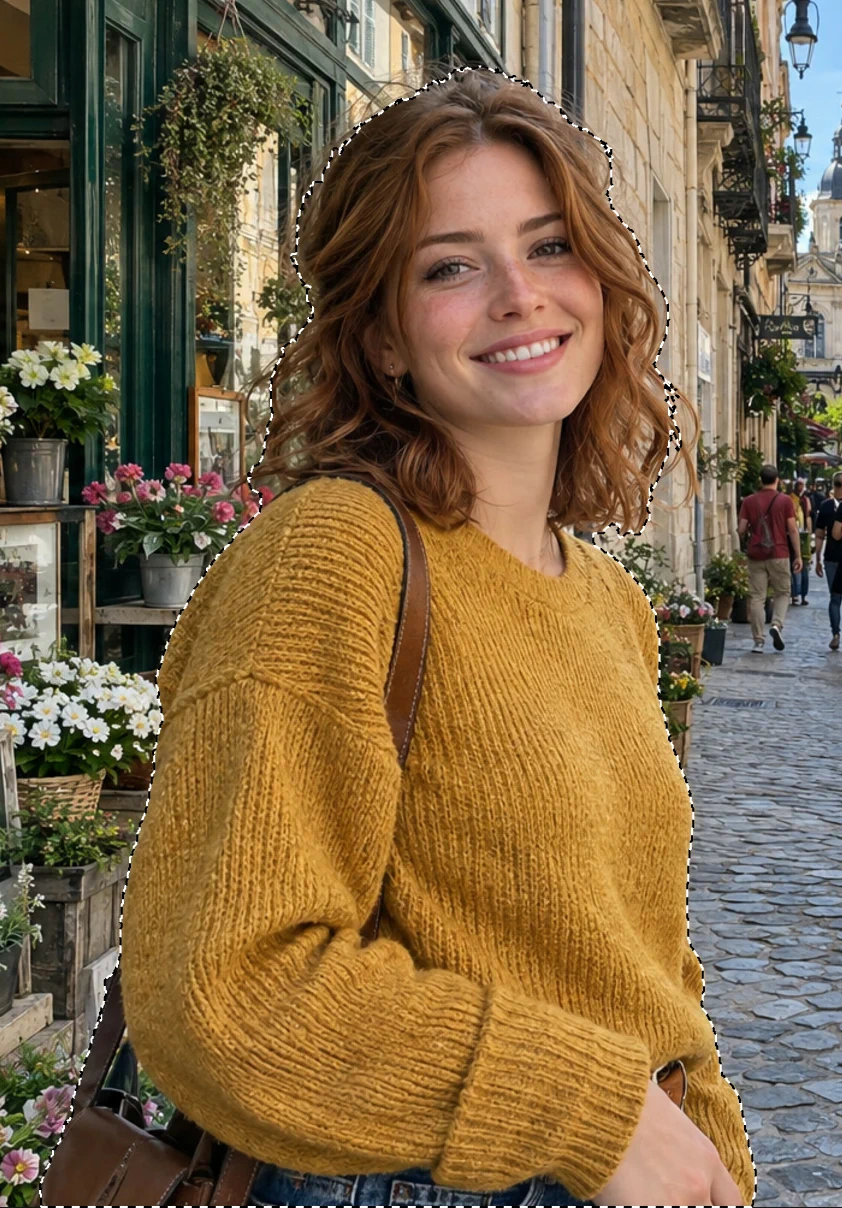
Selecionar › Assunto contorna a pessoa. 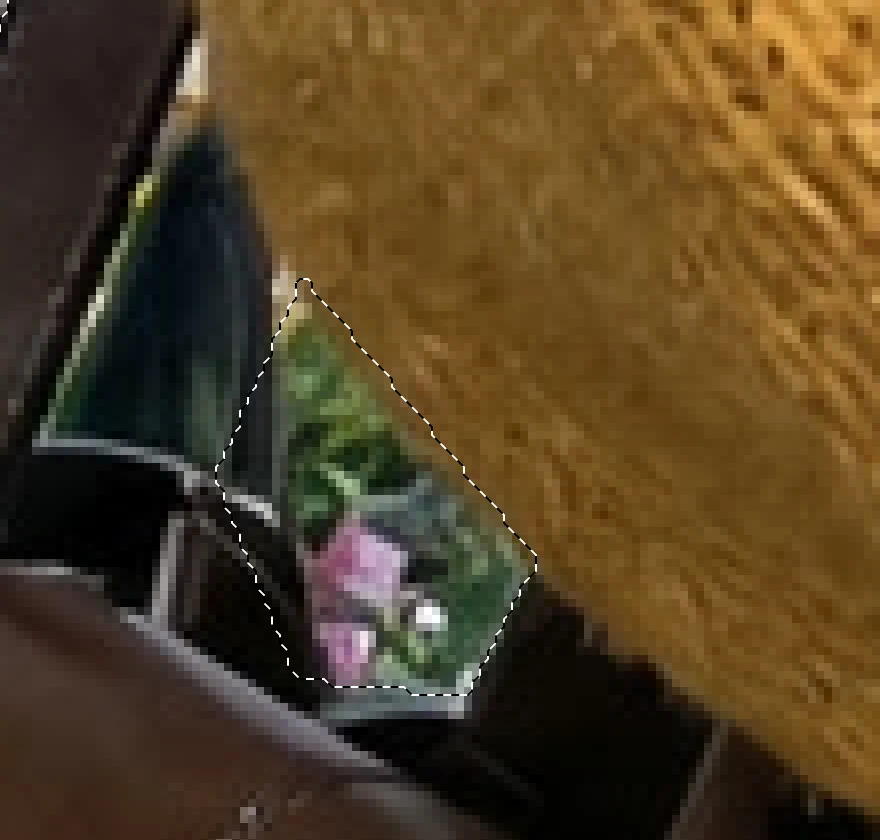
As flores no vão da alça (no canto inferior esquerdo da foto, sob o braço dela), retiradas da seleção. Copie a foto
Escolha . Uma camada chamada Cópia de Plano de fundo aparece acima da foto no painel Camadas e fica selecionada; o contorno continua.
Exclua a pessoa da cópia
Escolha ou pressione Backspace ou ⌫. A cópia agora tem um buraco no formato da pessoa. Parece que nada mudou, porque você a vê pelo buraco, na foto de baixo.
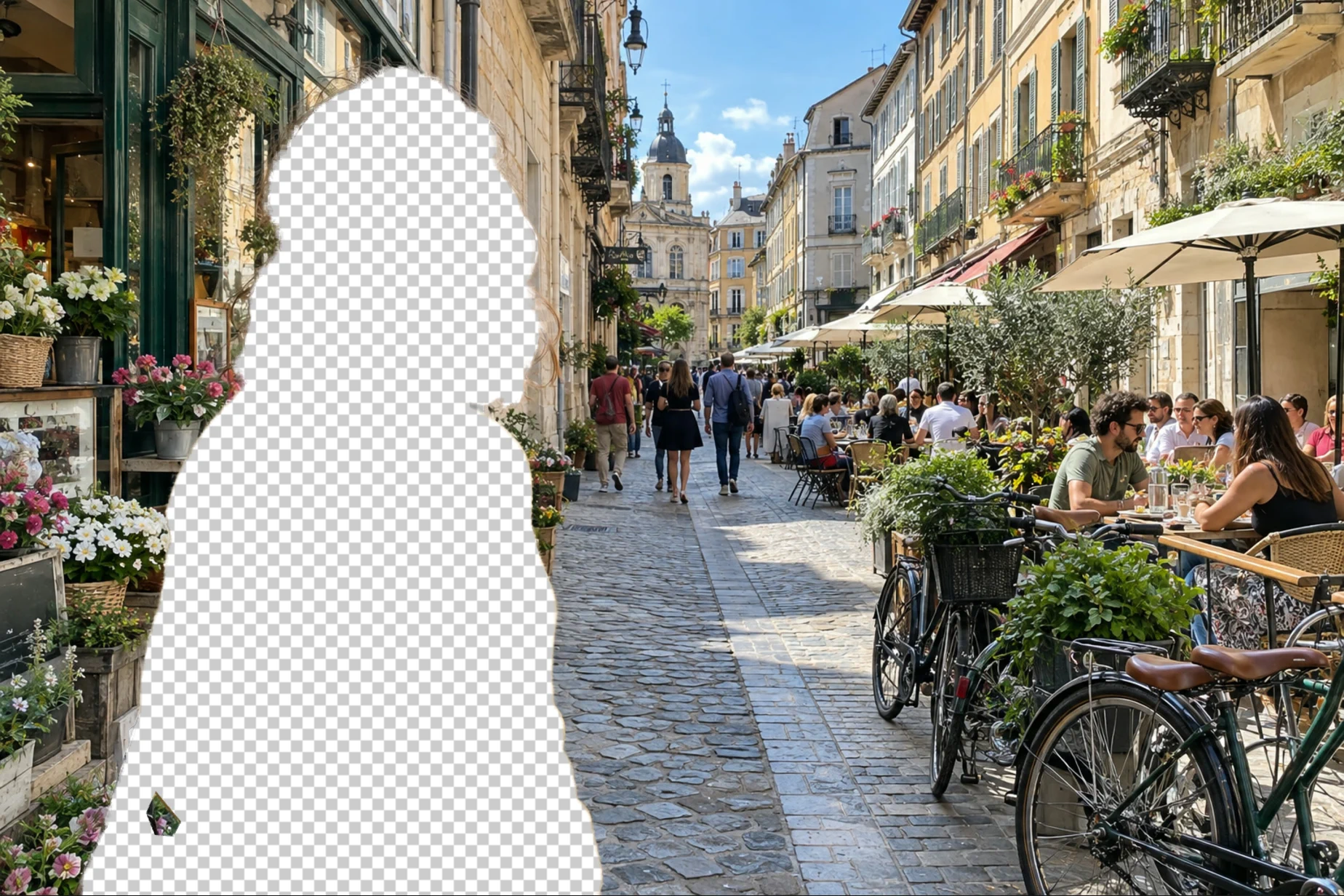
A cópia sozinha (com a foto de baixo oculta para esta imagem). Cancele a seleção
Escolha , para que o desfoque cubra a cópia inteira. Use o menu: o atalho dele, Ctrl+D ou ⌘D, adiciona um favorito em muitos navegadores.
Desfoque a cópia com o Desfoque de lente
Escolha Na aba Mapa de profundidade, em Origem, escolha A partir da transparência: assim o Desfoque de lente deixa o buraco fora do desfoque, e nenhuma cor dela se espalha pela rua. Na aba Abertura, confira se Raio está em 30 px, um desfoque forte para esta foto de 1536 px. Clique em Aplicar.
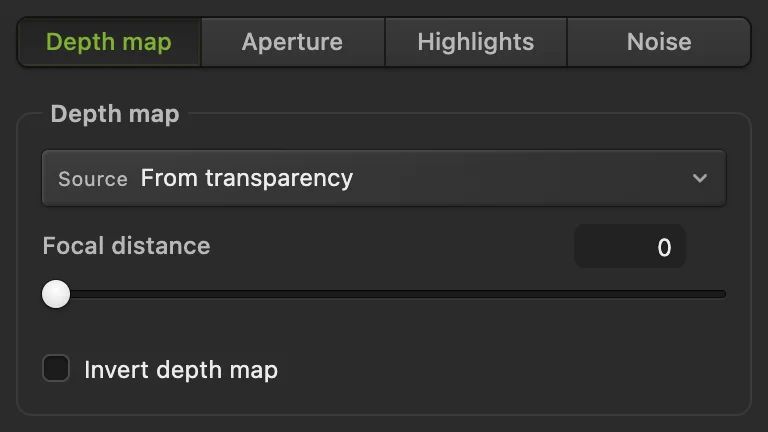
Origem: A partir da transparência. Confira o resultado e salve
O café, as bicicletas e as pessoas atrás dela ficam suaves, enquanto ela permanece nítida.
Escolha (ou outro formato) e clique em Exportar para ter uma cópia achatada; o arquivo que você abriu não muda. grava o resultado achatado de volta no arquivo que você abriu; para um JPEG, o primeiro salvamento abre as configurações de Salvar imagem. Para manter as duas camadas, escolha Se aparecerem pedaços nítidos do fundo entre fios soltos de cabelo, veja “Cabelo e outras bordas finas”, mais abaixo, antes de salvar.

O café atrás dela, antes e depois.
Por que não desfocar a foto diretamente?
Para evitar que as cores do assunto se espalhem pelo fundo desfocado, remova o assunto da cópia e escolha A partir da transparência.

Cabelo e outras bordas finas
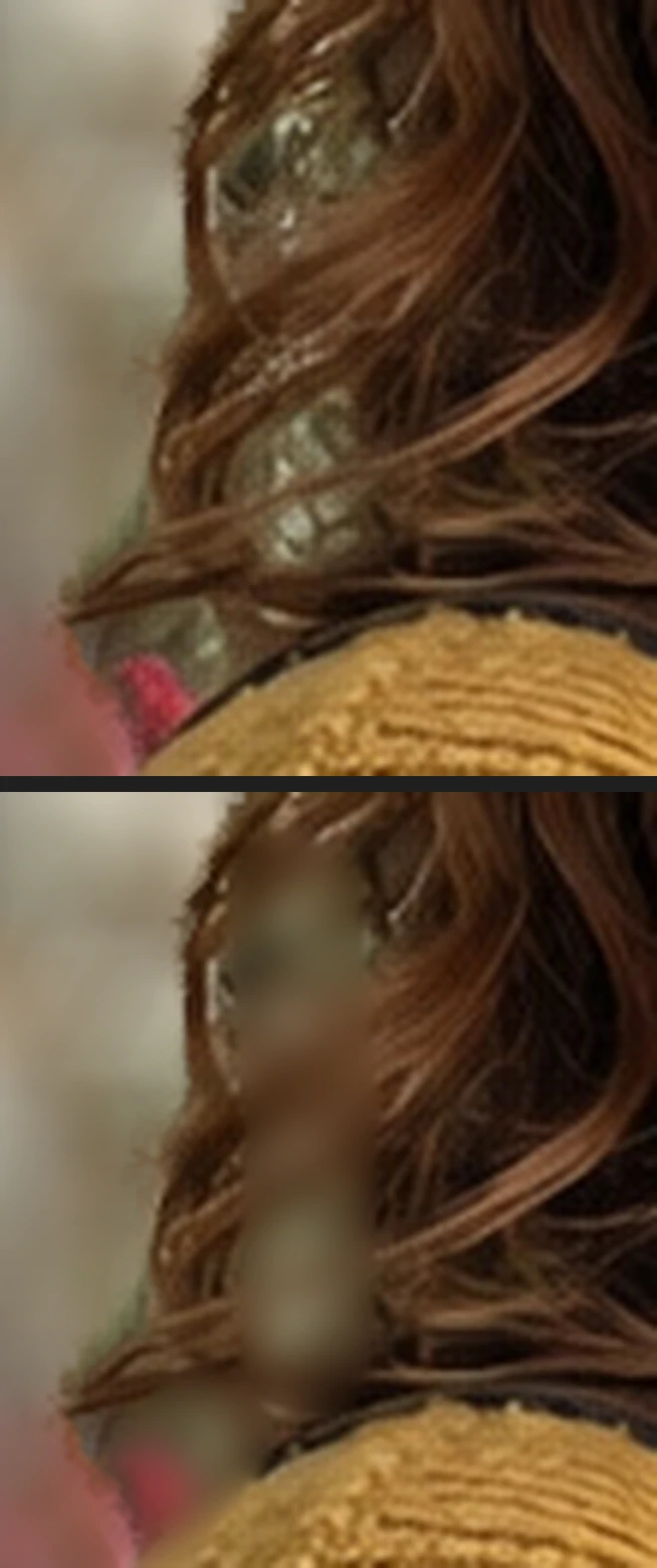
Os vãos entre fios soltos de cabelo fazem parte do contorno da pessoa, então o fundo que aparece por eles continua nítido. No exemplo, isso fica mais evidente no lado esquerdo do cabelo, acima do ombro, com uma flor cor-de-rosa nítida junto ao ombro, e aparece em 100%.
Para suavizar esses pontos, clique na linha Plano de fundo no painel Camadas (os pontos nítidos estão na foto de baixo). Clique com o botão direito no botão de retoque na barra de ferramentas (o do carimbo) e escolha Desfoque. Defina Tamanho em cerca de 24 px e Intensidade em 40% e pinte duas ou três vezes sobre os vãos entre os fios e sobre a flor, sem passar no suéter. Mantenha os traços nos espaços e confira o resultado a 100%.
Antes do passo 3, com Saída em Seleção pode manter mais alguns fios; confira se o resultado não tem pontinhos nítidos do fundo. Como remover o fundo explica o Refinar aresta em detalhes.

Quanto desfoque usar
- Raio é medido em pixels, então uma foto maior precisa de um número maior para o mesmo visual: 30 px em uma foto de 1536 px é cerca de 2% da largura; em uma foto de 4000 px, experimente de 60 a 80. Para um visual mais sutil, use cerca da metade.
- Forma define o contorno em que os pontos claros se espalham, um hexágono por padrão.
Resolva problemas comuns
O contorno dela parece enevoado, como se a rua se espalhasse sobre ele
Origem ficou em Nenhum, desfoque uniforme. Escolha (Ctrl+Z ou ⌘Z) e aplique o Desfoque de lente de novo com A partir da transparência.
Parte da pessoa ficou desfocada
A seleção não pegou essa parte, então ela ficou na cópia. Desfaça até a pessoa voltar à cópia e, antes de , acrescente a parte que faltou: mantenha Shift ou ⇧ pressionado e clique em volta dela com o Laço poligonal.
Editar › Limpar está acinzentado
A cópia está bloqueada ou é um objeto inteligente. Desbloqueie uma camada bloqueada pelo cadeado dela no painel Camadas. Para um objeto inteligente, escolha e clique em Converter em pixels. Depois continue. Saiba mais em objetos inteligentes.
Se você vem de outro editor
- Photoshop
- Selecionar › Assunto e depois Filtro › Desfoque › Desfoque de lente…, cujo mapa de profundidade pode usar a transparência de uma camada.
Desfoque de fundo: perguntas e respostas
Preciso selecionar a pessoa?
Neste método, sim: no Lil Cactus, Selecionar › Assunto encontra a pessoa em um só passo, para que você possa tirá-la da cópia antes de desfocar. Sem seleção, o Desfoque de lente sem mapa de profundidade desfoca a foto inteira por igual.
Por que o fundo desfocado fica mais claro?
O Desfoque de lente mistura a luz como uma lente, então os pontos claros se espalham e clareiam as áreas mais escuras em volta. No Lil Cactus, clique na linha “Cópia de Plano de fundo” e escolha Imagem › Ajustes › Níveis… se quiser escurecê-lo.
Isso funciona com fotos de grupo?
Sim, se Selecionar › Assunto pegar todo mundo. No Lil Cactus, confira o contorno depois do passo 2 e acrescente quem ficou de fora com o Laço poligonal, mantendo Shift pressionado.
O desfoque de fundo funciona com fotos de animais ou objetos?
Sim. No Lil Cactus, Selecionar › Assunto pega o assunto principal, como um animal de estimação, um produto ou um carro; confira o contorno antes de desfocar.
Posso mudar o desfoque depois?
Sim, enquanto o documento estiver aberto ou depois de salvar um projeto do Lil Cactus: a foto nítida continua sendo a camada de baixo. No Lil Cactus, exclua a cópia desfocada e repita os passos 2 a 6 com outro raio.
Minha foto é enviada para algum servidor quando desfoco o fundo no Lil Cactus?
Não. A seleção do assunto e o desfoque rodam no seu navegador, no seu próprio dispositivo. Consulte a política de privacidade.
Continue aprendendo
 Como remover o fundo de uma fotoSeleção de assunto, máscara de camada e um PNG transparente.Iniciante · 3 min
 Como fazer uma seleção em um editor de fotosEscolha a ferramenta certa, some e subtraia, difunda e salve uma seleção.Iniciante · 6 min
 Como trocar o fundo de uma fotoColoque um recorte em um novo fundo e iguale a luz e a cor.Iniciante · 8 min