Como mudar a proporção de uma foto sem esticar as pessoas
Resposta rápida
Selecione a pessoa com , adicione outras pessoas próximas com o laço mantendo Shift ou ⇧ pressionada, salve a seleção com e escolha . Alargue a tela com (1680 px no exemplo). Escolha , selecione o canal salvo em Proteger, mude a unidade para Pixels, digite 1680 em L e pressione Enter ou ↩; quando a visualização estiver pronta, clique no ✓ da barra de opções. Reduza a altura com (945 px, ancorado no topo) para chegar a 16:9. O fundo se alarga e as pessoas protegidas mantêm exatamente o mesmo tamanho.
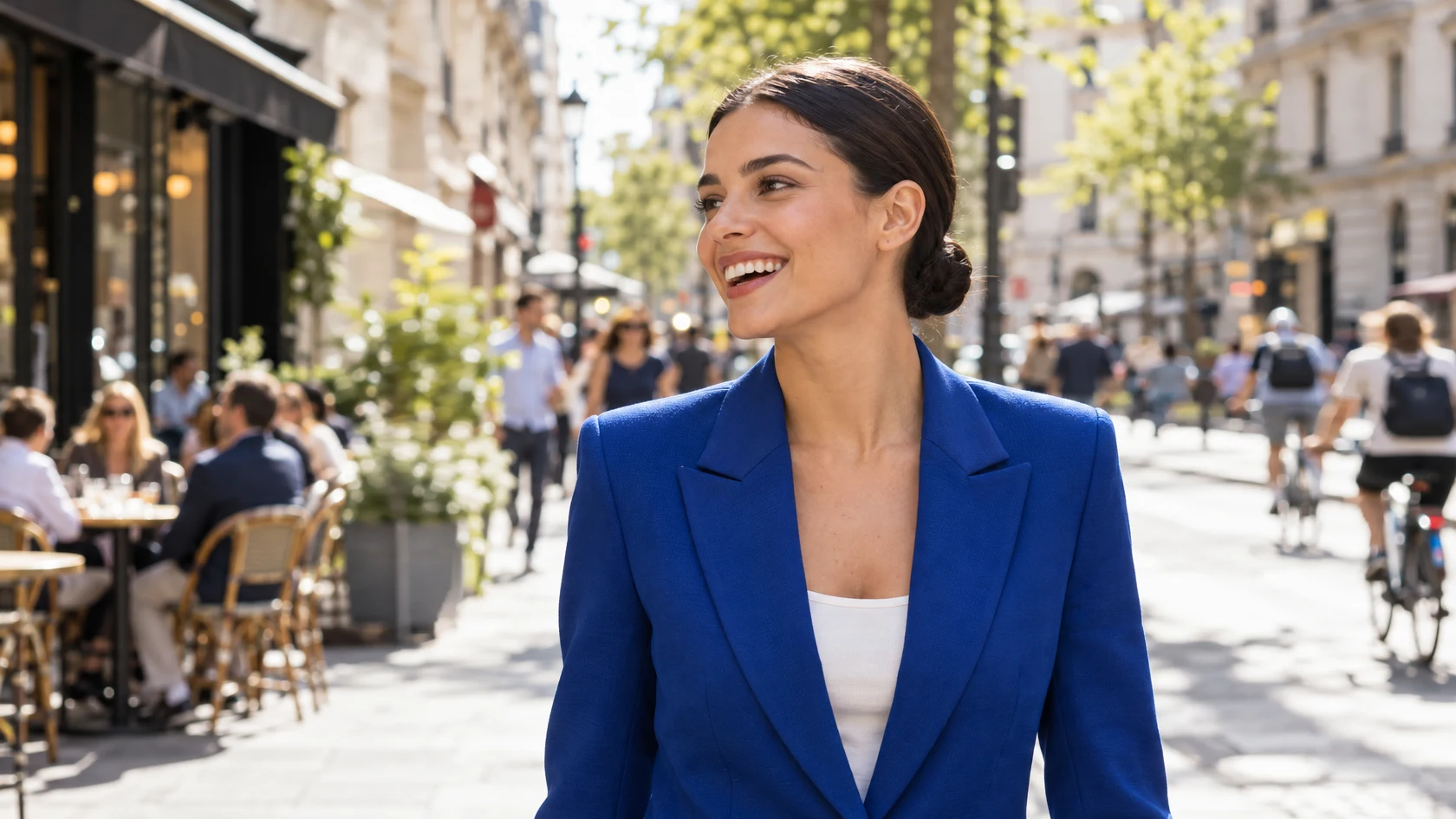
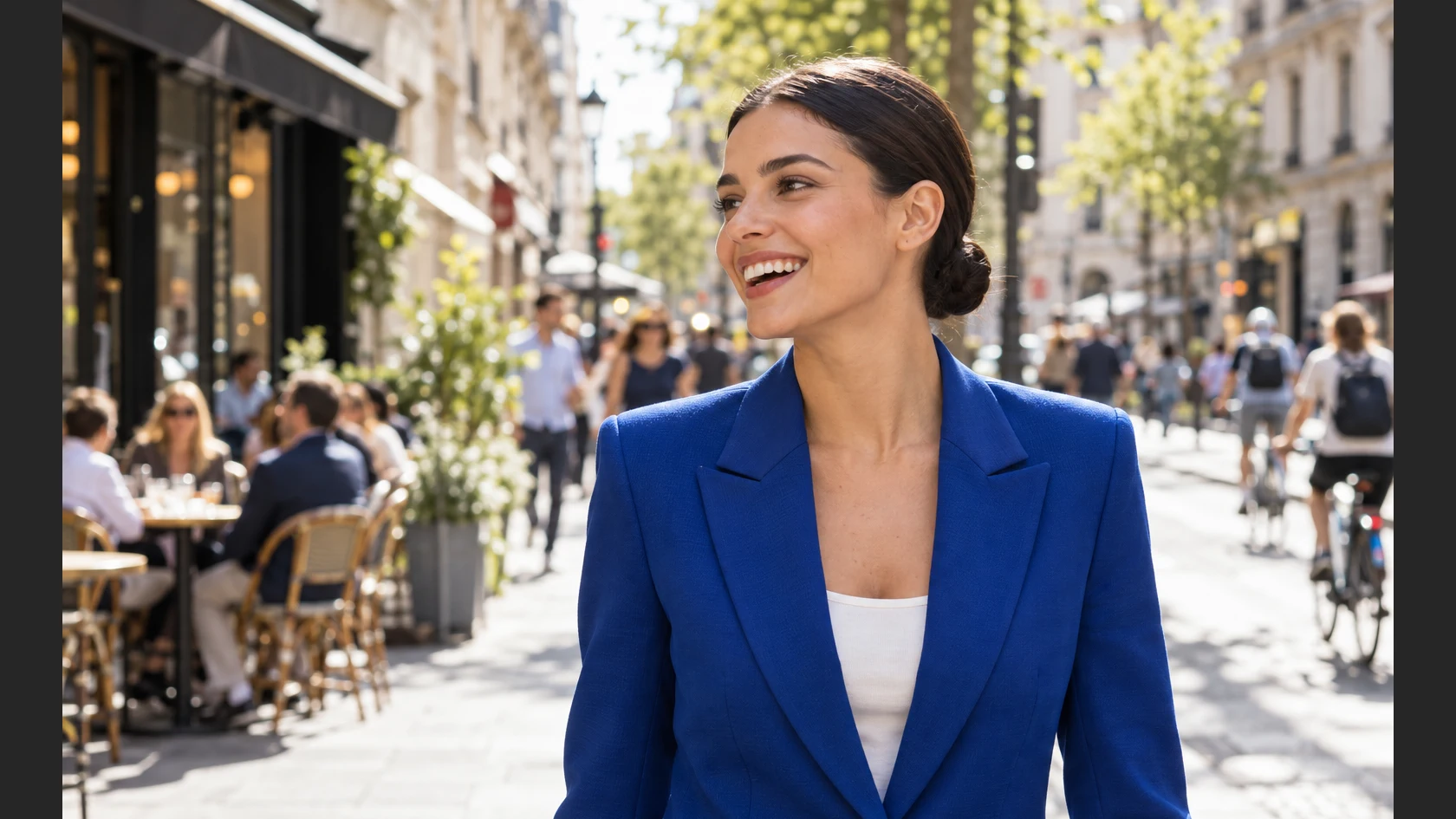
- Tempo
- 6 minutos
- Nível
- Intermediário
- Você precisa de
- Uma foto com um assunto bem definido e algum fundo livre em volta: céu, rua, grama, água
- Funciona com
- Fotos JPEG, PNG, HEIC, WebP, TIFF e PSD, e arquivos RAW depois de revelados
Grátis, sem cadastro. Sua foto fica no seu computador.
Mudar o formato de uma foto, por exemplo de 3:2 para um banner 16:9, normalmente significa cortar alguma coisa ou esticar tudo, inclusive as pessoas. A escala sensível ao conteúdo altera a largura preservando o conteúdo importante quando possível.
Salve uma seleção das pessoas e escolha-a em Proteger para ajudar a manter suas proporções. Confira o resultado e ajuste a seleção ou o tamanho da alteração se necessário.
Alargue uma foto sem esticar as pessoas em cinco passos
Abra a foto e salve a pessoa como seleção
Abra a foto com (Ctrl+O ou ⌘O); para acompanhar, abra o exemplo desta página. Escolha e espere até que a seleção tracejada envolva a pessoa.
A largura extra precisa ir para algum lugar, e as pessoas perto do assunto estão entre os lugares mais prováveis, então proteja-as também. Pegue a ferramenta Laço no grupo de laços da barra de ferramentas (L), mantenha Shift ou ⇧ pressionada para que cada forma se some à seleção e desenhe uma forma folgada em volta de cada grupo: no exemplo, uma em volta do homem de azul-claro e da mulher de azul-marinho logo à esquerda do rosto dela, e outra em volta das pessoas sentadas no café à esquerda. Depois escolha : a seleção é guardada como um canal chamado Alfa 1. Remova a seleção com .
Dica Cancele a seleção antes de continuar. Com uma seleção ativa, a escala sensível ao conteúdo redimensiona só a área selecionada, que aqui é a pessoa.
e , circulados. 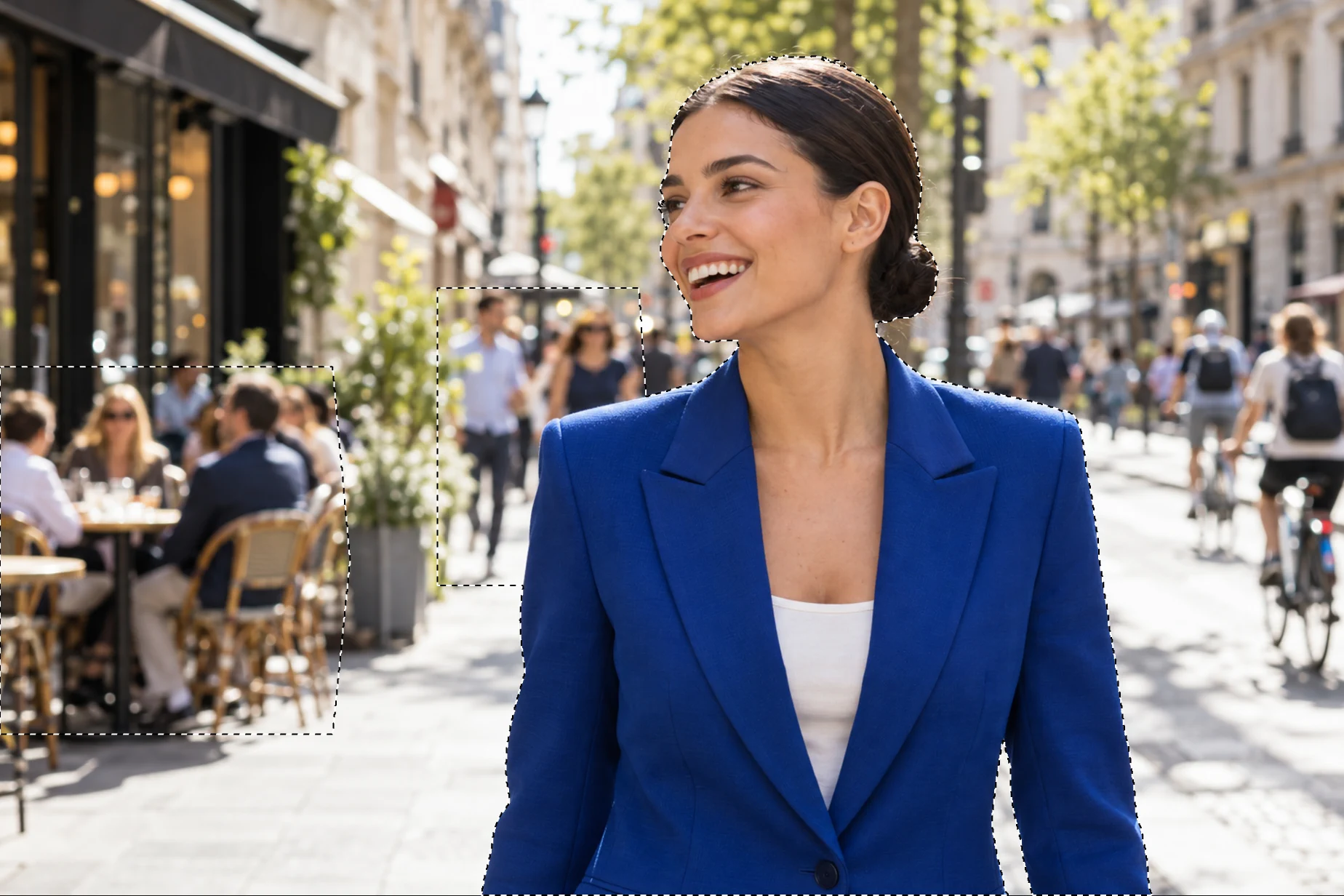
A seleção a salvar: o assunto, as pessoas mais próximas dela e o grupo do café. Alargue a tela
Escolha e digite a nova Largura (px): 1680 no exemplo. O último passo reduz a altura para chegar a 16:9, evitando uma mudança maior na largura. Deixe a Âncora no meio e clique em Redimensionar. Aparecem faixas transparentes dos dois lados; a foto em si não muda.
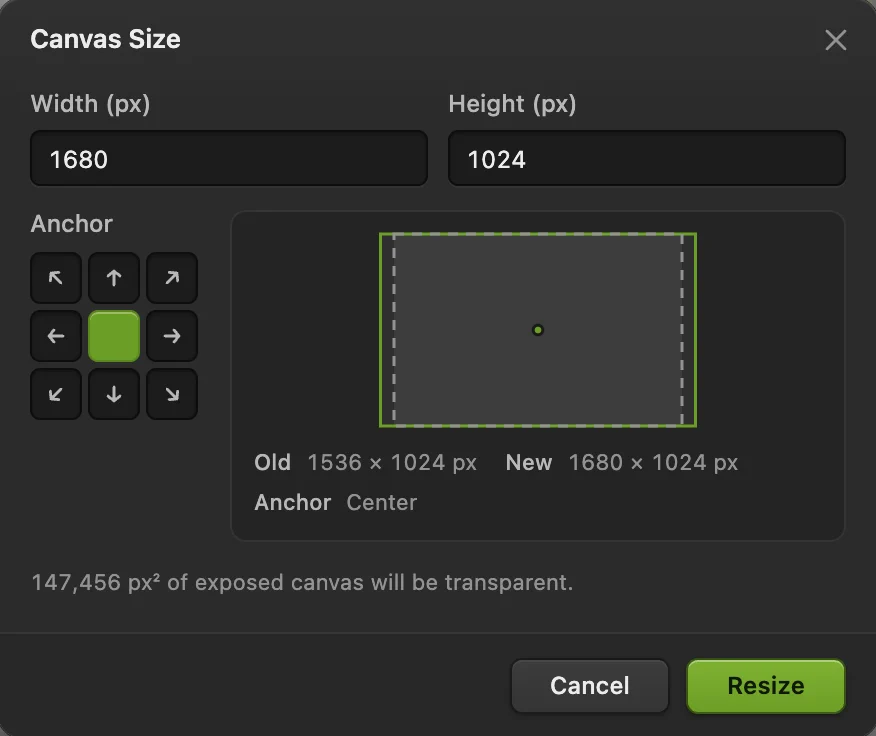
Tamanho da tela de pintura: Largura 1680 px e a Âncora no meio, ambas circuladas. Escolha Editar › Escala sensível ao conteúdo e proteja a pessoa
Escolha . Aparece um quadro com alças em volta da foto, e a barra de opções mostra o tamanho dele. Primeiro escolha Alfa 1 em Proteger; mudar isso depois refaz a visualização. Em seguida, troque o menu de unidades de Porcentagem para Pixels, digite 1680 em L e pressione Enter ou ↩; Tab ou um clique fora do campo também aplicam o valor.
- Quantidade (padrão 100%): quanto da mudança de tamanho vem do redimensionamento sensível ao conteúdo; o resto é uma escala comum do resultado inteiro, incluindo as pessoas protegidas.
- Proteger: um canal alfa salvo. As áreas brancas ficam protegidas; as cinzas, como uma borda suavizada, ficam parcialmente protegidas.
- Proteger tons de pele: protege áreas cor de pele sem um canal salvo. No exemplo, use a seleção salva para proteger a pessoa inteira.

L e o menu de unidades, circulados. Espere a visualização e aplique
O indicador de tamanho depois de Proteger mostra Processando e uma porcentagem e, quando a visualização fica pronta, o novo tamanho, 1680 × 1024 px. Confira as bordas da pessoa e as linhas retas e então clique no ✓ no fim da barra de opções; o ✕ cancela. Enter ou ↩ e Esc fazem o mesmo, mas só quando o cursor não está num campo. O botão de seta curva entre o indicador e o ✓ redefine o tamanho e a posição do quadro.

Proteger e o ✓, circulados. Confira o resultado, corte para 16:9 e salve
Compare as pessoas protegidas com o original e examine o fundo, incluindo o vaso, os prédios e os ciclistas. Se uma área importante parecer esticada, desfaça e adicione-a à seleção protegida ou reduza a mudança de largura.
Depois reduza a altura para 16:9: escolha , digite 945 em Altura (px), clique no quadrado de Âncora do meio, em cima, e clique em Redimensionar. Isso remove 79 px da parte de baixo da foto, que aqui é a barra do blazer dela.
Exporte com Para manter a camada e o canal salvo, salve com (Ctrl+Shift+S ou ⇧⌘S); depois disso, salva o projeto. no PNG que você abriu grava o resultado de volta nele, achatado.
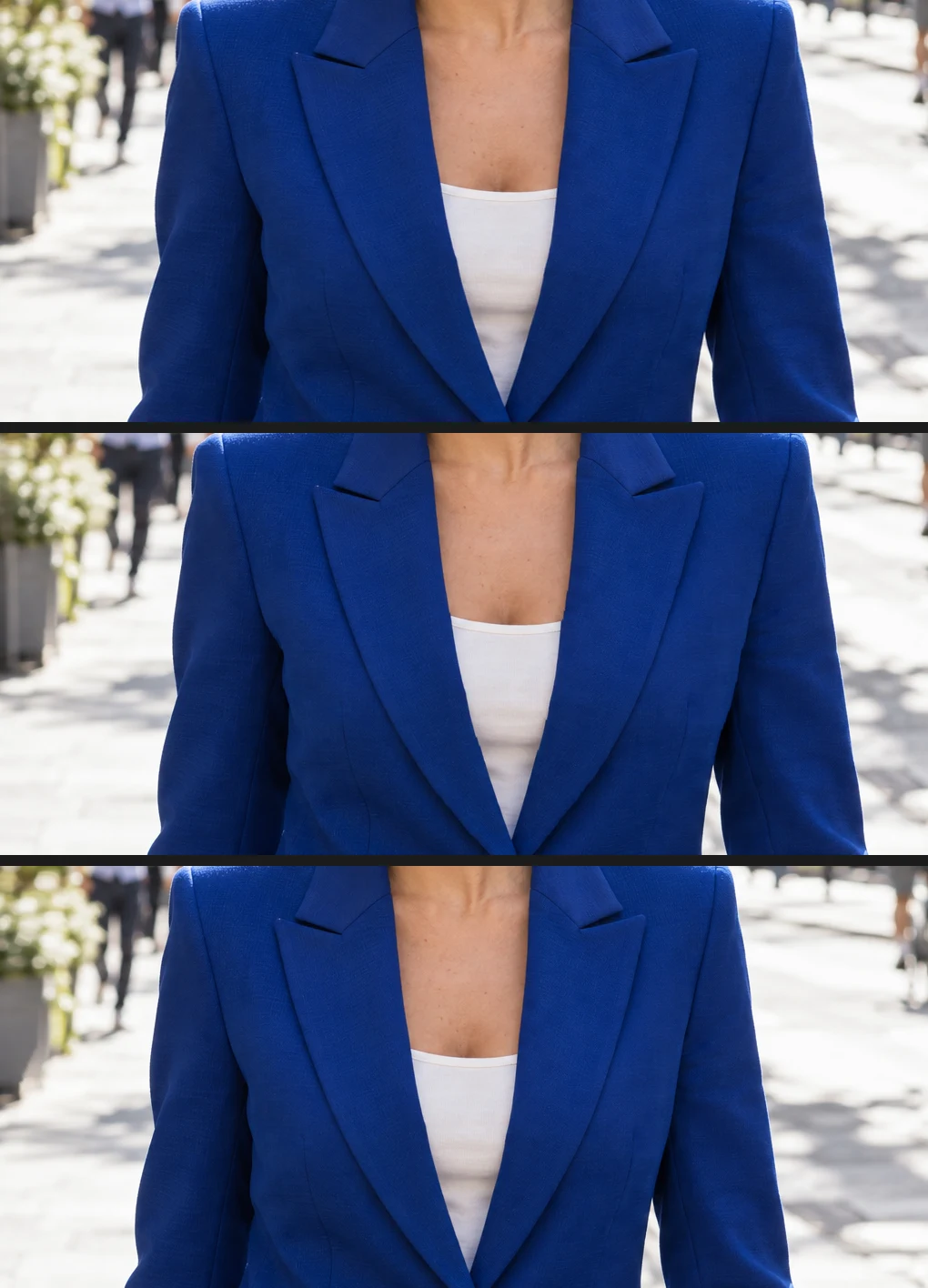
De cima para baixo: um esticamento comum, a escala sensível ao conteúdo sem proteção e com a pessoa protegida. 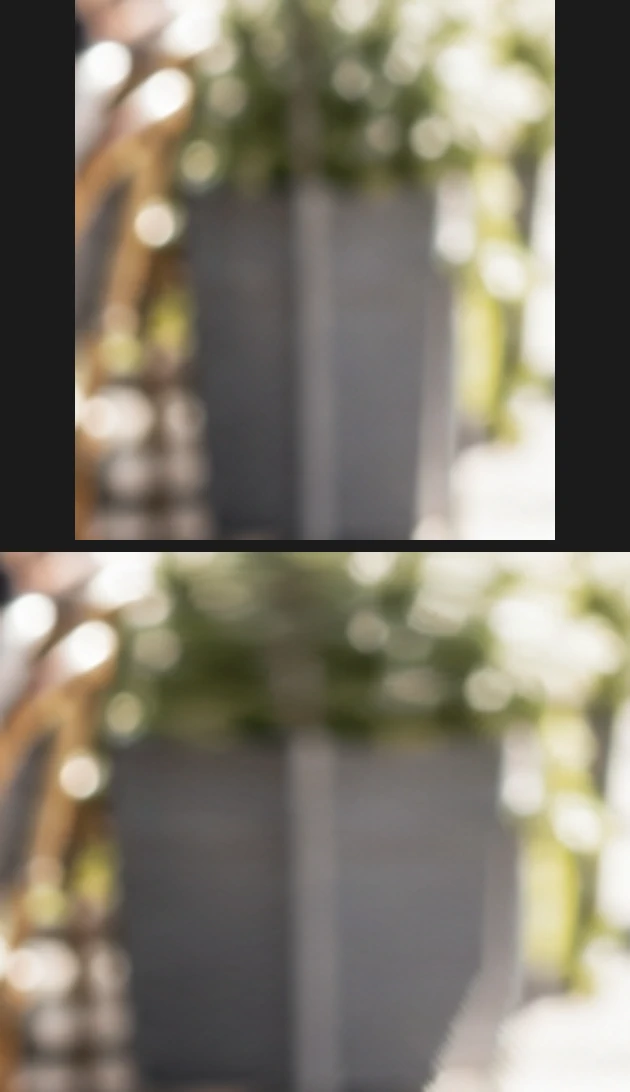
A floreira entre o grupo protegido do café e o homem protegido, ampliada: antes (em cima) e depois (embaixo).
Resolva problemas comuns
A escala sensível ao conteúdo está esmaecida
A camada ativa precisa ser uma camada de pixels desbloqueada, com os pixels desbloqueados, num grupo que não esteja bloqueado, e nenhuma transformação ou distorção de marionete pode estar aberta: conclua ou cancele antes. Transforme uma camada de texto, de forma ou de objeto inteligente em pixels com , ou duplique a camada e rasterize a cópia.
As linhas retas entortam ou os prédios se deformam
Adicione a linha à seleção protegida ou alargue menos a tela e corte o restante.
O fundo se repete num padrão evidente
A foto não tinha fundo livre suficiente para a mudança. Diminua a Quantidade para que parte da mudança seja uma escala comum, ou alargue menos.
Proteger está esmaecido
O documento não tem um canal alfa salvo. Salve antes uma seleção com .
Próximos passos
- Em vez disso, corte num formato exato: como cortar uma imagem.
- Refine a seleção do assunto: seleções explicadas.
- Redimensione o resultado para a web.
Se você vem de outro editor
- Photoshop
- Editar › Escala sensível ao conteúdo; Proteger e um botão de tons de pele ficam na barra de opções.
Escala sensível ao conteúdo: perguntas e respostas
A escala sensível ao conteúdo consegue estreitar uma foto?
Sim. No Lil Cactus, escolha “Editar › Escala sensível ao conteúdo” e defina um “L” menor preservando o conteúdo importante quando possível. Depois corte a tela na nova largura com “Imagem › Tamanho da tela de pintura…”.
Quanto posso alargar uma foto com a escala sensível ao conteúdo?
Depende de quanto fundo livre a foto tem. No Lil Cactus, confira o fundo ao lado da pessoa e as linhas retas após cada tentativa. Proteja áreas importantes e reduza a mudança de largura se necessário.
Posso proteger mais de uma pessoa com a escala sensível ao conteúdo?
Sim. No Lil Cactus, adicione todos à seleção antes de salvá-la como canal alfa, por exemplo com “Selecionar › Assunto” e depois o laço com Shift pressionado para adicionar os outros. “Proteger” preserva todos que estão no canal. Deixe fundo livre suficiente para a largura extra; se a borda do próprio assunto começar a mudar, proteja menos.
Posso desfazer a escala sensível ao conteúdo?
Sim. No Lil Cactus, aplicá-la é um único passo, então “Editar › Desfazer” (Ctrl+Z, ou Command+Z no Mac) devolve a foto à largura original; a tela mais larga continua até você desfazer também o tamanho da tela de pintura. Antes de aplicar, o ✕ da barra de opções cancela a operação.
Minha foto é enviada quando uso a escala sensível ao conteúdo no Lil Cactus?
Não. A escala sensível ao conteúdo roda no seu navegador, no seu próprio dispositivo, e a foto nunca é enviada a um servidor. Consulte a política de privacidade.
Continue aprendendo
 Como cortar uma imagemEscolha o que fica no enquadramento e depois defina o formato e o tamanho.Iniciante · 6 min
 Como redimensionar uma imagem online para pixels exatos ou tamanho de impressãoPixels exatos, porcentagem ou tamanho de impressão, sem esticar.Iniciante · 2 min
 Como fazer uma seleção em um editor de fotosEscolha a ferramenta certa, some e subtraia, difunda e salve uma seleção.Iniciante · 6 min