Como salvar variações de um design com composições de camada
Resposta rápida
Escolha e clique em Novo para salvar a aparência atual das camadas. Mude o design, por exemplo ocultando uma camada ou movendo o título, e clique em Novo de novo. Clique no círculo ao lado de uma composição para voltar o documento a ela. O botão de exportação, no canto inferior esquerdo do painel (Exportar todas as composições como PNG em um único ZIP), baixa todas elas.
- Tempo
- 5 minutos
- Nível
- Intermediário
- Você precisa de
- Um design em camadas: um projeto, um PSD ou um documento montado por você
- Funciona com
- Projetos do Lil Cactus e arquivos PSD guardam as composições; JPEG e PNG não
Grátis, sem cadastro. Sua foto fica no seu computador.
Uma composição de camada é um registro salvo de um layout: quais camadas estão visíveis, onde cada camada fica e a aparência dela (opacidade, modo de mesclagem e estilo de camada). Ela não copia pixels, então você pode manter muitas versões de um design em um só arquivo e alternar entre elas para comparar, mostrar a um cliente ou exportar todas.
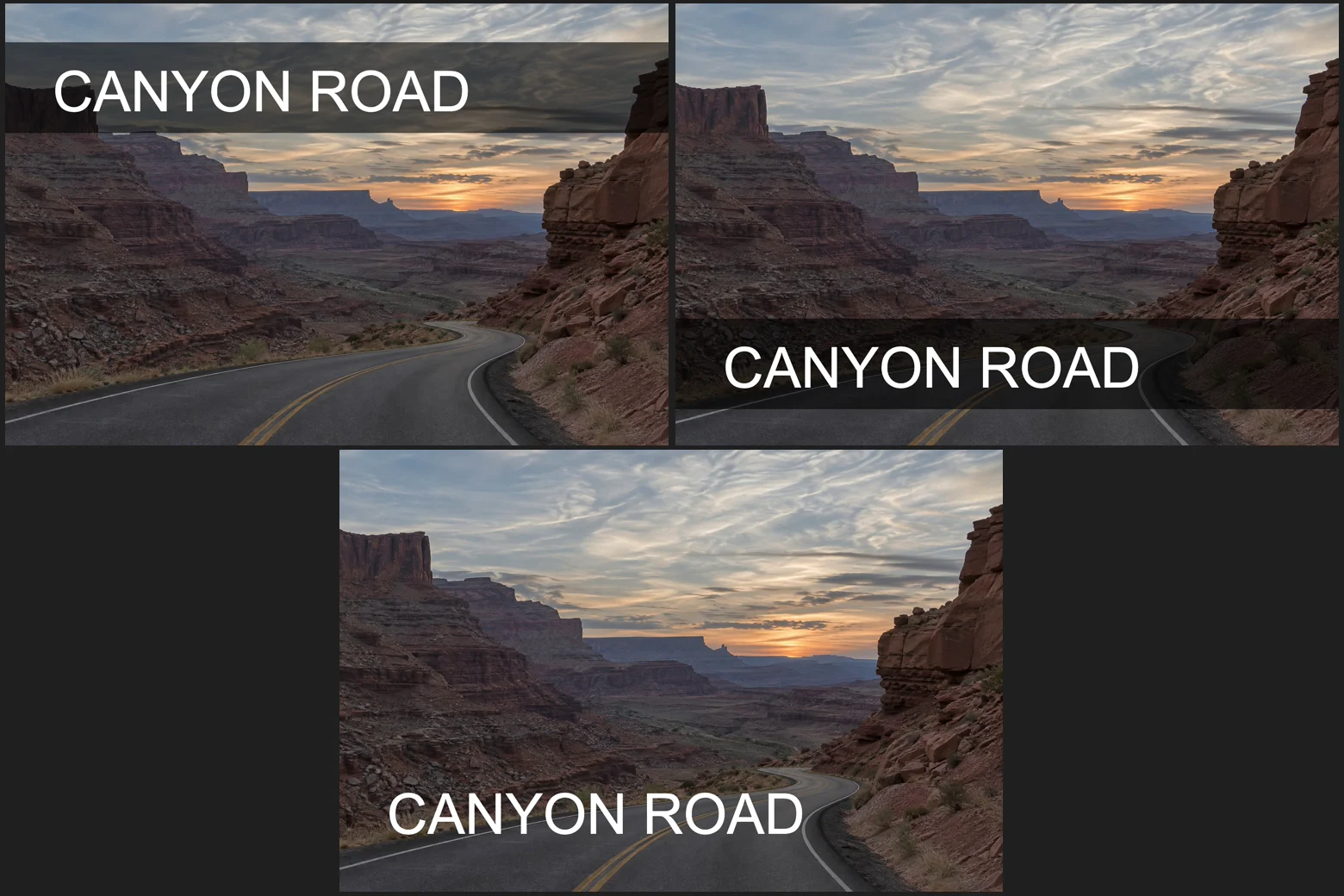
Neste tutorial você salva três versões de um cartaz: o título no alto, o título embaixo e o título sem a faixa escura.
Salve variações de design em sete passos
Abra o cartaz
Acesse lilcactus.app e escolha (Ctrl+O ou ⌘O) ou arraste o arquivo para a janela. Para acompanhar exatamente, abra o cartaz de exemplo desta página: uma foto de cânion, uma camada de ajuste de vibratilidade e um grupo Title com uma faixa escura, Band, e o texto, Text. Um aviso amarelo de que a face da fonte Arial não pode ser verificada pode ser ignorado aqui.
Salve a primeira composição
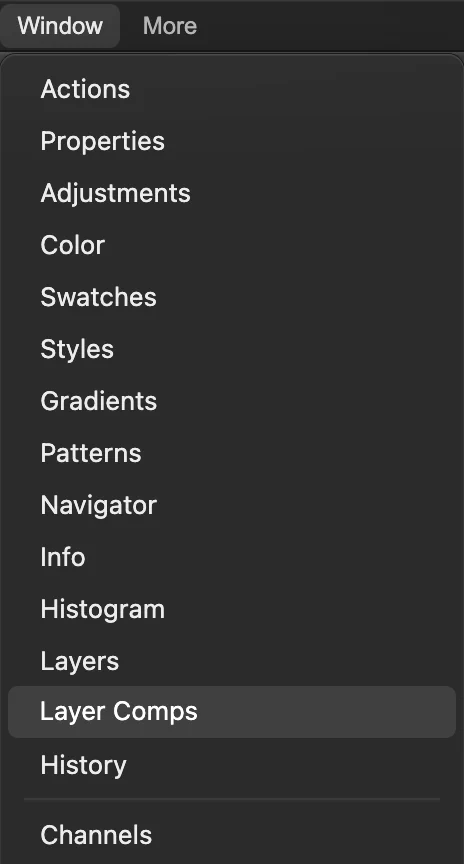
Escolha . O painel abre como uma aba no mesmo grupo do painel Camadas; alterne entre os dois clicando nas abas ou com e . Se o grupo for estreito demais para todas as abas, role a faixa de abas para o lado com a roda do mouse ou com o trackpad; um esmaecimento na borda mostra onde há mais abas. Clique em Novo (o sinal de mais na parte de baixo do painel): aparece uma composição chamada Composição 1, que guarda as camadas como estão. Clique em Renomear (a caixa com um cursor de texto, dois botões à esquerda de Novo); o nome antigo fica selecionado, então digite Title top e pressione Enter ou ↩.
. 
Renomear e Novo, na parte de baixo do painel. Mova o título e salve uma segunda composição
Escolha . Clique na linha Band e clique com Shift ou ⇧ pressionada na linha Text para selecionar as duas. Escolha a ferramenta Mover, no alto da barra de ferramentas, e arraste o título para baixo até a faixa ficar logo acima da borda de baixo, sobre a estrada.
Escolha , clique em Novo e renomeie a composição como Title bottom, como no passo 2.
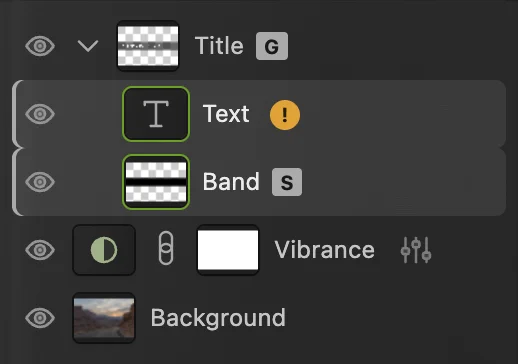
Band e Text selecionadas juntas. 
O título embaixo. Oculte a faixa e salve uma terceira composição
Escolha e clique só na linha Band, para que apenas Band fique selecionada; depois clique no olho dela para ocultá-la. Escolha e clique em Novo. Renomeie a composição como No band, como no passo 2. O painel agora lista três composições. A marca de seleção indica a composição atual; depois de qualquer mudança nas camadas, ela passa para “Último estado do documento”.
Dica Se Band e Text continuarem selecionadas desde o passo 3, o olho ocultaria as duas camadas: selecione antes só a Band.
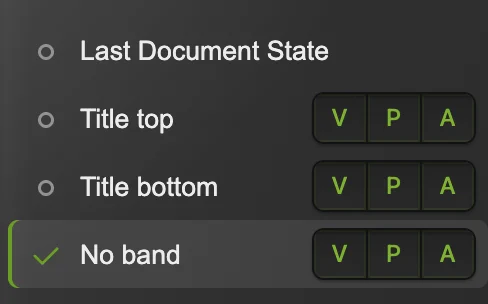
Três composições do mesmo cartaz. Alterne entre as composições
Clique no círculo ao lado de Title top: a faixa e o título voltam para o alto, e a faixa aparece de novo. Clique no círculo ao lado de No band para voltar.
Último estado do documento, no alto da lista, guarda as camadas como estavam na última vez em que você salvou ou aplicou uma composição logo depois das suas próprias edições; aqui, o layout No band.
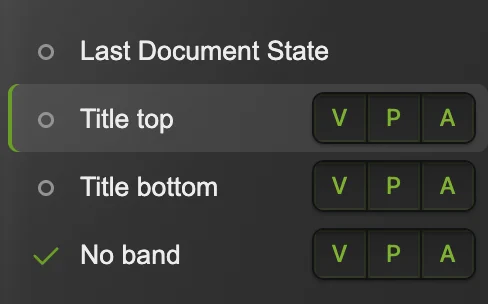
Clique no círculo ao lado de uma composição para aplicá-la. Exporte todas as composições como PNG
Clique no botão de exportação, no canto inferior esquerdo do painel (Exportar todas as composições como PNG em um único ZIP). O Lil Cactus baixa um ZIP com um PNG por composição, com os nomes das composições: Title top.png, Title bottom.png e No band.png, cada um no tamanho total do documento, como no alto desta página.

O botão de exportação salva todas as composições. Salve o arquivo com as composições
Escolha (Ctrl+Shift+S ou ⇧⌘S). O projeto guarda as composições e todas as camadas editáveis; depois disso, o atualiza. Para guardar as composições em um PSD, veja as perguntas no fim desta página.
(ou outro formato) grava uma única imagem achatada da composição que está à vista.
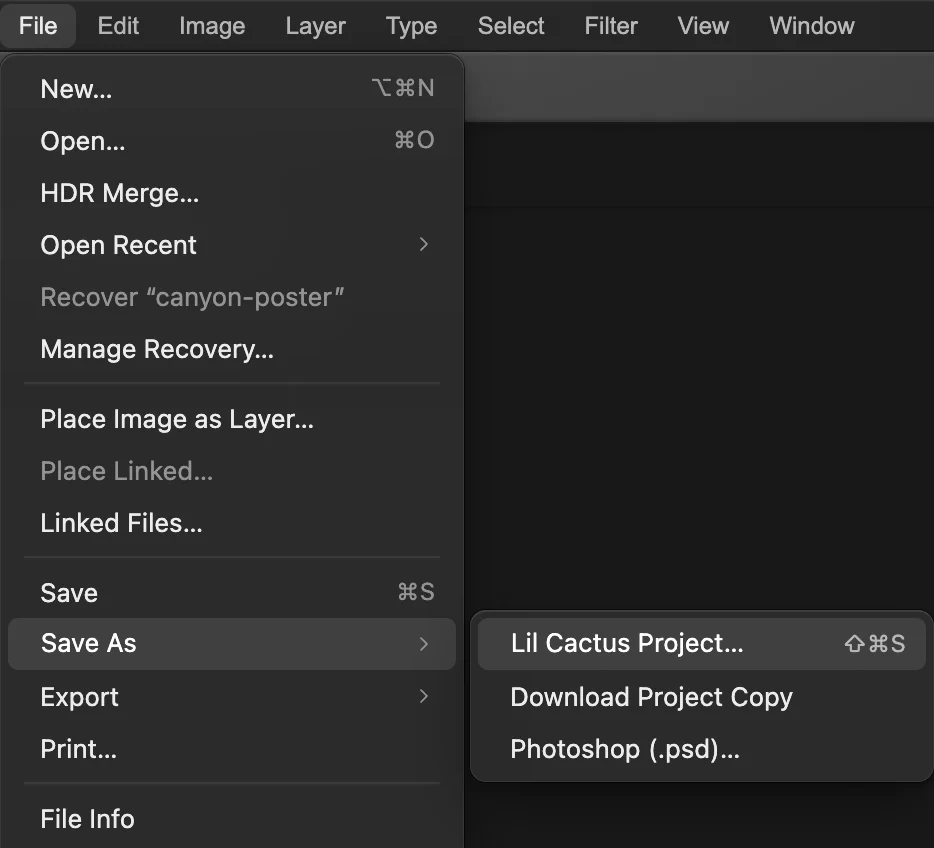
“Salvar como › Projeto do Lil Cactus…” guarda as composições e todas as camadas.
O que uma composição guarda
- V, visibilidade: quais camadas estão visíveis ou ocultas.
- P, posição: onde ficam cada camada, a máscara dela e a máscara vetorial.
- A, aparência: opacidade, preenchimento, modo de mesclagem e estilo de camada.
Clique em V, P ou A na linha de uma composição para desativar essa propriedade; ao mudar para essa composição, a propriedade fica como está. Uma composição não guarda pixels, texto, cores nem configurações de ajuste: edite isso uma vez e todas as composições mostram a mudança. Veja como as camadas funcionam.
Atualize, renomeie e exclua composições
- O botão Atualizar (as setas em círculo) substitui a composição selecionada pelo documento como ele está agora.
- Para renomear uma composição, clique duas vezes no nome dela ou selecione-a e clique em Renomear; o nome antigo fica selecionado, então digite o novo nome e pressione Enter ou ↩.
- Selecione uma composição e escreva uma nota no campo Comentário, por exemplo o que um cliente pediu.
- O botão de lixeira exclui a composição selecionada; as camadas ficam como estão.
Resolva problemas comuns
Uma composição não trouxe de volta uma mudança
Confira os botões V, P e A da composição: uma propriedade desativada não é restaurada.
O Lil Cactus diz que algumas camadas salvas não existem mais
Você excluiu camadas depois de salvar a composição. As camadas restantes são restauradas; selecione a composição e clique em Atualizar para salvá-la de novo sem elas.
As composições sumiram ao reabrir o arquivo
Ele foi salvo como JPEG ou PNG. Salve um projeto do Lil Cactus como no passo 7.
A terceira composição aparece sem título
Band e Text estavam selecionadas quando você clicou no olho, então as duas foram ocultadas. Escolha , clique só na linha Text e depois no olho dela. Escolha , clique no nome No band e clique em Atualizar.
Se você vem de outro editor
- Photoshop
- Janela › Composições de camadas e Arquivo › Exportar › Composições de camadas em arquivos.
Composições de camada: perguntas e respostas
Qual é a diferença entre composições de camada e duplicar o arquivo?
No Lil Cactus, todas as composições de camada compartilham as mesmas camadas, então uma mudança nos pixels ou no texto de uma camada aparece em todas as versões ao mesmo tempo. Arquivos duplicados precisam ser editados um por um.
Posso exportar as composições como JPEG?
No Lil Cactus, aplique a composição desejada clicando em seu círculo e escolha Arquivo › Exportar › JPEG…
As composições de camada ficam guardadas em arquivos PSD?
O Lil Cactus pode salvar composições de camadas em arquivos PSD. Leia os avisos de exportação e guarde um projeto Lil Cactus como original editável.
Uma composição pode mudar o texto de uma camada?
Não. No Lil Cactus, uma composição guarda apenas visibilidade, posição e aparência. Para ter textos diferentes em cada versão, use camadas de texto separadas e mostre uma diferente em cada composição.
Meu design é enviado para algum servidor quando uso composições de camada no Lil Cactus?
Não. Tudo roda no seu navegador, no seu próprio dispositivo. Consulte a política de privacidade.
Continue aprendendo
 Como usar camadas em um editor de fotosEmpilhe, reordene, atenue, oculte e agrupe as partes de uma imagem.Iniciante · 6 min
 Como abrir, visualizar e editar um arquivo PSD onlineAbra um PSD com as camadas, edite o texto e salve-o de volta como PSD.Iniciante · 5 min
 Como criar vários tamanhos em um só arquivo com pranchetasVárias telas em um só documento, exportadas como arquivos separados.Intermediário · 6 min