كيف أزيل عنصرا من صورة عبر الإنترنت؟
إجابة سريعة
ارسم حدود العنصر بأداة الأنشوطة المضلعة، على بعد بضعة بكسلات خارج حافته ومع ظله. اختر ، واضبط الطريقة على إعادة البناء بالذكاء الاصطناعي، وانقر تحديث المعاينة، وانتظر المعاينة ثم انقر تطبيق الإصلاح. يوضع الإصلاح على طبقة جديدة فوق الصورة، فيمكنك إخفاؤه أو حذفه إن لم يبد جيدا.
- المدة
- 6 دقائق
- المستوى
- مبتدئ
- ما تحتاج إليه
- صورة فيها عنصر تريد التخلص منه، أمام خلفية تمتد حوله
- يعمل مع
- صور JPEG وPNG وWebP وHEIC وPSD وغيرها
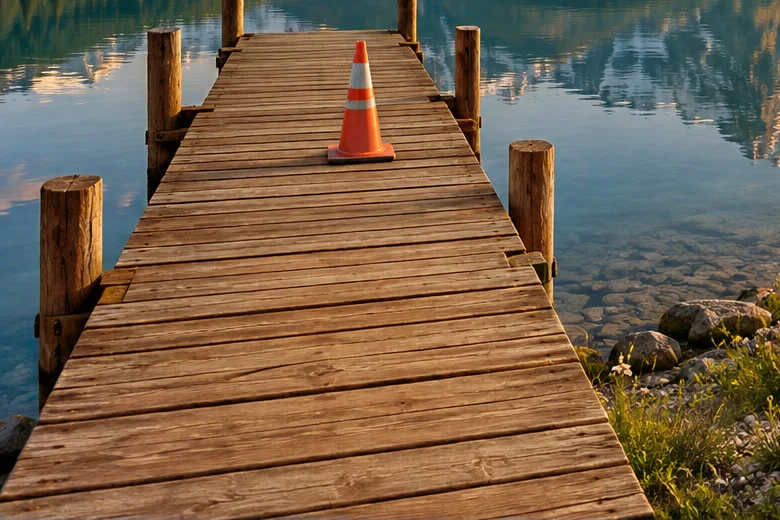
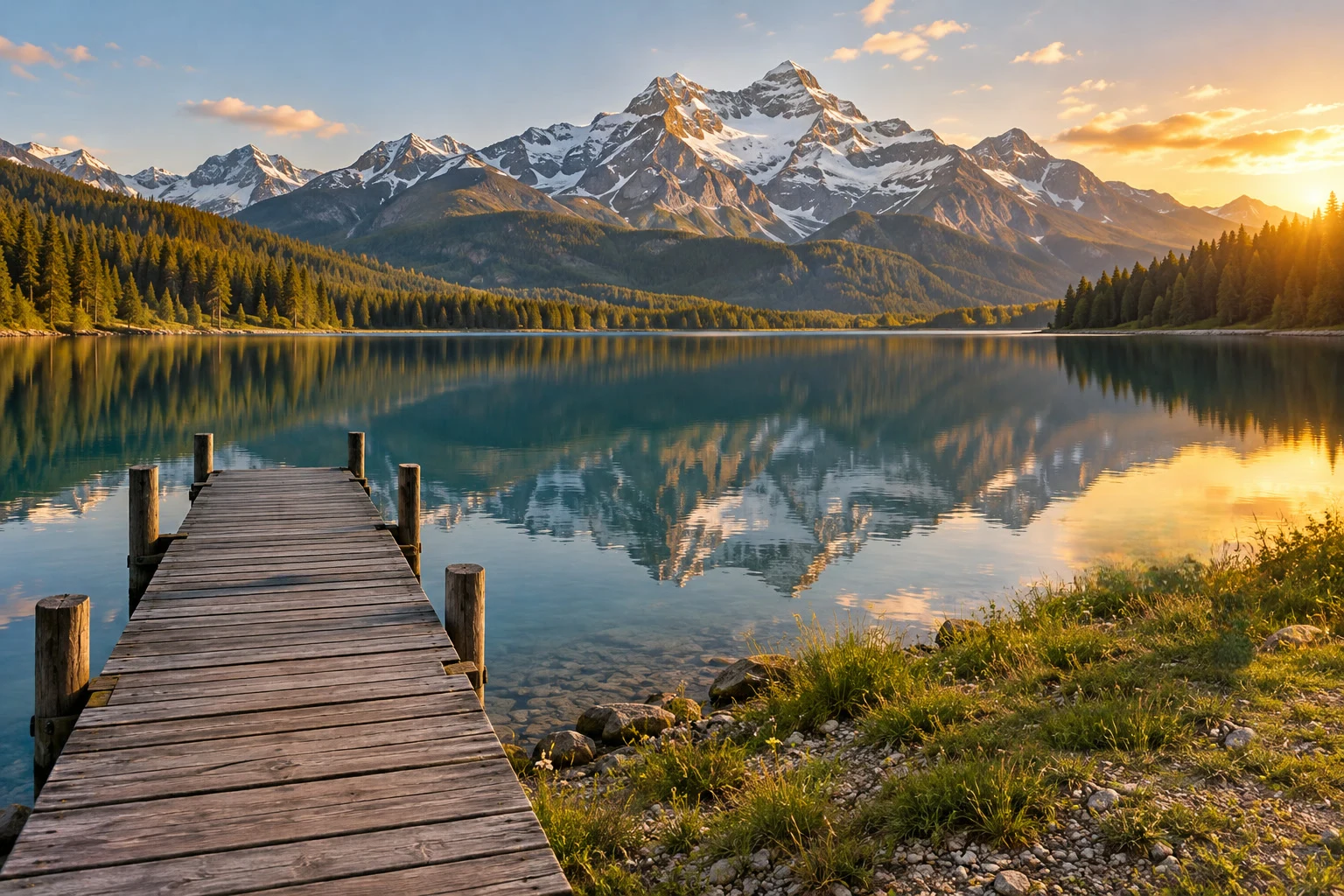
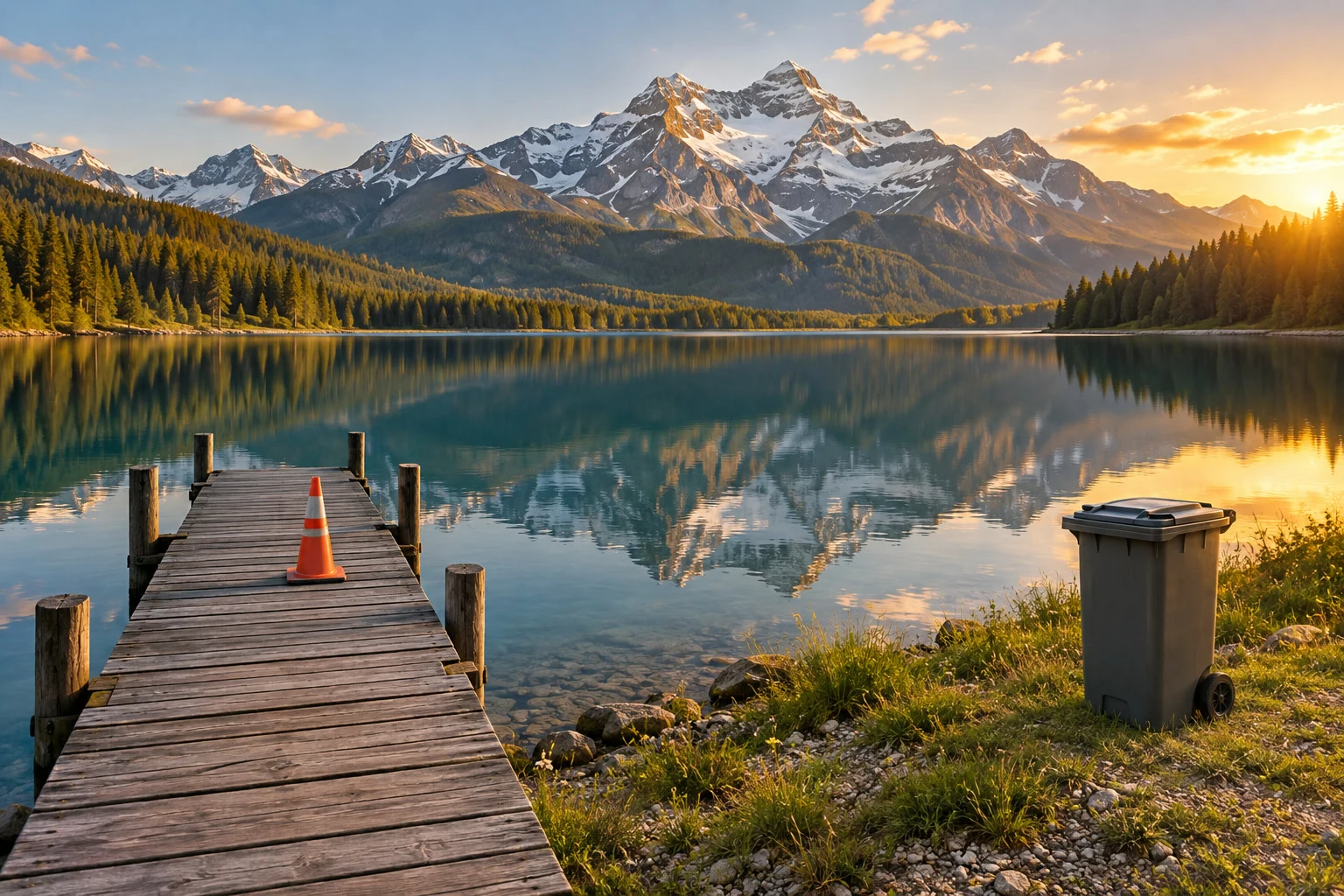
إزالة عنصر تعني استبداله بما كان سيظهر خلفه: ألواح خشبية حيث كان المخروط، وعشب وماء حيث كانت الحاوية. التعبئة مع مراعاة المحتوى تفعل ذلك اعتمادا على بقية الصورة. تحدد لها المنطقة التي تريد استبدالها، فتبني بكسلات جديدة تكمل ما حولها.
في هذا الدرس تزيل مخروطا مروريا وحاوية قمامة بعجلات من منظر بحيرة. ولطرق أخرى لتحديد العنصر، انظر شرح التحديدات. أفضل النتائج تكون مع العناصر التي يحيط بها نمط منتظم، مثل الألواح أو الماء أو السماء؛ أما المحاطة بملمس متنوع مثل العشب فتحتاج إلى لمسة إصلاح.
إزالة عنصر في سبع خطوات
افتح الصورة
انتقل إلى lilcactus.app واختر ، أو اسحب الصورة إلى النافذة. لتتابع الخطوات كما هي، افتح الصورة النموذجية من هذه الصفحة.
ارسم حدود المخروط
انقر بزر الفأرة الأيمن على زر الأنشوطة في شريط الأدوات واختر الأنشوطة المضلعة. اختر ثلاث أو أربع مرات؛ يكبّر الأمر العرض حول وسط النافذة، لذا مرر بعد ذلك، أو اضغط Space مطولا واسحب، حتى يظهر المخروط ويملأ جزءا كبيرا من النافذة. انقر نقطة فوق رأس المخروط ببضعة بكسلات، ثم انقر حول المخروط على بعد بضعة بكسلات خارج حافته: نزولا على جانبه الأيسر، ثم على طول الألواح تحت قاعدته مباشرة ليدخل ظله، ثم صعودا على جانبه الأيمن. انقر النقطة الأولى مرة أخرى لإغلاق الحدود.
نصيحة اترك هامشا صغيرا. الحدود التي تلامس العنصر تترك وراءها إطارا ملونا، والحدود الأكبر من اللازم بكثير تجعل التعبئة تخترع أكثر.
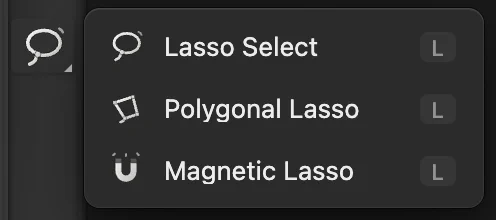
الأنشوطة المضلعة، من زر الأنشوطة. 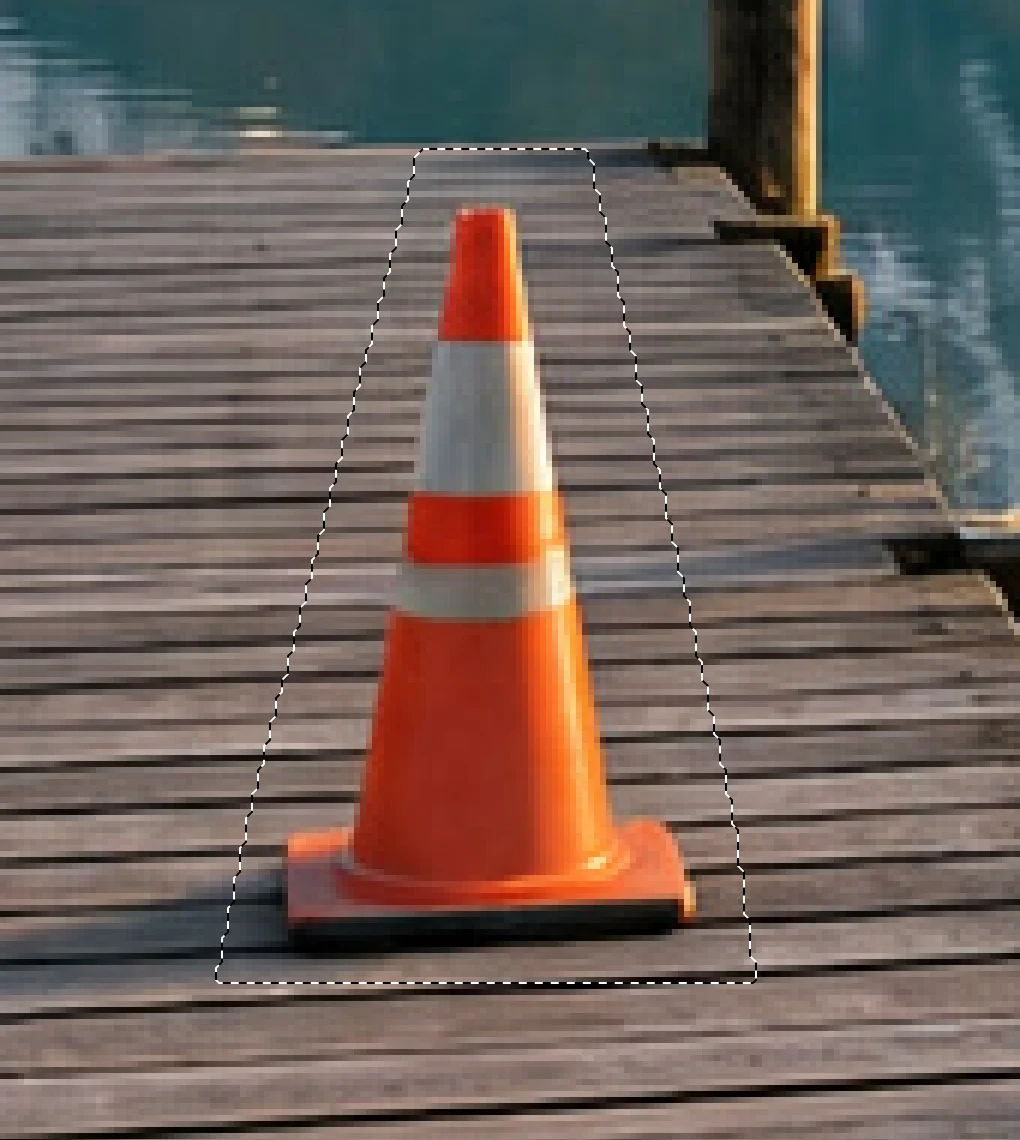
الحدود: هامش صغير من كل الجهات، والظل في داخلها. افتح «التعبئة مع مراعاة المحتوى»
اختر . تعرض النافذة الصورة كاملة والمنطقة المراد إصلاحها باللون الأحمر، وبجانبها معاينة للإصلاح.
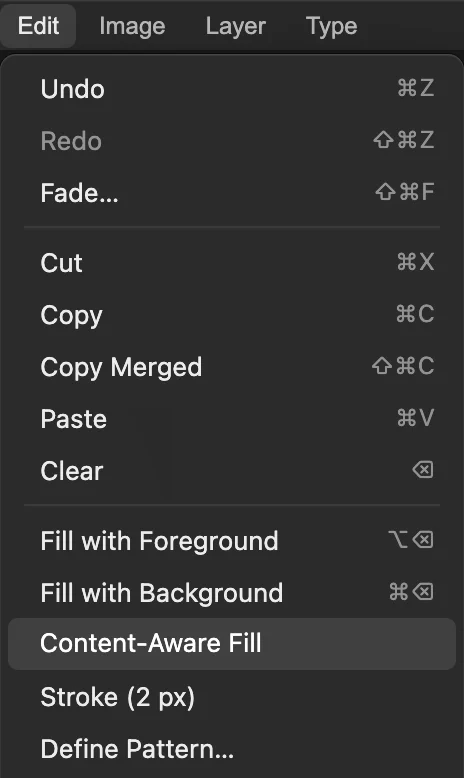
. اختر إعادة البناء بالذكاء الاصطناعي وطبق
اضبط الطريقة على إعادة البناء بالذكاء الاصطناعي وانقر تحديث المعاينة. يعيد هذا بناء تفاصيل مثل خطوط الألواح. عندما تظهر الألواح مستمرة في المعاينة، فعّل قبل وأوقفه للمقارنة، ثم انقر تطبيق الإصلاح.

الطريقة: إعادة البناء بالذكاء الاصطناعي. 
حدّث المعاينة بعد تغيير الطريقة. 
ثم «تطبيق الإصلاح». افحص الإصلاح
اختر . الإصلاح على طبقة جديدة اسمها التعبئة مع مراعاة المحتوى، فوق الصورة التي تبقى كما هي؛ انقر أيقونة العين لتلك الطبقة للمقارنة. افحص الإصلاح بالأمر : يجب أن تمتد خطوط الألواح مستقيمة دون انقطاع.
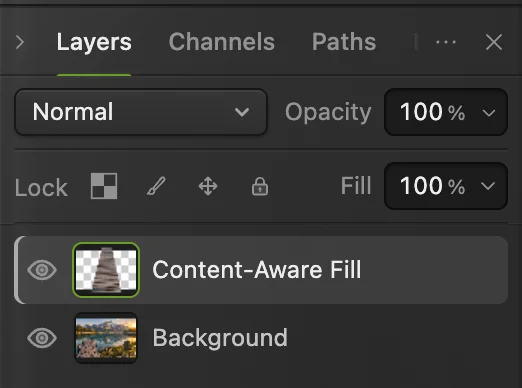
الإصلاح على طبقته الخاصة. 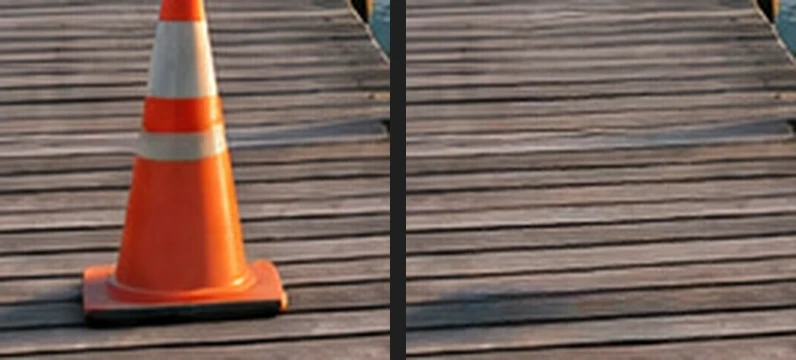
المخروط قبل وبعد. أزل الحاوية
اختر ، ثم كبّر العرض ومرر إلى الحاوية. ارسم حدودها بأداة الأنشوطة المضلعة، على بعد بضعة بكسلات خارجها: ابدأ من أعلى يسار الغطاء، وامض على طول أعلاه، وحول المقبض البارز في أعلى اليمين، ونزولا على الجانب الأيمن، ثم حول العجلة، وعلى طول العشب تحت الحاوية مباشرة، وصعودا على الجانب الأيسر. ثم شغّل ، واضبط الطريقة على إعادة البناء بالذكاء الاصطناعي أيا كانت الطريقة التي تفتح بها النافذة، وانقر تحديث المعاينة ثم تطبيق الإصلاح.
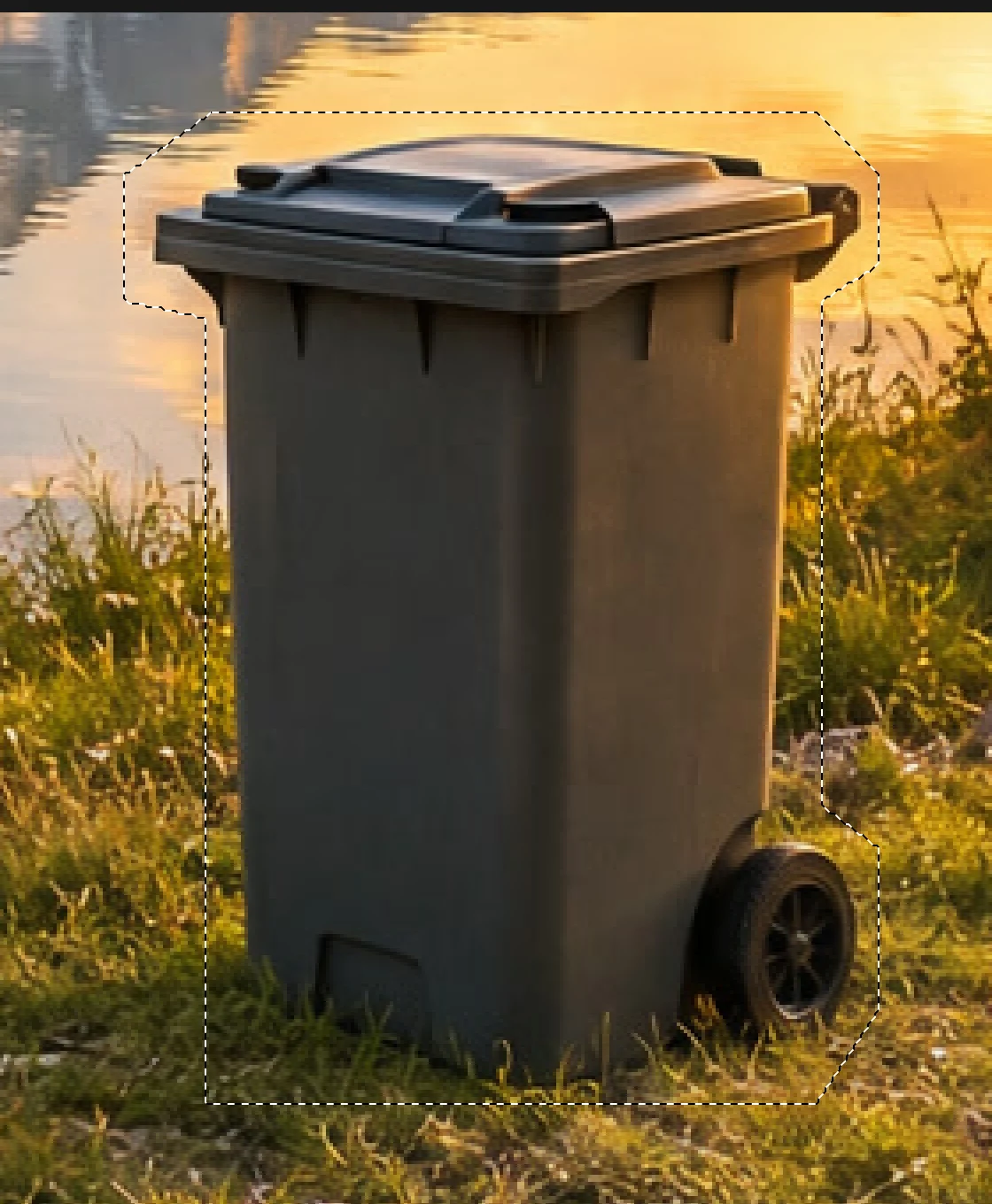
حدود الحاوية، والعجلة والمقبض في داخلها. أصلح العشب بختم الاستنساخ
افحص العشب الذي أُصلح واستخدم ختم الاستنساخ لمزج الملمس المجاور. اختر ، وانقر بزر الفأرة الأيمن على زر ختم الاستنساخ واختر ختم الاستنساخ. في شريط الخيارات اضبط المصدر على كل الطبقات المرئية، وفعّل محاذى، واضبط الحجم على 50 px.
صغّر العرض حتى يظهر العشب على اليسار ومنطقة الحاوية معا. طبقة الإصلاح، التعبئة مع مراعاة المحتوى 2، محددة، فيرسم الختم عليها. اضغط Alt أو ⌥ مطولا وانقر العشب على بعد نحو 180 px إلى يسار المكان الذي كانت فيه الحاوية، بمحاذاة نصفها السفلي، لاختيار المصدر. ثم اسحب أربع ضربات أفقية عبر المنطقة الناعمة، بين كل منها نحو عرض فرشاة: الأولى تحت رؤوس العشب الطويل مباشرة، والأخيرة على طول أسفل المكان الذي كانت فيه الحاوية.
اختر وانقر تصدير لتنزيل النسخة المنظفة. وللاحتفاظ بالإصلاحات كطبقات منفصلة، اختر

المصدر: كل الطبقات المرئية، ومحاذى، والحجم 50. 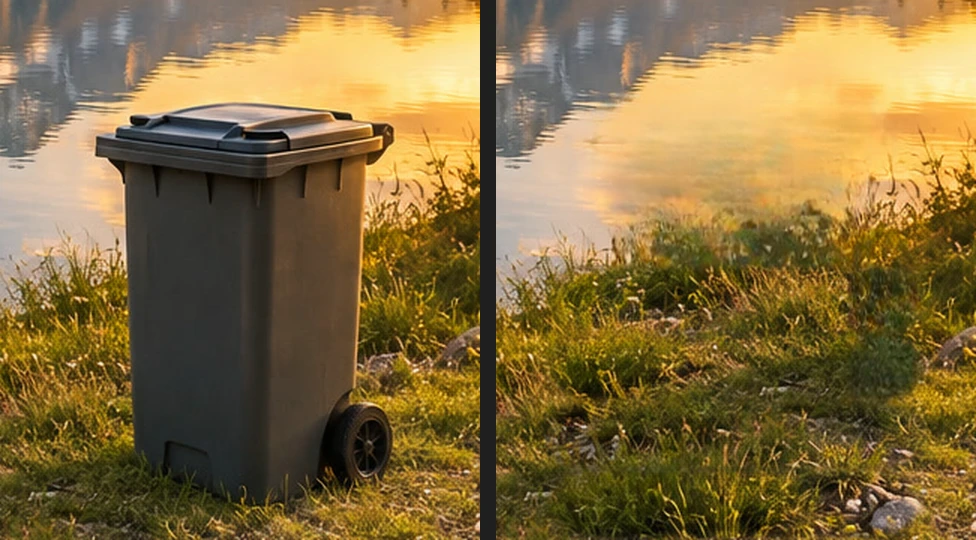
الحاوية قبل، وبعد الإصلاح واللمسة الأخيرة.
طرق وأدوات أخرى
- ينسخ مطابقة الملمس ومزج رقعة الملمس من مكان آخر في الصورة. اختر طريقة تناسب الملمس المحيط وتحقّق من المعاينة. يستخدم قلم استبعاد لاستبعاد المناطق التي لا ينبغي نسخها؛ وتتجاهله إعادة البناء بالذكاء الاصطناعي.
- تنسخ أداة الرقعة الملمس الذي تختاره: مع بقاء التحديد، انقر بزر الفأرة الأيمن على زر ختم الاستنساخ واختر الرقعة، ثم اسحب من داخل التحديد إلى ملمس نظيف قريب بعيد بما يكفي عن الجسم. تغيّر الأداة الطبقة نفسها، لذا انسخها أولا باستخدام . تحقّق من استمرار الخطوط والملمس طبيعيا.
- التفاصيل الفريدة خلف العنصر، مثل وجه أو كتابة، لا يمكن استعادتها: التعبئة تخترع محيطا معقولا، لا ما كان هناك فعلا.
حل المشكلات الشائعة
يبقى خط ملون حيث كان العنصر
الحدود لامست العنصر. احذف الطبقة التعبئة مع مراعاة المحتوى، وارسم الحدود أوسع ببضعة بكسلات وشغّل الأمر مرة أخرى.
الزر «تطبيق الإصلاح» باهت بعد تغيير الطريقة
لم تنشأ المعاينة بعد. انقر تحديث المعاينة وانتظرها.
الأمر «التعبئة مع مراعاة المحتوى» باهت
لا يوجد تحديد، أو الطبقة النشطة ليست طبقة صورة غير مقفلة (طبقة نص أو شكل أو تعديل، أو كائن ذكي، أو طبقة بكسلاتها مقفلة، أو مستند بعمق 32 بت). ارسم الحدود، وانقر صف الصورة في لوحة الطبقات.
للقادمين من محررات أخرى
- Photoshop
- حدد العنصر، ثم Edit › Content-Aware Fill…
إزالة العناصر من الصور: أسئلة وأجوبة
هل يمكنني إزالة شخص من صورة؟
غالبا، إذا كانت الخلفية خلفه بسيطة. في Lil Cactus، ارسم حدود الشخص وظله وشغّل «التعبئة مع مراعاة المحتوى»؛ لا يوجد حد ثابت للحجم، لكن كلما كبرت المنطقة زاد ما يجب على التعبئة اختراعه، فافحص النتيجة عند 100%.
هل تغير إزالة العنصر صورتي الأصلية؟
فقط إذا حفظت فوقها. في Lil Cactus يوضع إصلاح «التعبئة مع مراعاة المحتوى» على طبقة جديدة، ويكتب «ملف › تصدير» ملفا جديدا. أما «ملف › حفظ» فيكتب النتيجة المسطحة في الملف الذي فتحته؛ وفي ملف JPEG يفتح الحفظ الأول إعدادات «حفظ الصورة».
لماذا تبدو المنطقة المصلحة ضبابية؟
في Lil Cactus، افحص المعاينة وأبقِ التحديد قريبا من الجسم. شمل الجسم كله، ثم استخدم ختم الاستنساخ لمزج الملمس القريب إذا احتاج الإصلاح إلى تحسين.
هل ترفع صورتي عندما أزيل عنصرا في Lil Cactus؟
لا. تعمل «التعبئة مع مراعاة المحتوى»، ومنها «إعادة البناء بالذكاء الاصطناعي»، في متصفحك على جهازك. راجع سياسة الخصوصية.
هل يمكنني التراجع عن الإصلاح؟
نعم. في Lil Cactus، اختر «تحرير › تراجع»، أو احذف طبقة «التعبئة مع مراعاة المحتوى» من لوحة «الطبقات» في أي وقت.