Hoe verwijder je online een object uit een foto?
Kort antwoord
Omlijn het object met de Veelhoeklasso, een paar pixels buiten de rand en met de schaduw erbij. Kies , kies in de lijst Methode de optie AI-reconstructie, klik op Voorvertoning bijwerken, wacht op de voorvertoning en klik op Reparatie toepassen. De reparatie komt op een nieuwe laag boven de foto, zodat je die kunt verbergen of verwijderen als het er niet goed uitziet.
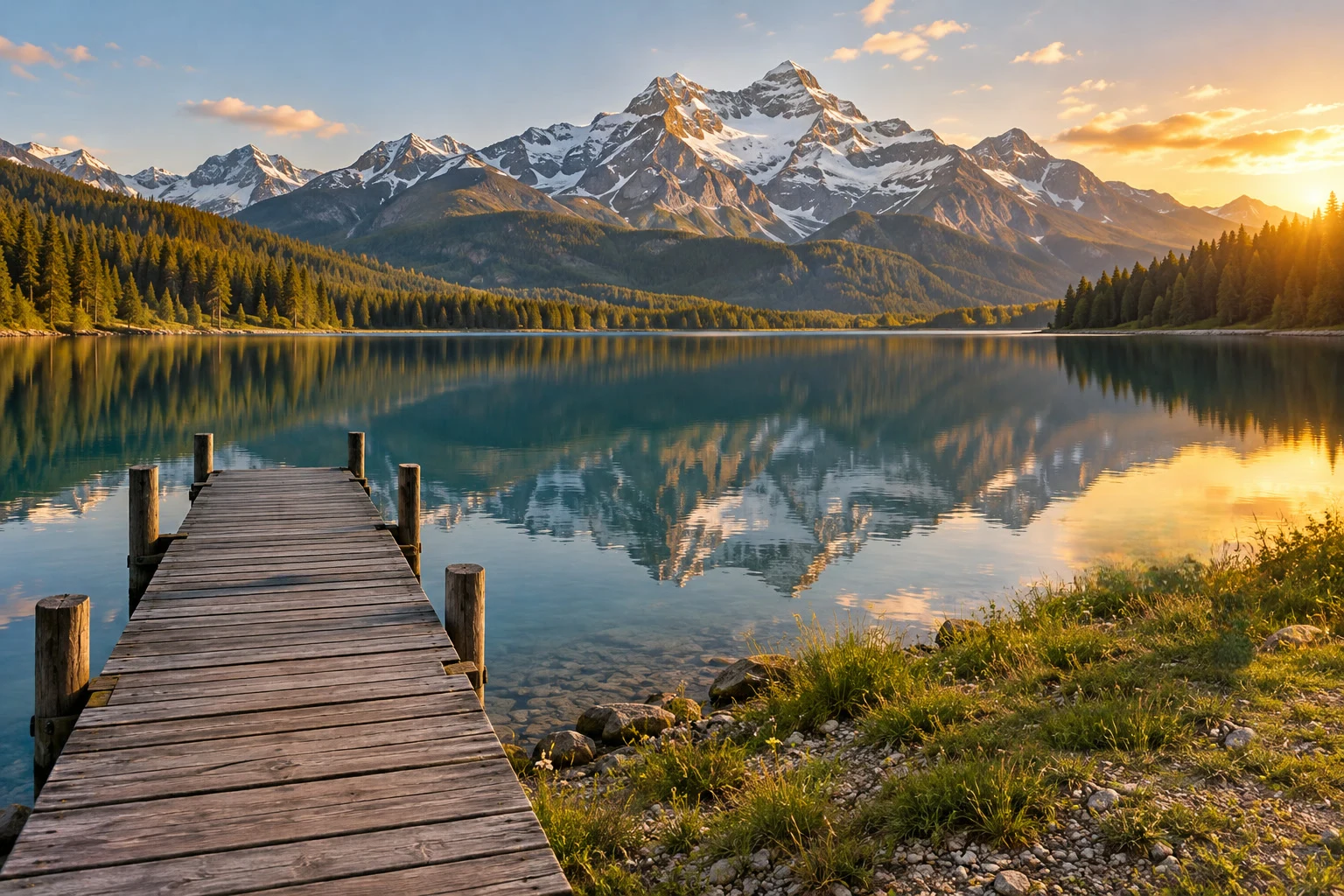
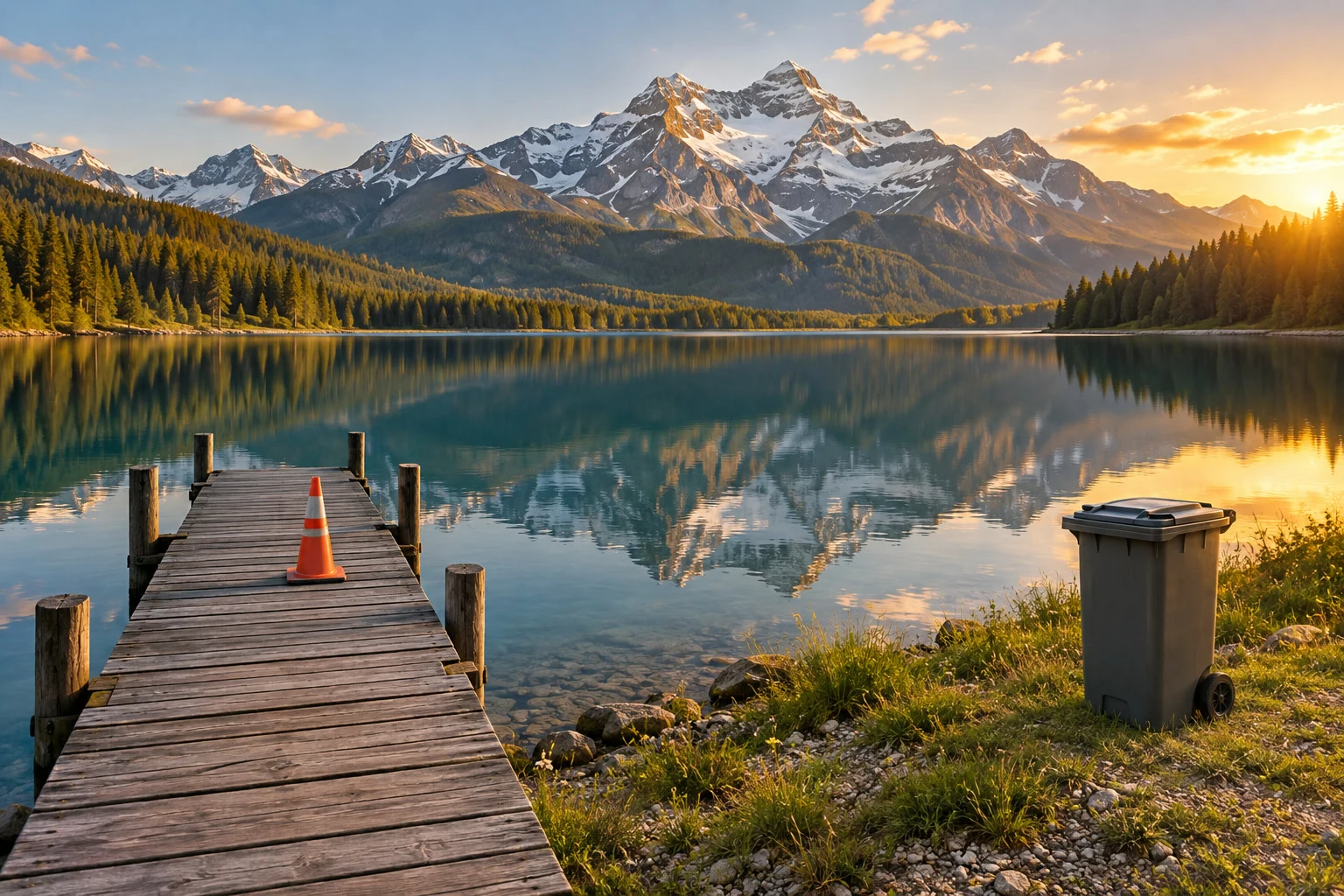
- Tijd
- 6 minuten
- Niveau
- Beginner
- Wat je nodig hebt
- Een foto met een object dat weg moet, tegen een achtergrond die eromheen doorloopt
- Werkt met
- JPEG, PNG, WebP, HEIC, PSD en andere foto’s
Gratis, zonder account. Je foto blijft op je eigen computer.
Een object verwijderen betekent het vervangen door wat erachter zou zijn geweest: planken waar een kegel stond, gras en water waar een kliko stond. Vullen met behoud van inhoud doet dat op basis van de rest van de foto. Jij wijst het gebied aan dat vervangen moet worden, en het bouwt nieuwe pixels die de omgeving voortzetten.
In deze handleiding verwijder je een verkeerskegel en een kliko uit een uitzicht op een meer. Voor andere manieren om een object te omlijnen, zie selecties uitgelegd. Objecten tegen een regelmatige omgeving, zoals planken, water of lucht, gaan het best; getextureerde omgevingen zoals gras vragen een nabewerking.
Een object verwijderen in zeven stappen
Open de foto
Ga naar lilcactus.app en kies , of sleep de foto naar het venster. Wil je precies meedoen, open dan de voorbeeldfoto op deze pagina.
Omlijn de kegel
Klik met de rechtermuisknop op de lassoknop in de gereedschapsbalk en kies Veelhoeklasso. Kies drie of vier keer ; dat zoomt in op het midden van het venster, dus scrol daarna, of houd Space ingedrukt en sleep, tot de kegel in beeld is en een groot deel van het venster vult. Klik een punt een paar pixels boven de punt van de kegel en klik daarna rond de kegel, een paar pixels buiten de rand: langs de linkerkant omlaag, langs de planken net onder de voet zodat de schaduw erbinnen valt, en langs de rechterkant omhoog. Klik opnieuw op het eerste punt om de omtrek te sluiten.
Tip Laat een kleine marge. Een omtrek die het object raakt, laat een gekleurde rand achter; een veel te grote omtrek laat de vulling meer verzinnen.
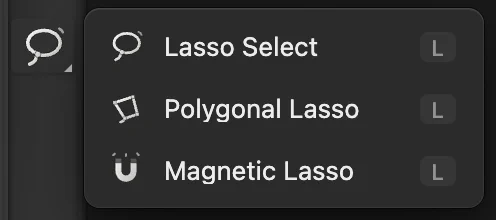
Veelhoeklasso, via de lassoknop. 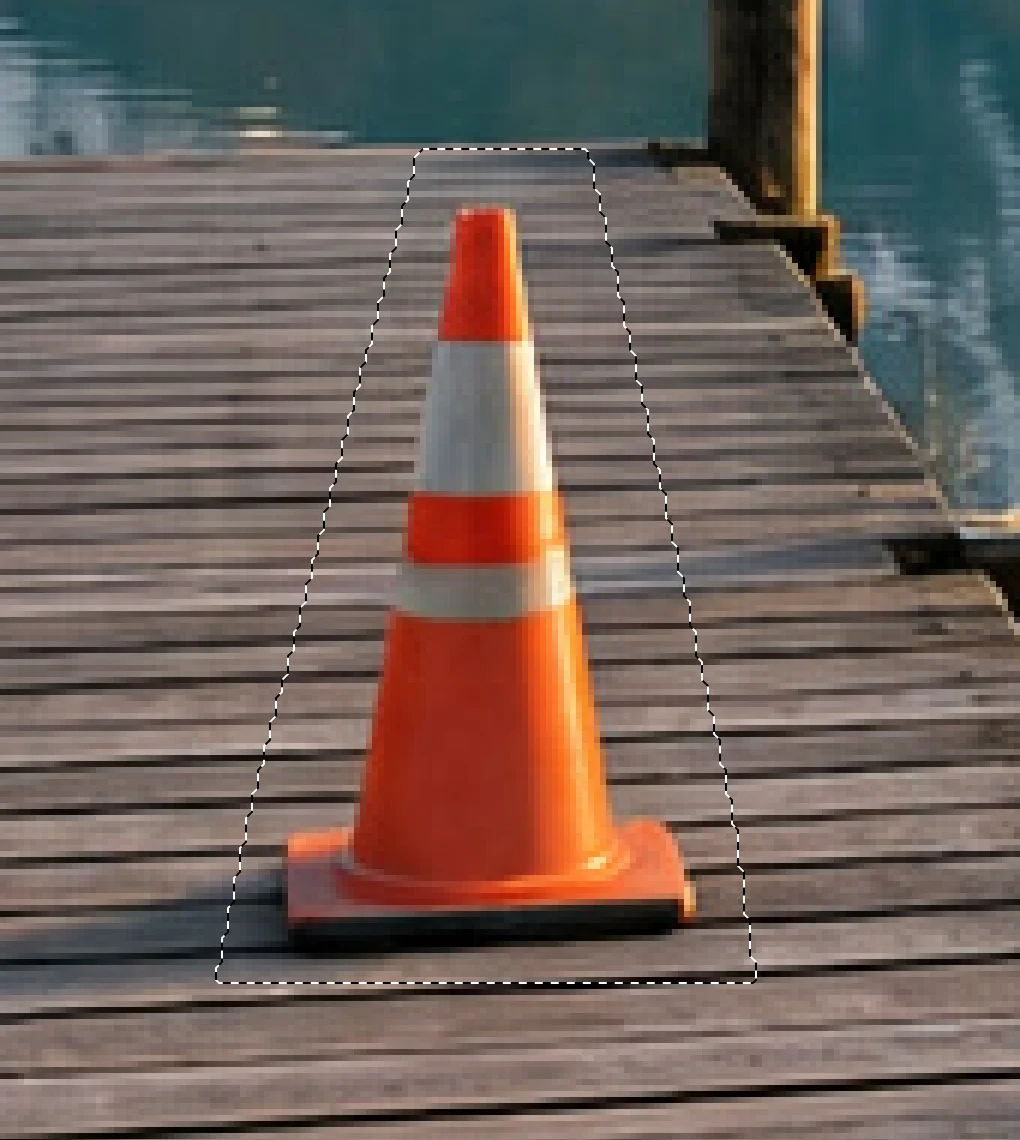
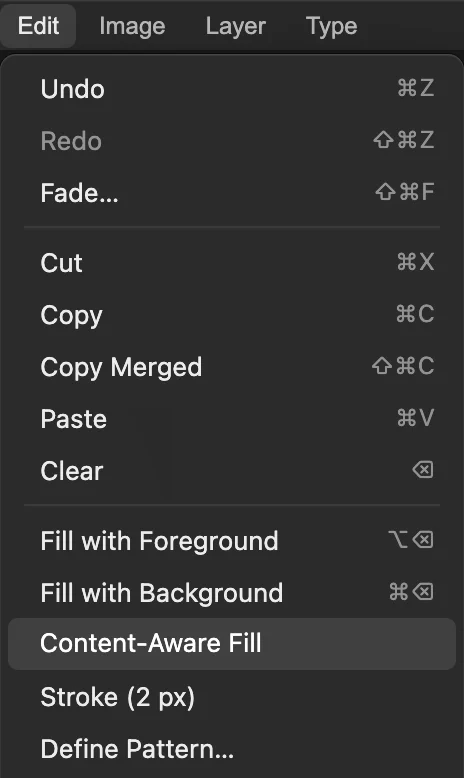
De omtrek: rondom een kleine marge, schaduw inbegrepen. Open Vullen met behoud van inhoud
Kies . Het venster toont de hele foto met het te repareren gebied in rood, en rechts een voorvertoning van de reparatie.
. Kies AI-reconstructie en pas toe
Zet Methode op AI-reconstructie en klik op Voorvertoning bijwerken. Dit bouwt structuur zoals de lijnen van de planken opnieuw op. Schakel Voor in en uit om te vergelijken zodra de planken doorlopen in de voorvertoning, en klik op Reparatie toepassen.

Methode: AI-reconstructie. 
Werk de voorvertoning bij nadat je de methode hebt veranderd. 
Daarna Reparatie toepassen. Controleer de reparatie
Kies . De reparatie staat op een nieuwe laag met de naam Vullen met behoud van inhoud, boven de foto, die onaangeroerd blijft; klik op het oog van de laag om te vergelijken. Bekijk de reparatie met : de lijnen van de planken moeten recht doorlopen.
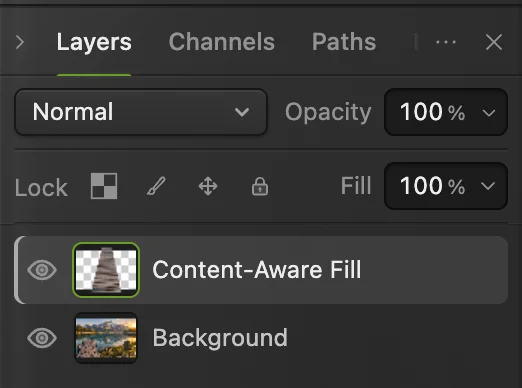
De reparatie op een eigen laag. 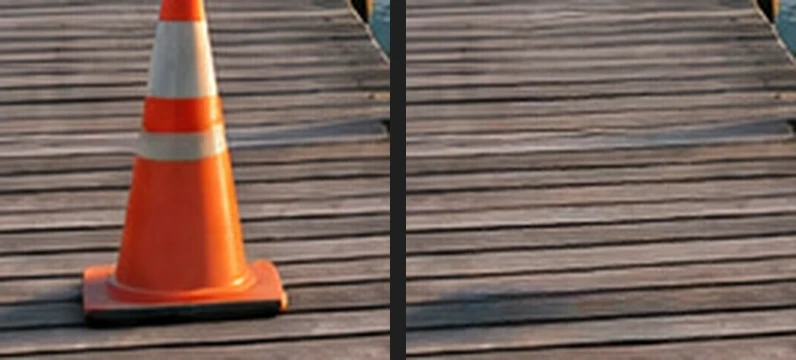
De kegel voor en na. Verwijder de kliko
Kies en zoom en scrol daarna naar de kliko. Omlijn die met de Veelhoeklasso, een paar pixels erbuiten: begin linksboven op het deksel, ga langs de bovenkant, rond de handgreep die rechtsboven uitsteekt, langs de rechterkant omlaag, om het wiel heen, langs het gras net onder de kliko en langs de linkerkant omhoog. Kies daarna , kies in de lijst Methode de optie AI-reconstructie, met welke methode het venster ook opent, en klik op Voorvertoning bijwerken en daarna op Reparatie toepassen.
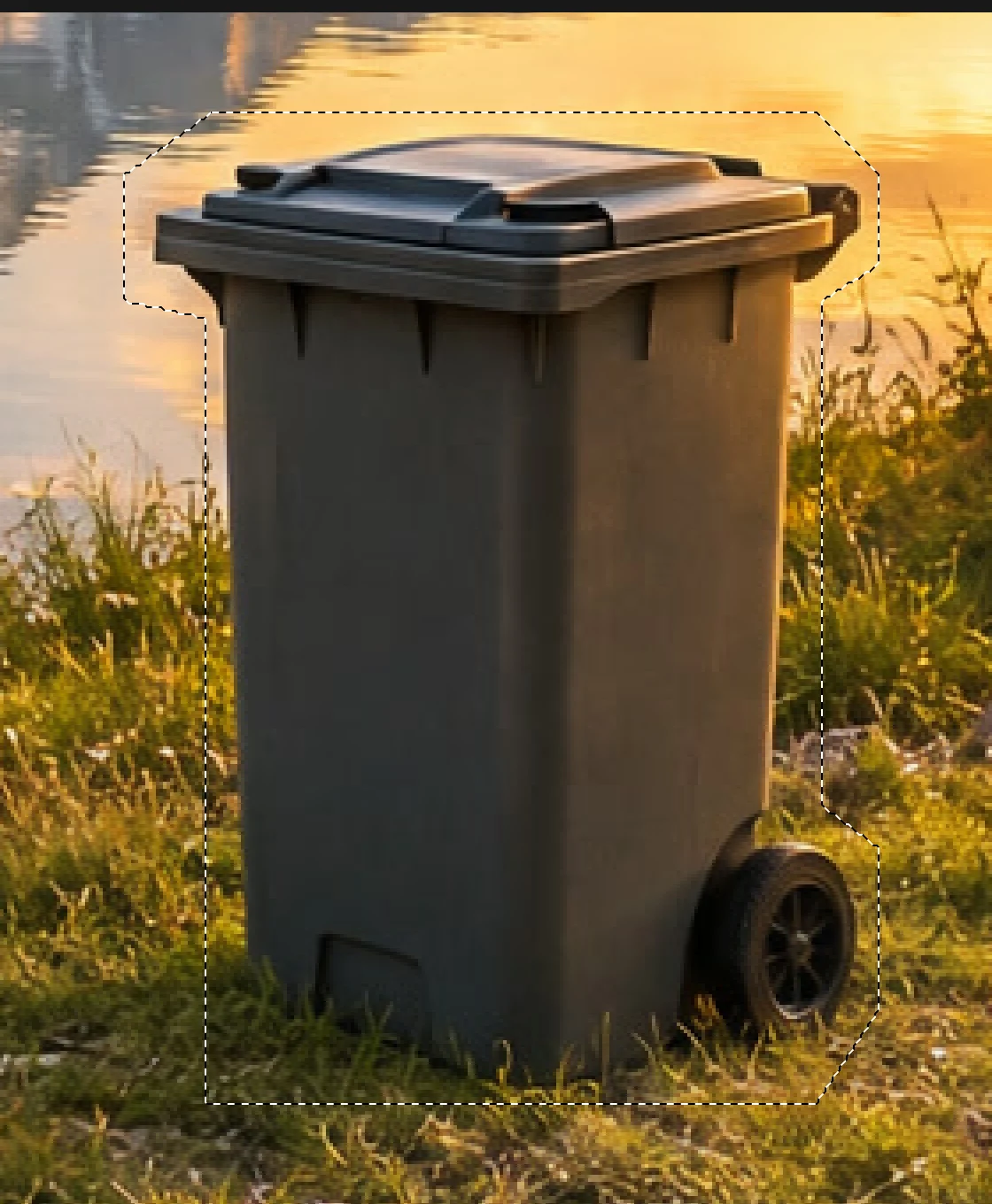
De omtrek van de kliko, wiel en handgreep inbegrepen. Werk het gras bij met de Kloonstempel
Bekijk het gerepareerde gras en gebruik de Kloonstempel om nabije structuur te mengen. Kies , klik met rechts op de Kloonstempel en kies Kloonstempel. Zet in de optiebalk Bron op Alle zichtbare lagen, vink Uitgelijnd aan en zet Grootte op 50 px.
Zoom uit tot het gras links en het gebied van de kliko allebei in beeld zijn. De reparatielaag, Vullen met behoud van inhoud 2, is geselecteerd, dus de stempel schildert daarop. Houd Alt of ⌥ ingedrukt en klik op het gras ongeveer 180 px links van waar de kliko stond, ter hoogte van de onderste helft, om de bron te kiezen. Sleep daarna vier horizontale streken over het zachte gebied, ongeveer een penseelbreedte uit elkaar: de eerste net onder de toppen van het hoge gras, de laatste langs de onderkant van waar de kliko stond.
Kies en klik op Exporteren om de opgeschoonde kopie te downloaden. Wil je de reparaties als aparte lagen bewaren, kies dan

Bron Alle zichtbare lagen, Uitgelijnd, Grootte 50. 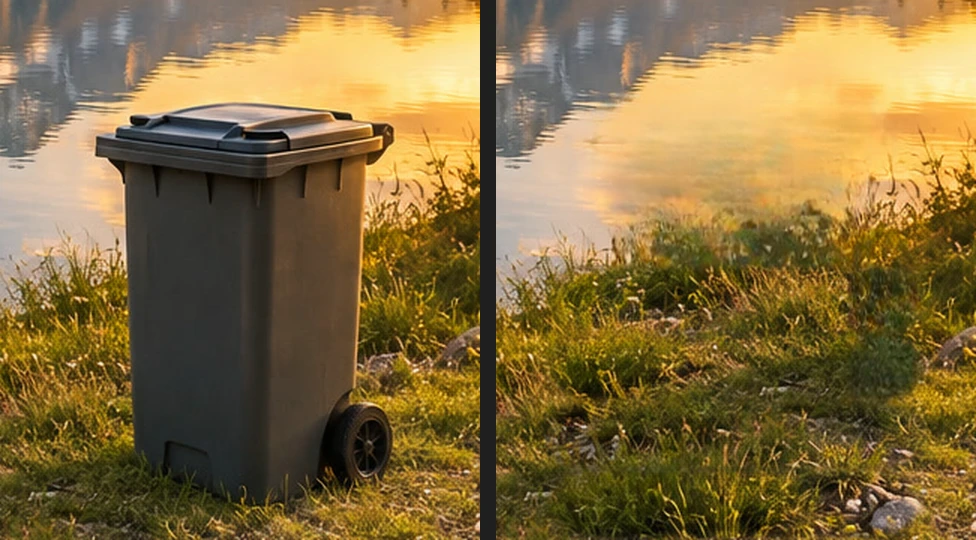
De kliko voor, en na de reparatie en de nabewerking.
Andere methoden en gereedschappen
- Structuur afstemmen en Patch overvloeien kopiëren structuur van elders in de foto. Kies een methode die bij de omgeving past en controleer de voorvertoning. Met Uitsluiten markeer je gebieden die niet gekopieerd mogen worden; AI-reconstructie negeert dit.
- Het gereedschap Reparatie kopieert gekozen structuur: klik met de selectie actief met rechts op de Kloonstempel, kies Reparatie en sleep vanuit de selectie naar schone structuur in de buurt, ver genoeg van het object. Het verandert de laag zelf, dus dupliceer die eerst met . Controleer of lijnen en structuur natuurlijk doorlopen.
- Uniek detail achter het object, zoals een gezicht of letters, is niet terug te halen: de vulling verzint een geloofwaardige omgeving, niet wat er echt was.
Veelvoorkomende problemen oplossen
Waar het object stond, blijft een gekleurde omtrek over
De omtrek raakte het object. Verwijder de laag Vullen met behoud van inhoud, teken de omtrek een paar pixels ruimer en voer de opdracht opnieuw uit.
Reparatie toepassen is grijs na het wijzigen van de methode
De voorvertoning is nog niet gemaakt. Klik op Voorvertoning bijwerken en wacht erop.
Vullen met behoud van inhoud is grijs
Er is niets geselecteerd, of de actieve laag is geen ontgrendelde afbeeldingslaag (een tekst-, vorm- of aanpassingslaag, een slim object, een laag met vergrendelde pixels, of een 32-bits document). Teken de omtrek en klik in het deelvenster Lagen op de rij van de foto.
Overstappen van een andere editor
- Photoshop
- Selecteer het object en kies daarna Bewerken › Vullen met behoud van inhoud…
Objecten uit foto’s verwijderen: vragen en antwoorden
Kan ik een persoon uit een foto verwijderen?
Vaak wel, als de achtergrond erachter eenvoudig is. Omlijn in Lil Cactus de persoon en diens schaduw en voer Vullen met behoud van inhoud uit; er is geen vaste maximale grootte, maar hoe groter het gebied, hoe meer de vulling moet verzinnen, dus controleer het resultaat op 100%.
Verandert het verwijderen van een object mijn originele foto?
Alleen als je eroverheen opslaat. In Lil Cactus komt een reparatie met Vullen met behoud van inhoud op een nieuwe laag, en Bestand › Exporteren schrijft een nieuw bestand. Bestand › Opslaan schrijft het samengevoegde resultaat terug in het bestand dat je opende; bij een JPEG opent de eerste keer opslaan de instellingen van Afbeelding opslaan.
Waarom ziet het gerepareerde gebied er wazig uit?
Controleer in Lil Cactus de voorvertoning en houd de selectie dicht bij het object. Neem het hele object mee en gebruik zo nodig de Kloonstempel om nabije structuur te mengen.
Wordt mijn foto geüpload als ik in Lil Cactus een object verwijder?
Nee. Vullen met behoud van inhoud, ook AI-reconstructie, draait in je browser, op je eigen apparaat. Bekijk het privacybeleid.
Kan ik een reparatie ongedaan maken?
Ja. Kies in Lil Cactus Bewerken › Ongedaan maken, of verwijder op elk moment de laag Vullen met behoud van inhoud in het deelvenster Lagen.
Verder leren
 Hoe maak je een selectie in een fotobewerkingsprogramma?Kies het juiste gereedschap, voeg toe en trek af, doezel de rand en sla een selectie op.Beginner · 6 min
 Hoe maak je de achtergrond van een foto wazig?Een achtergrondvervaging zoals van een camera, zonder gloed rond het onderwerp.Gemiddeld · 6 min
 Hoe verander je de achtergrond van een foto?Zet een uitsnede op een nieuwe achtergrond en stem licht en kleur af.Beginner · 8 min