Comment faire une photo d’identité chez soi
En bref
Choisissez l’outil Recadrer, réglez les Proportions sur Personnalisé avec L 35 et H 45, cadrez la tête et les épaules et appuyez sur Enter ou ↩. Choisissez ensuite , réglez les unités sur Millimètres, la Résolution sur 300 et la Largeur sur 35 : la photo passe à 413 × 531 pixels, soit exactement 35 × 45 mm à l’impression. Pour en imprimer plusieurs, placez-en huit sur une planche 10 × 15 cm (6 × 4 pouces) avec une petite marge, et imprimez-la à sa taille réelle avec
- Durée
- 8 minutes
- Niveau
- Intermédiaire
- Il vous faut
- Une photo de face, prise devant un mur uni et clair
- Formats pris en charge
- JPEG, PNG, HEIC et autres photos
Gratuit, sans inscription. Votre photo reste sur votre ordinateur.
Une photo d’identité doit avoir une taille physique exacte, par exemple 35 × 45 mm. Deux valeurs comptent donc : la forme du recadrage et la résolution, c’est-à-dire le nombre de pixels par pouce de papier. À 300 pixels par pouce (ppi), une norme d’impression courante, 35 mm demandent 413 pixels et 45 mm en demandent 531.
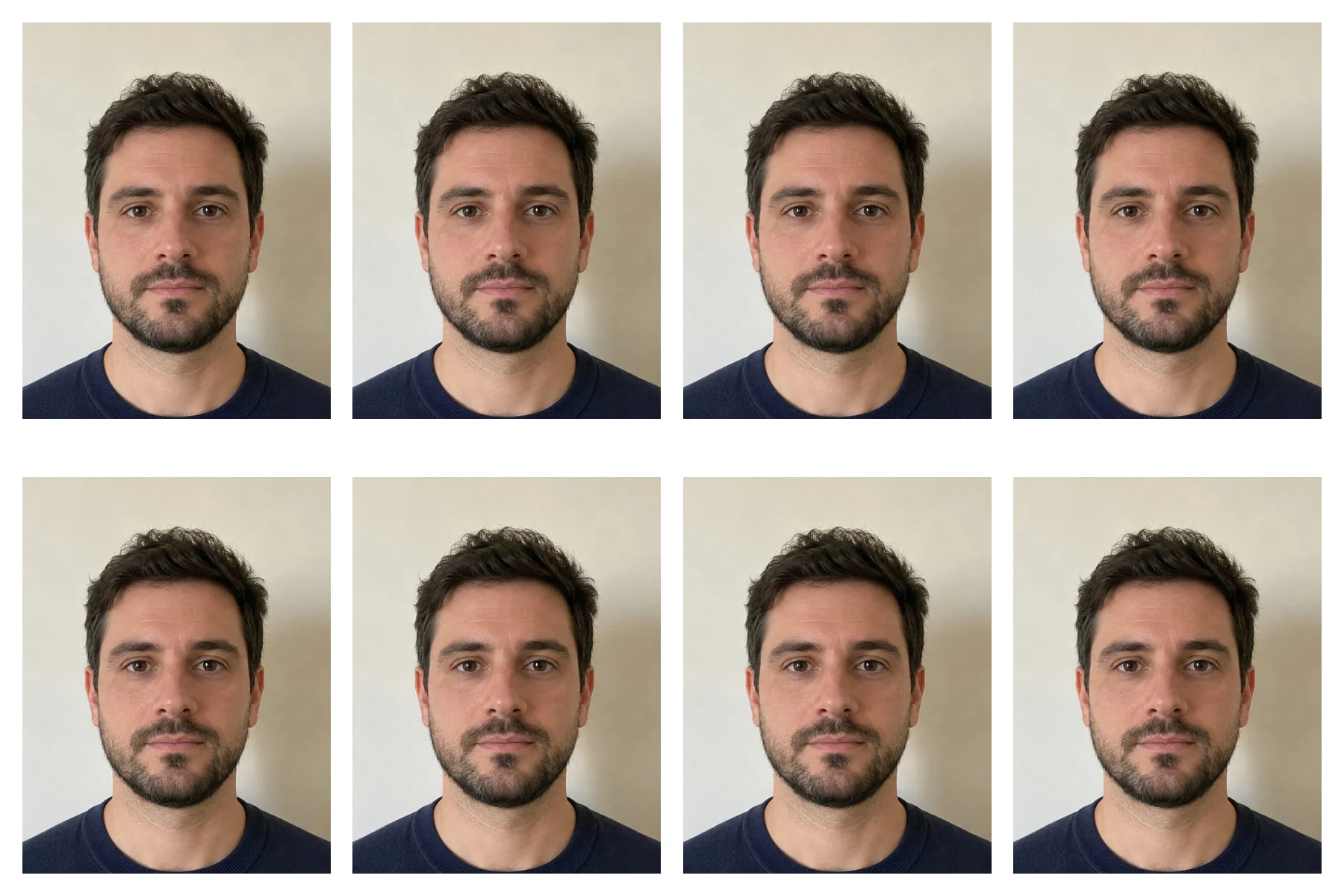
Dans ce tutoriel, vous recadrez une photo de téléphone en 35 × 45 mm, vous vérifiez la taille de la tête et vous placez huit exemplaires sur un tirage 10 × 15 cm (6 × 4 pouces), avec de la place pour les découper.
Faire une photo d’identité en six étapes
Ouvrir la photo
Rendez-vous sur lilcactus.app et choisissez , ou faites glisser la photo sur la fenêtre. Pour suivre exactement le tutoriel, ouvrez la photo d’exemple de cette page.
Recadrer en 35 × 45 mm
Cliquez avec le bouton droit sur le bouton de recadrage de la barre d’outils (ou maintenez-le enfoncé) et choisissez l’outil Recadrer. Dans la barre d’options, réglez les Proportions sur Personnalisé, tapez 35 dans le champ L et 45 dans le champ H, puis cochez Supprimer les pixels recadrés pour que les parties coupées ne suivent pas la photo par la suite.
Tracez un cadre sur la photo avec le visage au centre, en laissant de la place au-dessus des cheveux. Dans l’exemple, le cadre part du bord supérieur de la photo : le haut des cheveux se trouve environ à un huitième de la hauteur depuis le haut, et le menton à environ un sixième depuis le bas. Faites glisser l’intérieur du cadre pour le déplacer, ou un coin pour le redimensionner ; la forme 35 : 45 est conservée. Appuyez sur Enter ou ↩ pour recadrer.

Proportions personnalisées, 35 sur 45. 
Cochez « Supprimer les pixels recadrés ». 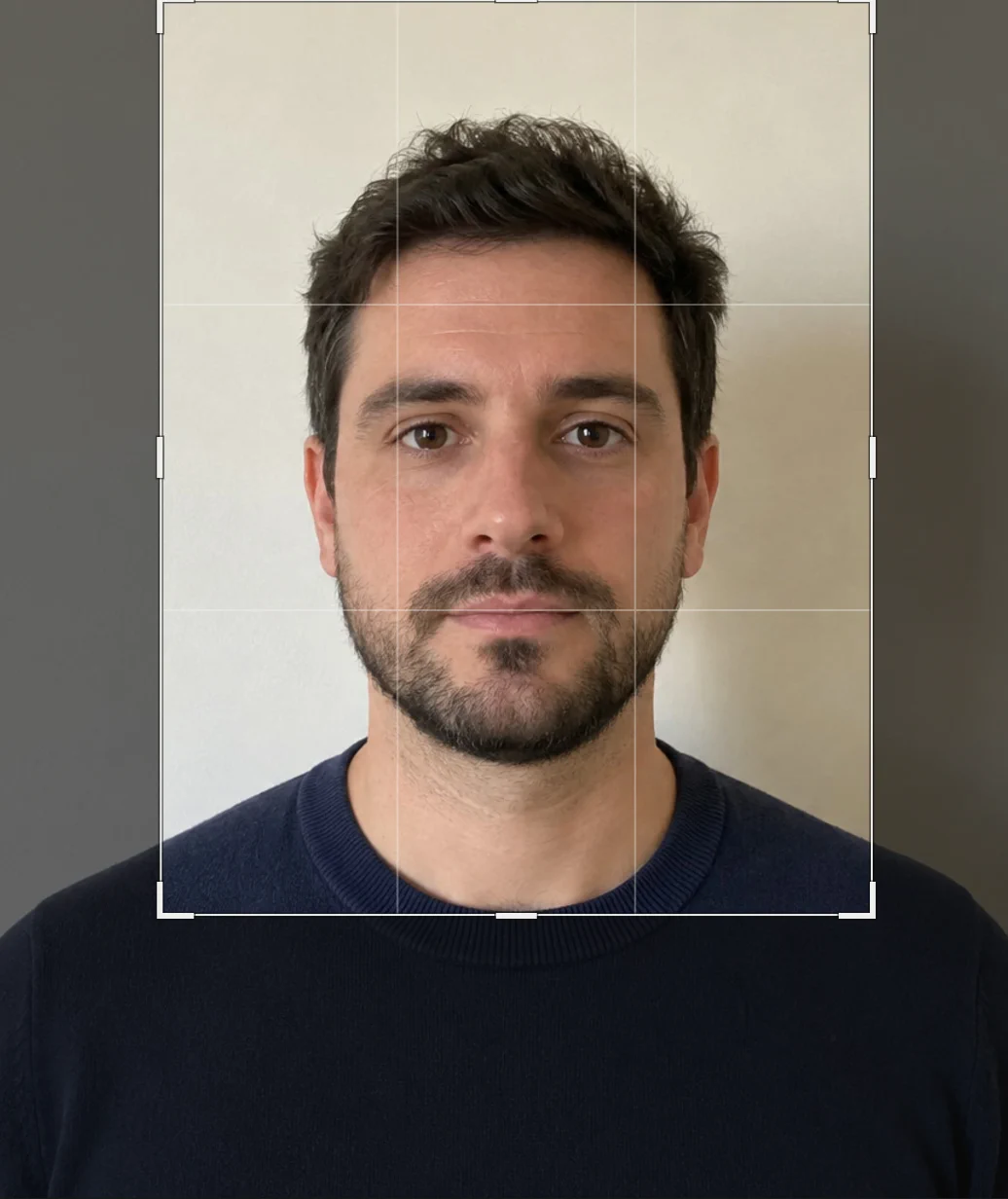
Le cadre : les cheveux à environ un huitième du haut, le menton à environ un sixième du bas. Régler la taille d’impression et vérifier la tête
Choisissez Laissez l’option Rééchantillonnage cochée. Dans la liste Unités à côté de la Largeur, choisissez Millimètres, tapez 300 dans le champ Résolution et appuyez sur Tab, puis tapez 35 dans le champ Largeur et appuyez sur Tab. La hauteur suit à 45 mm et le récapitulatif indique 413 × 531 px. Choisissez Bicubique plus net et cliquez sur Redimensionner.
Chaque pays fixe la hauteur de la tête. Au Royaume-Uni, elle va de 29 à 34 mm entre le menton et le sommet du crâne ; pour une photo américaine de 2 × 2 pouces, de 1 à 1 3/8 pouce (25 à 35 mm) entre le menton et le haut de la tête. Les règles ne s’accordent pas sur la prise en compte des cheveux : vérifiez celles de votre pays.
Pour la mesurer, appuyez sur M (ou cliquez avec le bouton droit sur le bouton de sélection et choisissez Rectangle de sélection) et tracez un rectangle du haut des cheveux au bas du menton : la barre d’état affiche sa taille. À 300 ppi, 11,8 pixels font 1 mm : les 376 px de l’exemple font donc environ 32 mm, dans les deux fourchettes citées. Choisissez ensuite .
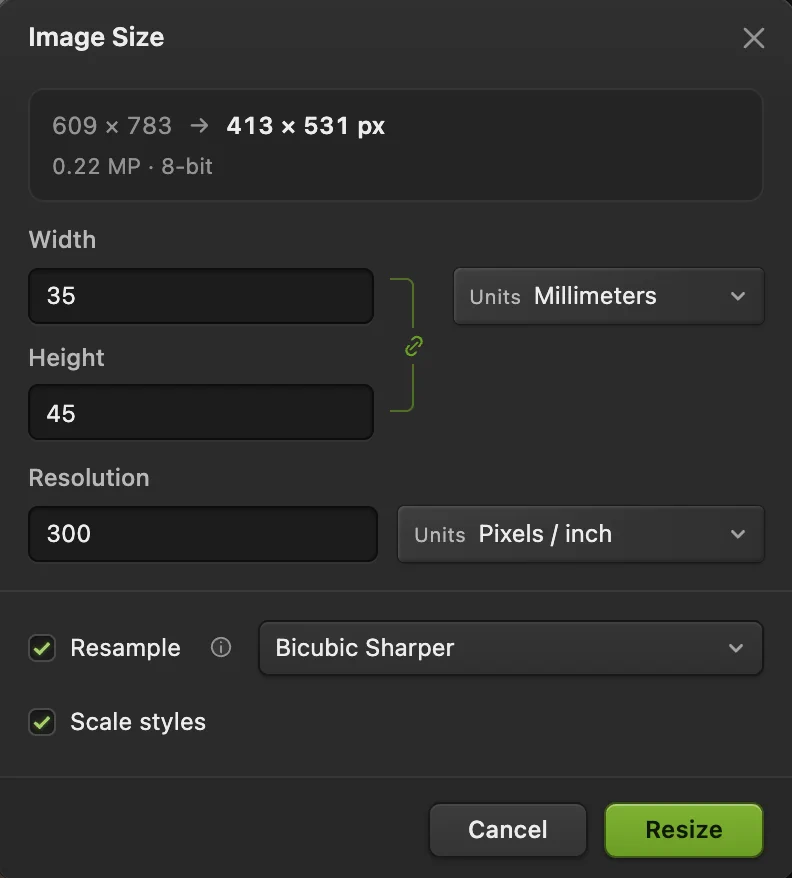
35 × 45 mm à 300 ppi : 413 × 531 pixels. 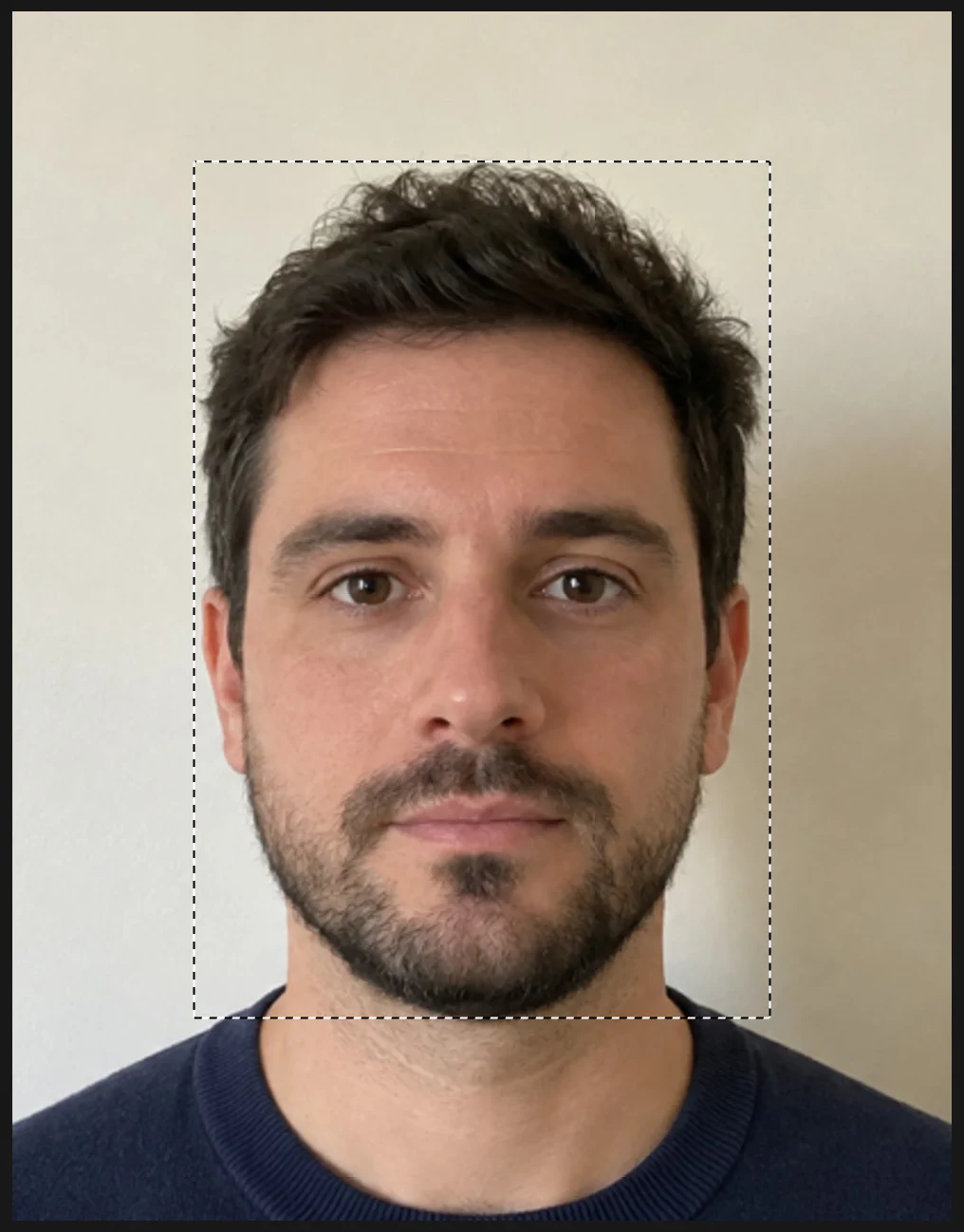
Tracez du haut des cheveux jusqu’au menton. 
Une sélection de 376 px de haut : environ 32 mm à 300 ppi. Créer la planche et y copier la photo
Un tirage de 6 × 4 pouces (le 10 × 15 cm des labos) à 300 ppi fait 1 800 × 1 200 px. Vous disposez d’abord les photos sur une planche un peu plus petite et ajoutez une marge blanche à la fin, pour qu’aucune photo ne touche le bord du papier. Choisissez , réglez les Unités sur Pixels, tapez 1740 dans le champ Largeur, 1140 dans le champ Hauteur et 300 dans le champ Résolution, puis cliquez sur Créer.
Cliquez sur l’onglet de la photo au-dessus de la zone de travail et choisissez ; si d’autres documents sont aussi ouverts, une petite boîte de dialogue demande dans lequel copier : choisissez Sans titre et cliquez sur Dupliquer. Cliquez ensuite sur l’onglet Sans titre. La photo se trouve sur la planche, dans son coin supérieur gauche, sous la forme d’un calque nommé Arrière-plan (copie).
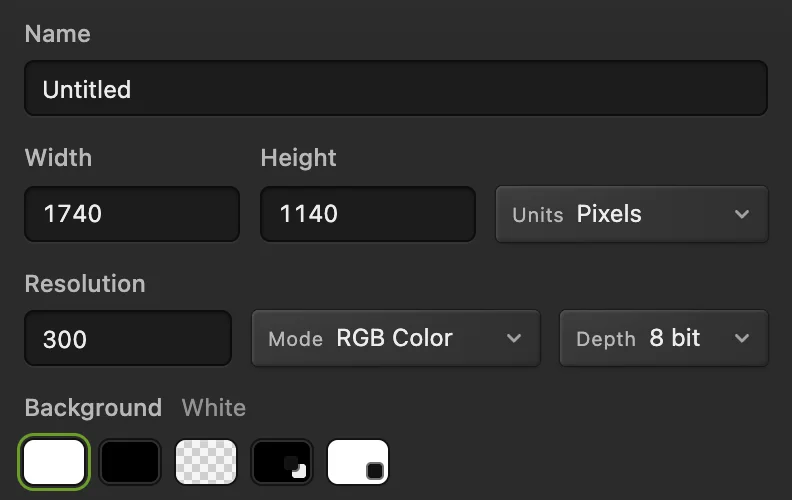
1 740 × 1 140 px à 300 ppi. 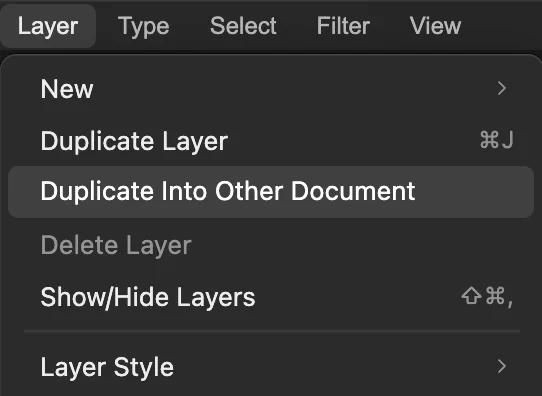
Avec l’onglet de la photo actif, cette commande copie la photo sur la planche. Remplir la première rangée
Choisissez , puis : quand un seul calque est sélectionné, la commande Aligner l’aligne sur le bord de la planche, si bien que la copie part dans le coin supérieur droit. Choisissez encore deux fois , pour obtenir quatre photos en tout.
Dans le panneau Calques, cliquez sur la ligne de la photo du haut, puis cliquez sur la plus basse en maintenant Maj ou ⇧, juste au-dessus d’Arrière-plan, pour sélectionner les quatre. Choisissez : les quatre photos se répartissent régulièrement sur le haut. Cliquez ensuite sur la seule ligne de la photo du haut et choisissez trois fois : la rangée ne forme plus qu’un calque.
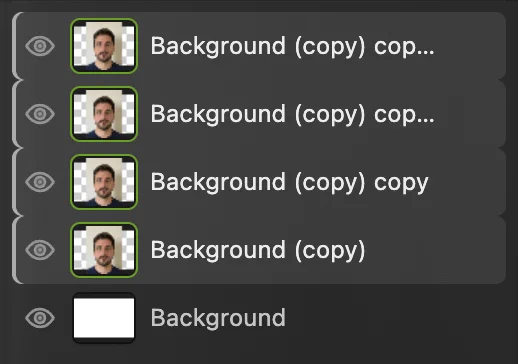
Les quatre photos sélectionnées. Ajouter la deuxième rangée et la marge, puis imprimer ou exporter
Choisissez , puis : la copie de la rangée descend en bas, ce qui donne huit photos. Choisissez , tapez 1800 et 1200, gardez l’Ancrage au centre et cliquez sur Redimensionner : une bordure de 30 px (environ 2,5 mm) s’ajoute tout autour. Elle est transparente dans l’éditeur et devient blanche dans un JPEG.
Pour imprimer la planche vous-même, choisissez Lil Cactus l’imprime à sa taille réelle selon sa résolution : à 300 ppi, elle mesure 6 × 4 pouces. Sur du papier photo de ce format, choisissez l’orientation paysage et réglez les marges sur « Aucune » dans la boîte d’impression ; sur un papier plus grand, la planche s’imprime en taille réelle, prête à découper. Pour un labo photo, choisissez , cliquez sur Exporter et commandez un tirage de 6 × 4 pouces (aussi appelé 4 × 6). Découpez ensuite le long des espaces blancs.
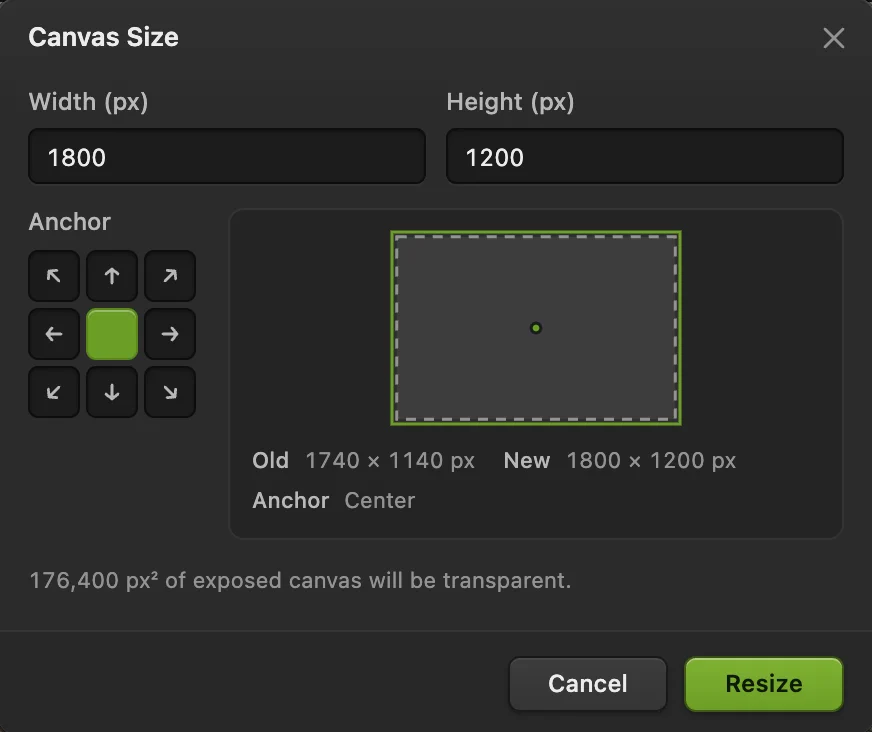
Taille de la zone de travail 1 800 × 1 200 depuis le centre.
Pour une demande en ligne
Les formulaires en ligne indiquent généralement leur propre taille en pixels. Exportez juste après le recadrage de l’étape 2, avant que l’étape 3 ne change la taille : choisissez , cochez Redimensionner la sortie pour obtenir une taille exacte et cliquez sur Exporter. Si la taille demandée a une autre forme, recadrez plutôt avec ces proportions L : H ; si elle demande plus de pixels que votre recadrage n’en contient, partez d’une photo plus grande, car agrandir n’ajoute aucun détail.
Autres formats
Suivez les mêmes étapes avec les proportions et la taille qu’exigent vos règles. À 300 ppi :
| Taille de la photo | Proportions du recadrage (L : H) | Pixels à 300 ppi |
|---|---|---|
| 35 × 45 mm | 35 : 45 | 413 × 531 |
| 2 × 2 pouces (51 × 51 mm) | 1 : 1 | 600 × 600 |
| 50 × 70 mm | 50 : 70 | 591 × 827 |
| 33 × 48 mm | 33 : 48 | 390 × 567 |
Pour des photos de 2 × 2 pouces, réglez les Unités sur Pouces et la Largeur sur 2 à l’étape 3. Six d’entre elles remplissent une planche 10 × 15 cm (6 × 4 pouces) bord à bord, sans place pour les découper : utilisez donc un tirage 13 × 18 cm (7 × 5 pouces). Créez une planche de 2 040 × 1 440 px à l’étape 4, mettez trois photos par rangée (deux duplications et deux fusions avec le calque inférieur à l’étape 5) et réglez sur 2 100 × 1 500 px à l’étape 6.
Vérifier la photo par rapport aux règles
- Taille de la tête : mesurez-la comme à l’étape 3. Si elle est trop grande ou trop petite pour vos règles, choisissez jusqu’à ce que la photo retrouve sa taille complète (quatre fois après la mesure : la désélection, la sélection, la taille de l’image et le recadrage), puis tracez un cadre plus grand ou plus petit.
- Arrière-plan : la plupart des règles demandent un fond uni et clair, sans ombre. Le mur de l’exemple porte une ombre douce à droite ; pour l’éviter, placez-vous à un pas du mur, avec la lumière face à vous.
- Retouches : les règles interdisent généralement de retoucher ou de modifier le visage. Certaines, comme celles du Royaume-Uni pour les photos imprimées, précisent aussi que la photo ne doit pas être découpée dans une image plus grande : vérifiez les vôtres.
Résoudre les problèmes courants
La planche affiche toute la photo non recadrée
L’option Supprimer les pixels recadrés était décochée : les parties masquées ont suivi. Fermez la planche, annulez le recadrage et la taille de l’image dans la photo, cochez la case et recadrez à nouveau.
La commande Dupliquer vers un autre document est grisée
Un seul document est ouvert. Créez d’abord la planche (étape 4), puis cliquez sur l’onglet de la photo.
Le tirage n’a pas la bonne taille
imprime la planche à sa taille réelle d’après sa résolution : 1 800 × 1 200 px à 300 ppi donnent 6 × 4 pouces (10 × 15 cm). Si le tirage est sorti plus petit, soit la zone imprimable du papier était plus petite que la planche, qui a donc été réduite pour tenir en gardant ses proportions, soit l’option « Échelle » de la boîte de dialogue d’impression était inférieure à 100 %. Dans la boîte de dialogue d’impression, réglez « Échelle » sur 100 %, choisissez l’orientation paysage et réglez les marges sur « Aucune », ou imprimez sur un papier plus grand et découpez la planche. S’il est sorti plus grand que 6 × 4 pouces, vérifiez la Résolution dans : elle doit indiquer 300. Si vous imprimez le JPEG exporté depuis une autre application, imprimez-le à 100 % (taille réelle), et non « ajusté à la page ».
Si vous venez d’un autre logiciel
- Photoshop
- L’outil Recadrage avec L × H × Résolution, Image › Taille de l’image… et Fichier › Nouveau avec un paramètre prédéfini 4 × 6 pouces.
- GIMP
- L’outil Découpage avec un rapport d’aspect fixe, puis Image › Taille de l’impression…
Photos d’identité : questions et réponses
Quelle résolution doit avoir une photo d’identité ?
En général 300 pixels par pouce pour l’impression : une photo de 35 × 45 mm fait alors 413 × 531 pixels. Dans Lil Cactus, réglez-la dans Image › Taille de l’image… avec les unités en « Millimètres » et une résolution de 300.
Puis-je faire une photo d’identité avec mon téléphone ?
Oui, si la photo respecte les règles de votre pays : de face, avec une lumière uniforme et un fond uni et clair. Dans Lil Cactus, recadrez-la et réglez sa taille comme sur cette page, puis exportez le JPEG.
Combien de photos d’identité tiennent sur un tirage 10 × 15 ?
Huit photos de 35 × 45 mm, avec de la place pour les découper. Dans Lil Cactus, disposez-les comme sur cette page. Six photos de 2 × 2 pouces remplissent la planche bord à bord : utilisez plutôt un tirage 13 × 18 cm (7 × 5 pouces) pour celles-ci.
Ma photo d’identité sera-t-elle acceptée ?
Pas forcément : cela dépend des règles de votre pays, que Lil Cactus ne vérifie pas. Comparez la photo aux exigences officielles de taille, de hauteur de tête, de fond et d’expression avant de l’envoyer.
Ma photo est-elle envoyée sur un serveur quand je fais une photo d’identité dans Lil Cactus ?
Non. Tout se passe dans votre navigateur, sur votre propre appareil. Consultez la politique de confidentialité.
Pour aller plus loin
 Comment recadrer une imageChoisissez ce qui reste dans le cadre, puis définissez la forme et la taille.Débutant · 6 min
 Comment redimensionner une image en ligne en pixels exacts ou au format d’impressionPixels exacts, pourcentage ou format d’impression, sans déformer l’image.Débutant · 2 min
 Comment compresser une image à 100 KB ou 200 KBRéduire le poids du fichier, vérifier les détails et respecter une limite d’envoi.Débutant · 3 min