Come ingrandire un’immagine senza che diventi sgranata
Risposta rapida
Scegli , imposta le unità su Percentuale (oppure lascia Pixel), digita la nuova larghezza, lascia attivo Ricampiona, scegli Bicubica più nitida e fai clic su Ridimensiona. Poi scegli e fai clic su Applica per rendere più decisi i bordi. L’ingrandimento distribuisce i dettagli esistenti su più pixel; non può aggiungere dettagli che non sono mai stati registrati.
- Tempo
- 4 minuti
- Livello
- Principiante
- Ti serve
- Un’immagine piccola che ti serve più grande
- Funziona con
- JPEG, PNG, WebP, HEIC, PSD e altre immagini
Gratis, senza registrazione. La tua foto resta sul tuo computer.
Un’immagine digitale è una griglia di pixel. Per ingrandirla, l’editor deve inventare i nuovi pixel intermedi, un passaggio chiamato ricampionamento. Un buon ricampionamento fonde in modo uniforme i pixel vicini, così l’immagine diventa più grande senza trasformarsi in quadratini visibili, ma i pixel in più non portano nuove informazioni: i dettagli fini come il pelo o un testo, troppo piccoli per essere registrati, restano morbidi.
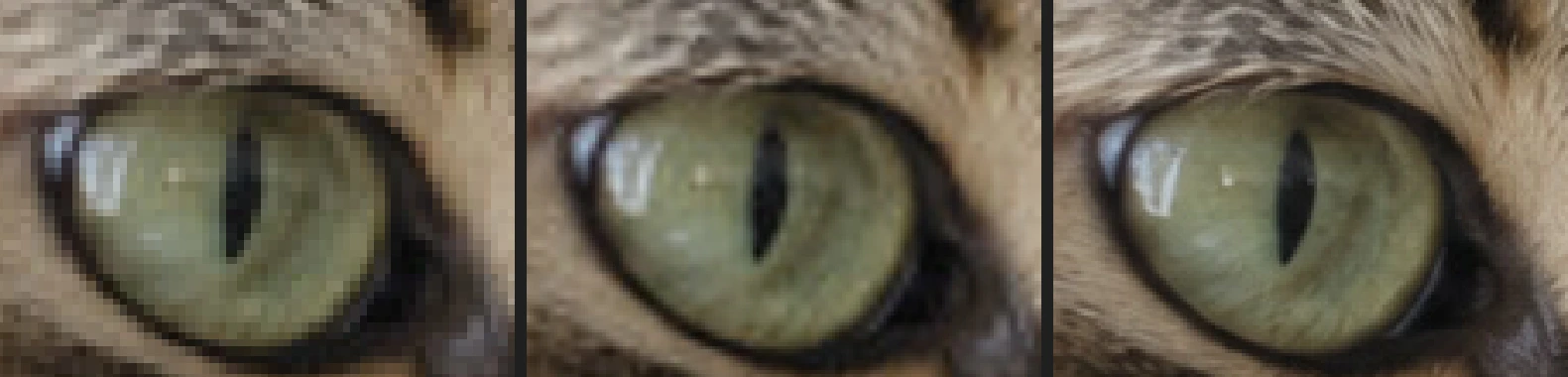
In questo tutorial ingrandisci la foto di un gatto da 640 px a 1536 px, ne aumenti la nitidezza e la confronti con la stessa foto scattata a dimensione piena, così vedi cosa aspettarti.
Ingrandisci un’immagine in cinque passaggi
Apri l’immagine
Vai su lilcactus.app e scegli , oppure trascina l’immagine sulla finestra. Per seguire esattamente i passaggi, apri la foto di esempio di questa pagina.
Apri Dimensioni immagine
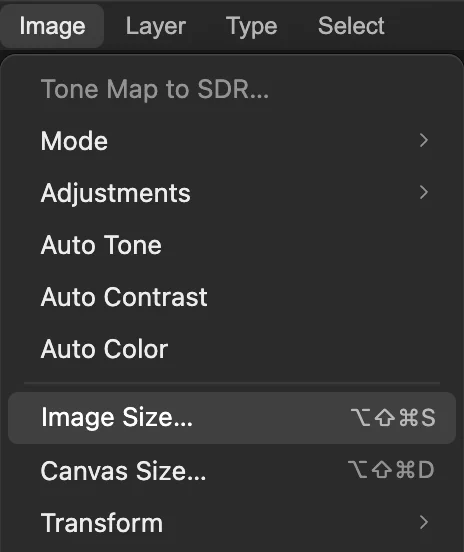
Scegli In alto la finestra di dialogo mostra le dimensioni attuali (640 × 426 per l’esempio) e, quando premi Tab dopo aver digitato, quelle nuove.
Inserisci le nuove dimensioni
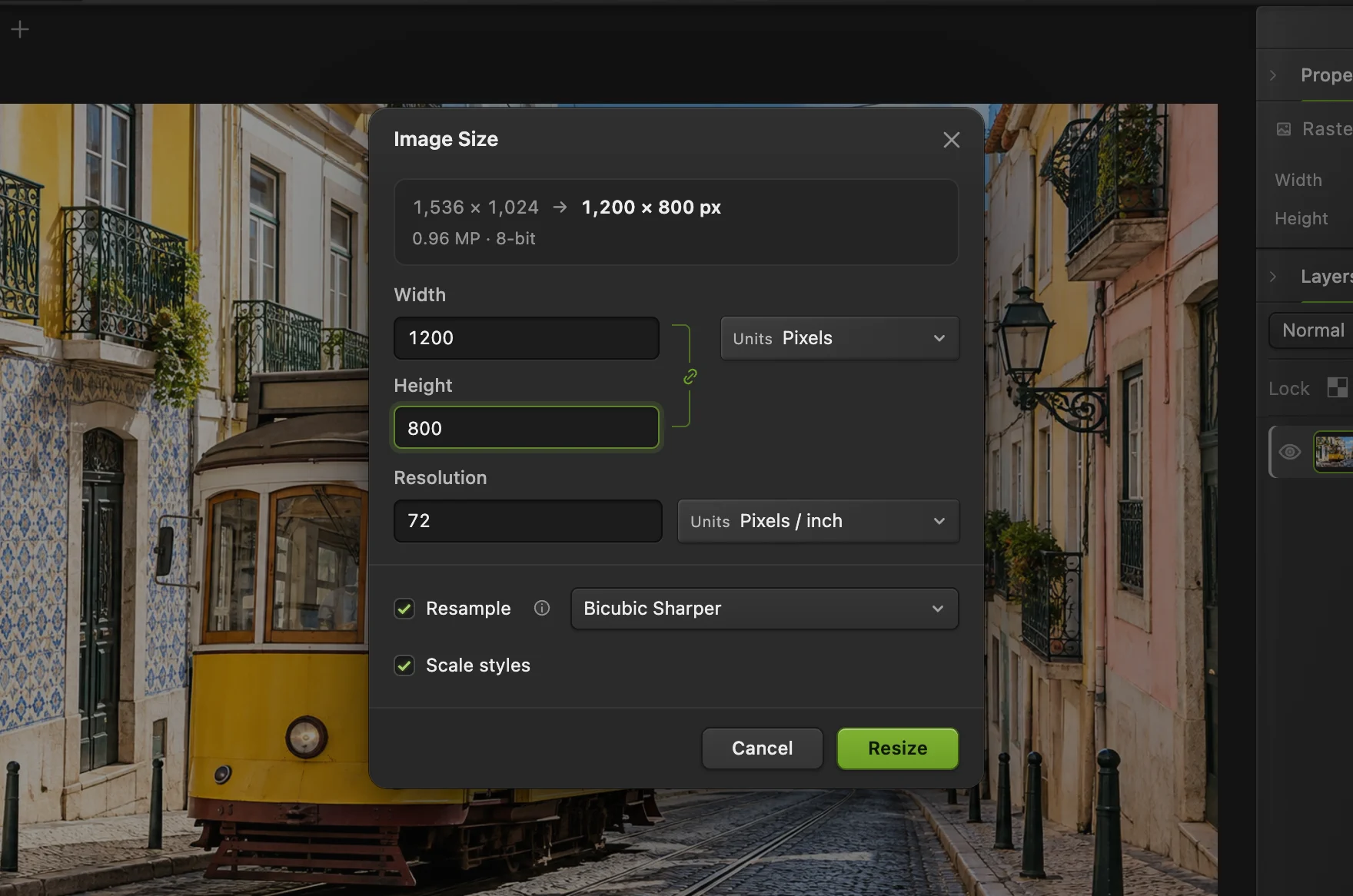
Nell’elenco Unità di misura accanto a Larghezza scegli Percentuale e digita 240 nel campo Larghezza, poi premi Tab: l’altezza si adegua, perché il collegamento tra le due mantiene le proporzioni. Il riepilogo indica ora 640 × 426 → 1.536 × 1.022 px. Se ti servono dimensioni esatte, lascia Pixel e digita invece la larghezza.
Lascia spuntato Ricampiona e scegli Bicubica più nitida, poi fai clic su Ridimensiona.
Suggerimento Il metodo parte da Bilineare; cambialo, altrimenti il risultato è più morbido.
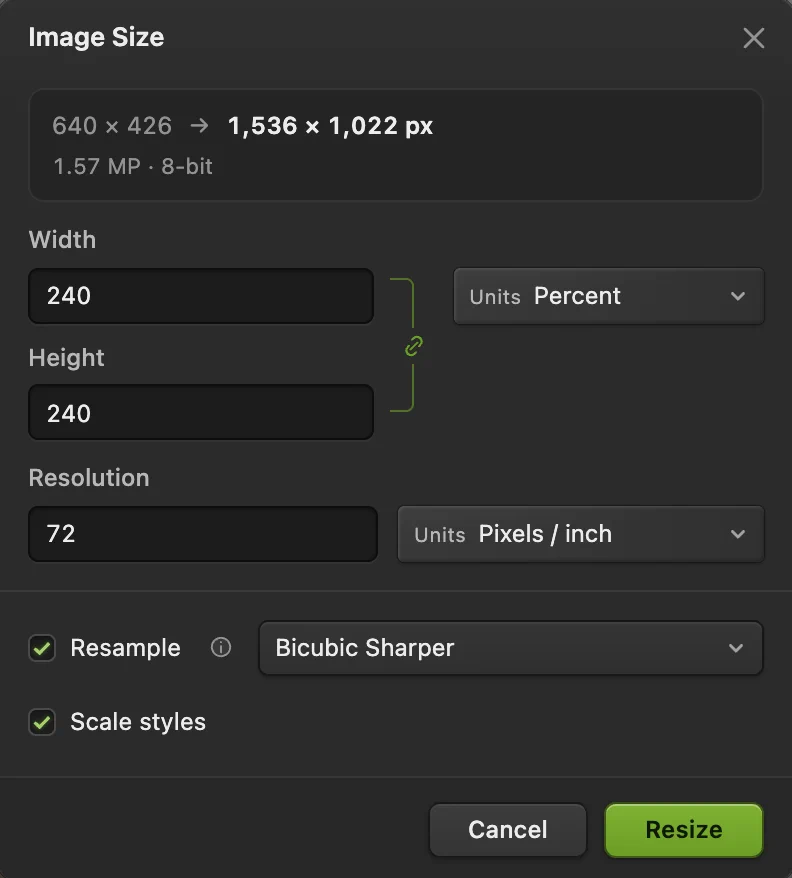
Percentuale, 240 e Bicubica più nitida. Aumenta la nitidezza dell’immagine ingrandita
L’ingrandimento lascia i bordi un po’ morbidi. Scegli prima , così valuti l’immagine alle dimensioni reali, poi Le impostazioni iniziali (Quantità 150%, Raggio 1 px) vanno bene per questa foto: togli e rimetti la spunta da Anteprima per confrontare, poi fai clic su Applica. I bordi, come le palpebre e le strisce scure del pelo, appaiono più decisi. Aumentare la nitidezza di una foto spiega le impostazioni.
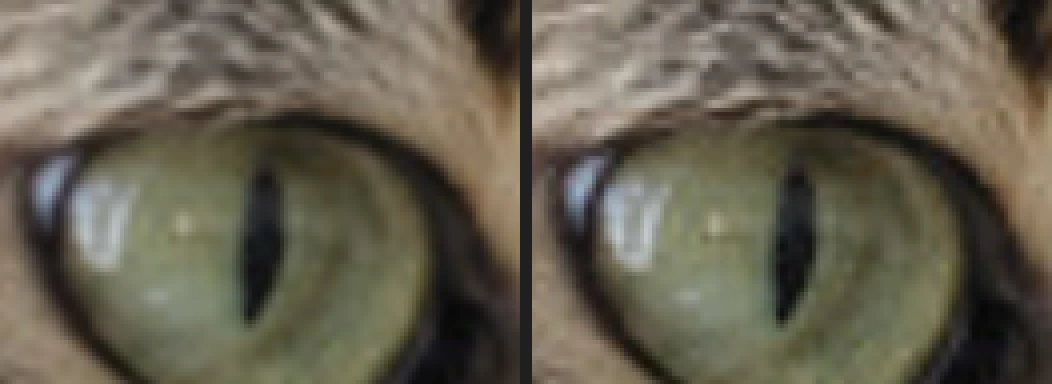
Prima e dopo Nitidezza avanzata, ingrandito. Esporta l’immagine più grande
Scegli (o PNG) e fai clic su Esporta per scaricare la copia ingrandita; il file che hai aperto mantiene le sue dimensioni. invece riscrive la versione più grande nel file che hai aperto; per un JPEG il primo salvataggio apre le impostazioni Salva immagine.
Quale metodo di ricampionamento scegliere
- Bicubica più nitida: la scelta migliore per le foto. Fonde in modo uniforme e mantiene i bordi un po’ più nitidi.
- Bilineare: una fusione più semplice, dal risultato più morbido.
- Vicina più prossima: copia i pixel senza fonderli, quindi una foto si trasforma in quadratini visibili. Usalo per pixel art, icone e screenshot di testo, ingranditi di multipli interi (200%, 300%), per mantenerne netti i bordi.
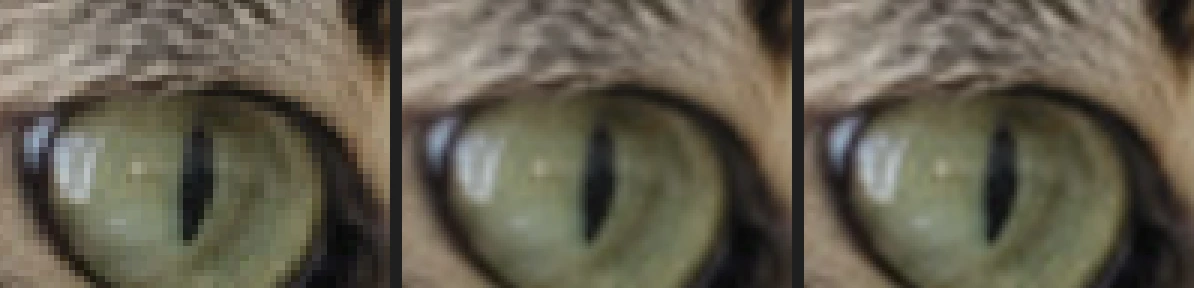
Quanto puoi ingrandire
Un piccolo ingrandimento di solito si nota poco alla normale dimensione di visualizzazione. Al 240%, come qui, l’immagine sembra buona a prima vista ma più morbida da vicino: il pelo largo un pixel nella foto piccola non torna a essere formato da peli separati. La nitidezza chiarisce i bordi esistenti, ma non recupera dettagli non acquisiti.
Quindi ingrandisci solo quanto serve e parti dalla copia più grande che hai.
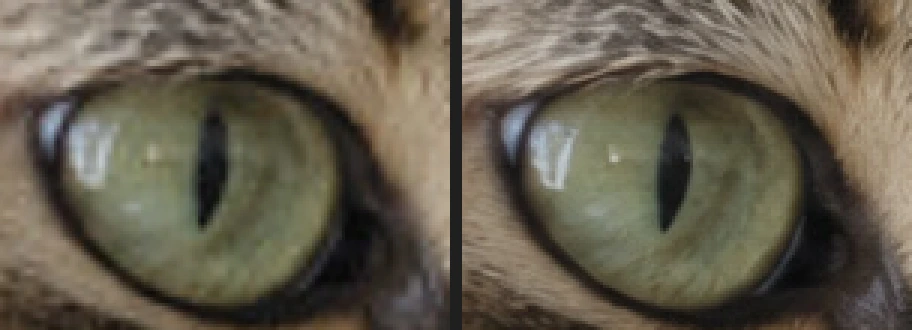
Più grande per la stampa, senza aggiungere pixel
Per una stampa, moltiplica le sue dimensioni in pollici per circa 300 per ottenere i pixel che ti servono. In togli la spunta da Ricampiona e digita un valore nel campo Risoluzione: le dimensioni di stampa cambiano e i pixel restano quelli che sono. Ingrandisci solo se la stampa è ancora troppo piccola. Approfondisci in come ridimensionare un’immagine.
Risolvi i problemi più comuni
L’immagine ingrandita appare sgranata a quadratini
Era scelto Vicina più prossima. Scegli e ridimensiona di nuovo con Bicubica più nitida.
La nitidezza ha creato contorni chiari lungo i bordi
La nitidezza è troppo forte per l’immagine ingrandita. Annullala e applicala di nuovo con un valore di Quantità più basso, 100% o meno.
L’immagine non ha guadagnato pixel
Ricampiona non era spuntato, quindi sono cambiate solo le dimensioni di stampa. Annulla, spunta Ricampiona e ridimensiona di nuovo.
Se vieni da un altro editor
- Photoshop
- Immagine › Dimensione immagine…, con Ricampiona e un metodo di ricampionamento come Bicubica più fluida.
- GIMP
- Image › Scale Image…, with Interpolation.
- Mac Preview
- Strumenti › Regola dimensioni…
Ingrandire le immagini: domande e risposte
Posso ingrandire un’immagine senza perdere qualità?
Non del tutto. In Lil Cactus “Dimensioni immagine” con “Bicubica più nitida” ingrandisce in modo uniforme e una leggera “Nitidezza avanzata” rende più decisi i bordi, ma i dettagli fini che l’immagine piccola non aveva restano morbidi.
A che dimensioni devo ingrandire per la stampa?
Circa 300 pixel per pollice di stampa: una stampa da 6 × 4 in richiede circa 1800 × 1200 px. In Lil Cactus togli la spunta da “Ricampiona” in “Immagine › Dimensioni immagine…” e imposta “Risoluzione” su 300: le dimensioni mostrate sono quelle con cui l’immagine si stampa già.
Come ingrandisco la pixel art senza sfocarla?
In Lil Cactus scegli “Immagine › Dimensioni immagine…”, imposta “Unità di misura” su “Percentuale”, digita 200, 300, 400 o un altro multiplo di 100 e scegli “Vicina più prossima”.
La mia immagine viene caricata online quando la ingrandisco in Lil Cactus?
No. Tutto funziona nel browser, sul tuo dispositivo. Consulta l’informativa sulla privacy.
Continua
 Come ridimensionare un’immagine online in pixel esatti o in formato di stampaPixel esatti, percentuale o formato di stampa, senza deformare.Principiante · 2 min
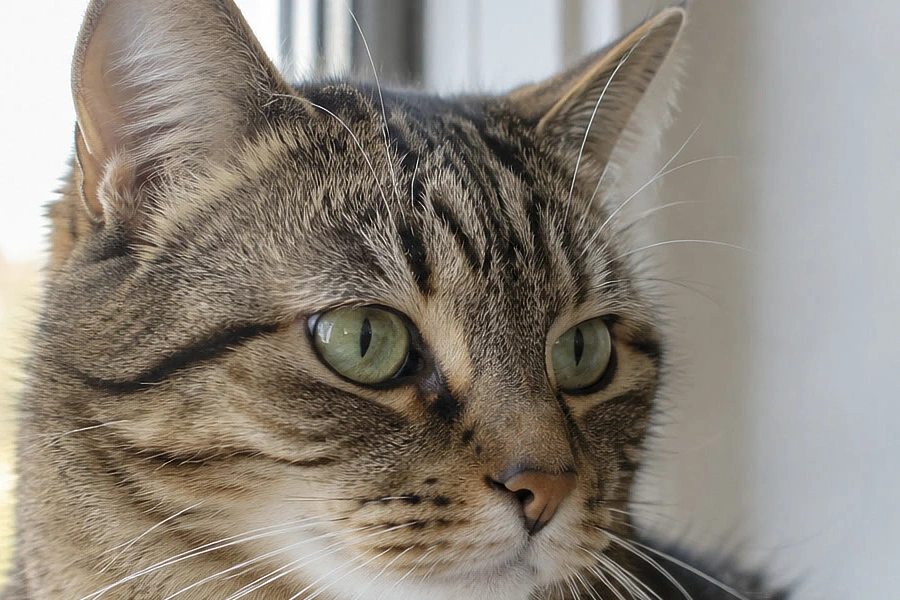 Come aumentare la nitidezza di una foto senza aloniNitidezza avanzata al 100%, senza aloni né grana eccessiva.Intermedio · 6 min
 Come ritagliare un’immagineScegli che cosa resta nell’inquadratura, poi imposta forma e dimensioni.Principiante · 6 min