Як збільшити зображення без пікселізації
Коротка відповідь
Виберіть , як одиниці виміру виберіть Відсотки (або залиште Пікселі), введіть нову ширину, залиште ввімкненим параметр Дискретизація, виберіть метод Бікубічна (різкіша) і натисніть кнопку Змінити розмір. Потім виберіть і натисніть кнопку Застосувати, щоб зробити краї чіткішими. Збільшення розподіляє наявні деталі на більше пікселів; воно не може додати деталей, яких не було на знімку.
- Час
- 4 хвилини
- Рівень
- Початковий
- Що потрібно
- Маленьке зображення, яке потрібне в більшому розмірі
- Підходить для
- JPEG, PNG, WebP, HEIC, PSD та інші зображення
Безкоштовно, без реєстрації. Ваше фото залишається на вашому комп’ютері.
Цифрове зображення — це сітка пікселів. Щоб збільшити його, редактор має домалювати нові пікселі між наявними; цей крок називається дискретизацією. Хороша дискретизація плавно змішує сусідні пікселі, тож зображення збільшується, не розпадаючись на помітні квадрати, але додаткові пікселі не несуть нової інформації: дрібні деталі, як-от шерсть чи текст, що були надто малими, щоб записатися, залишаються м’якими.
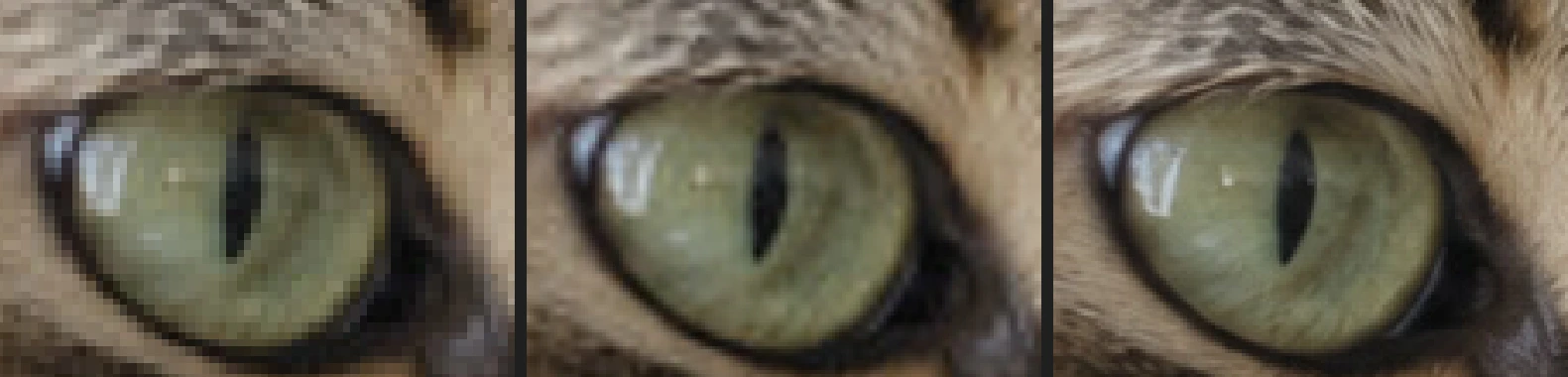
У цьому уроці ви збільшите фото кота з 640 px до 1536 px, підвищите різкість і порівняєте результат із тим самим фото, знятим у повному розмірі, щоб побачити, чого очікувати.
Як збільшити зображення за п’ять кроків
Відкрийте зображення
Перейдіть на lilcactus.app і виберіть або перетягніть зображення у вікно. Щоб точно повторити урок, відкрийте приклад із цієї сторінки.
Відкрийте вікно «Розмір зображення»
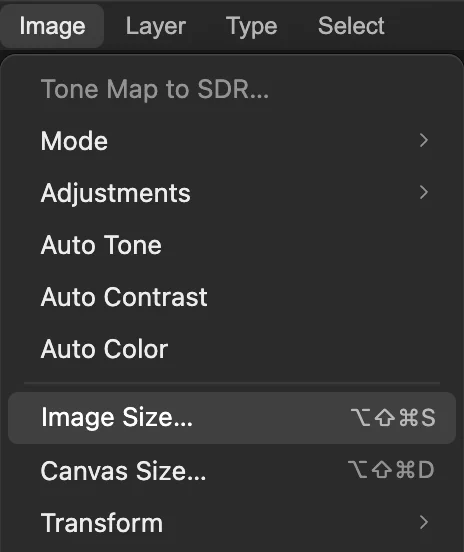
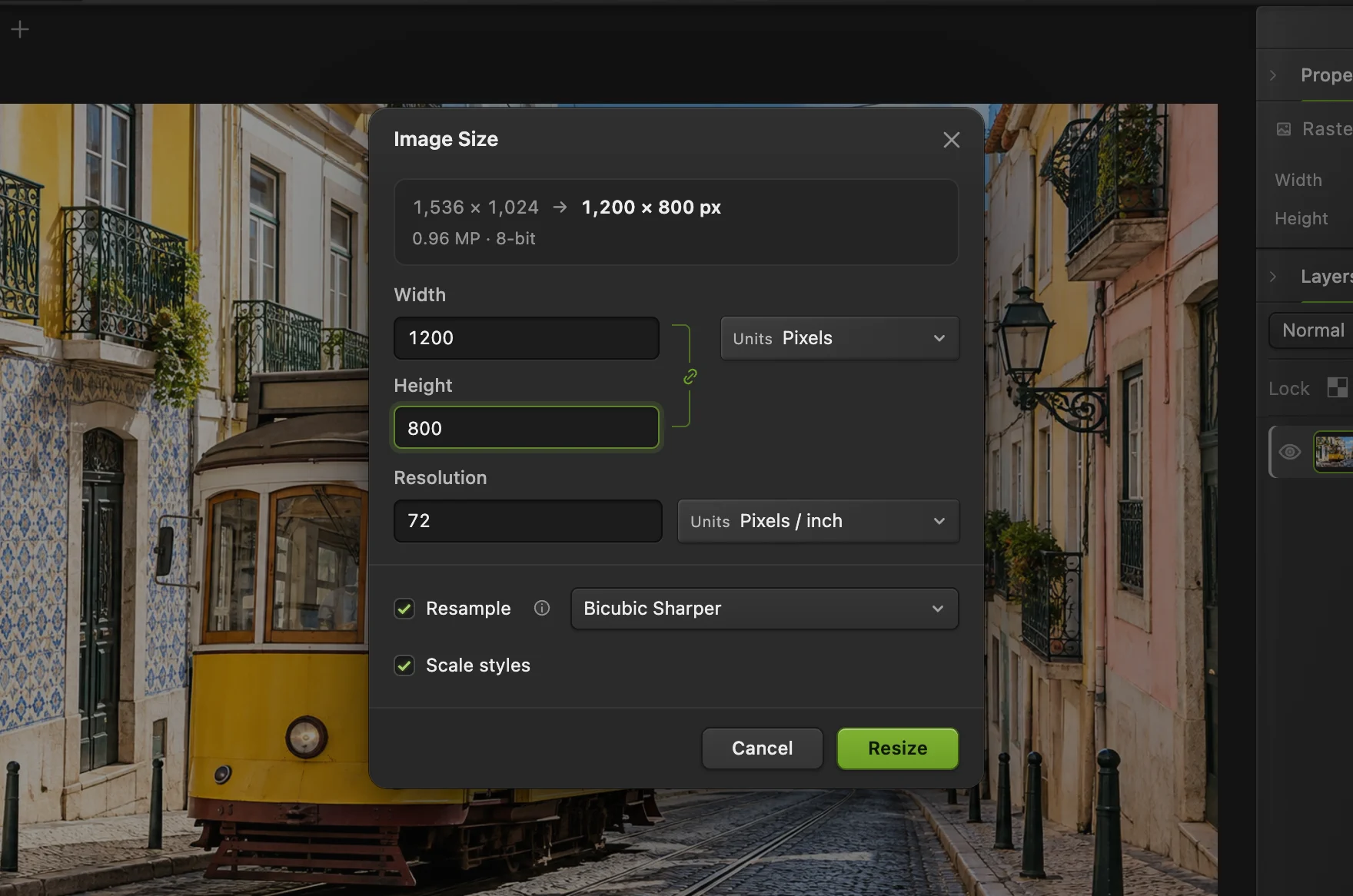
Виберіть Угорі вікна показано поточний розмір (640 × 426 для прикладу), а коли ви введете значення й натиснете Tab, — новий.
Введіть новий розмір
У списку Одиниці виміру поруч із полем Ширина виберіть Відсотки, введіть 240 у полі Ширина і натисніть Tab: висота зміниться слідом, бо зв’язок між ними зберігає пропорції. Тепер у підсумку написано 640 × 426 → 1 536 × 1 022 px. Якщо потрібен точний розмір, залиште Пікселі й натомість введіть ширину.
Залиште прапорець Дискретизація встановленим, виберіть Бікубічна (різкіша) і натисніть кнопку Змінити розмір.
Порада Спочатку вибрано метод Білінійна; змініть його, інакше результат вийде м’якшим.
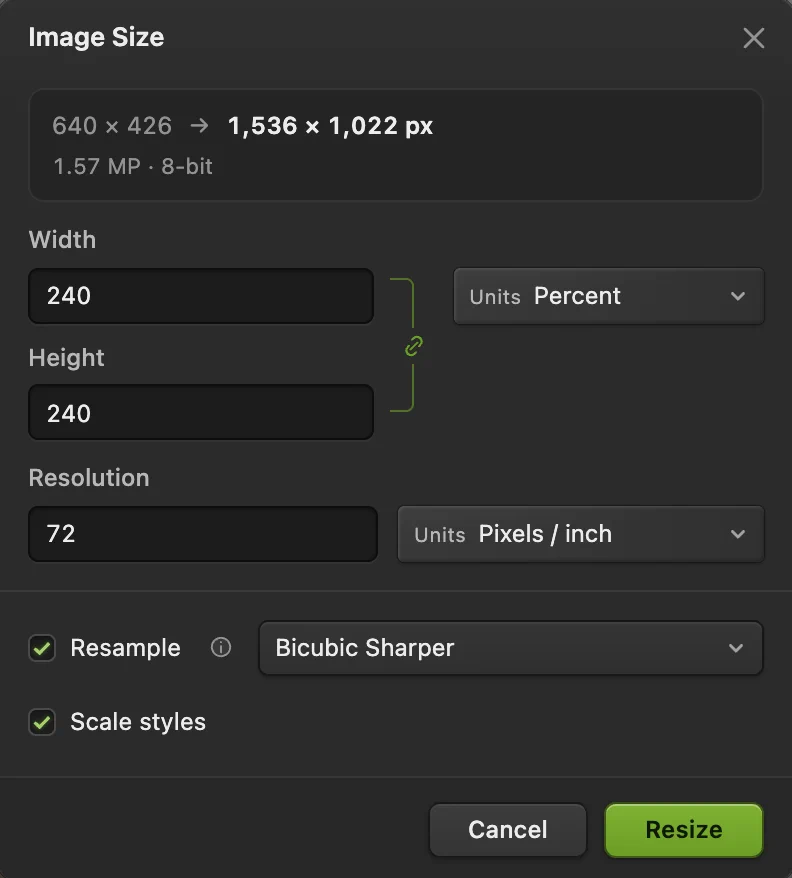
«Відсотки», 240 і «Бікубічна (різкіша)». Підвищте різкість збільшеного зображення
Після збільшення краї стають трохи м’якими. Спершу виберіть , щоб оцінювати зображення в реальному розмірі, а потім Початкові параметри фільтра («Кількість» 150%, «Радіус» 1 px) підходять для цього фото: зніміть і знову встановіть прапорець Попередній перегляд, щоб порівняти, а потім натисніть кнопку Застосувати. Краї, як-от повіки й темні смуги шерсті, стають чіткішими. Параметри пояснено в уроці як підвищити різкість фото.
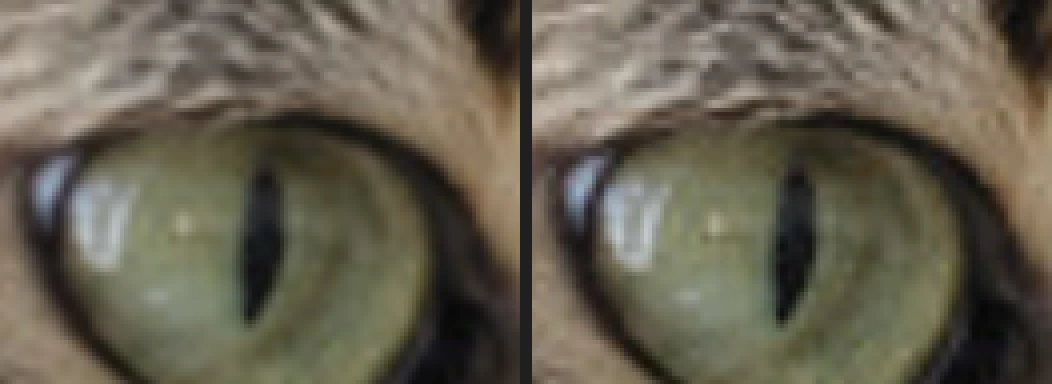
До й після інтелектуальної різкості, збільшено. Експортуйте збільшене зображення
Виберіть (або PNG) і натисніть кнопку Експортувати, щоб завантажити збільшену копію; відкритий файл зберігає свій розмір. Команда натомість записує більшу версію назад у відкритий файл; для JPEG перше збереження відкриває параметри Зберегти зображення.
Який метод дискретизації вибрати
- Бікубічна (різкіша): найкращий вибір для фото. Плавно змішує пікселі й зберігає краї трохи чіткішими.
- Білінійна: простіше змішування, результат м’якший.
- Найближчий сусід: копіює пікселі без змішування, тож фото розпадається на помітні квадрати. Використовуйте його для піксель-арту, значків і знімків екрана з текстом, збільшуючи в ціле число разів (200%, 300%), щоб краї залишалися різкими.
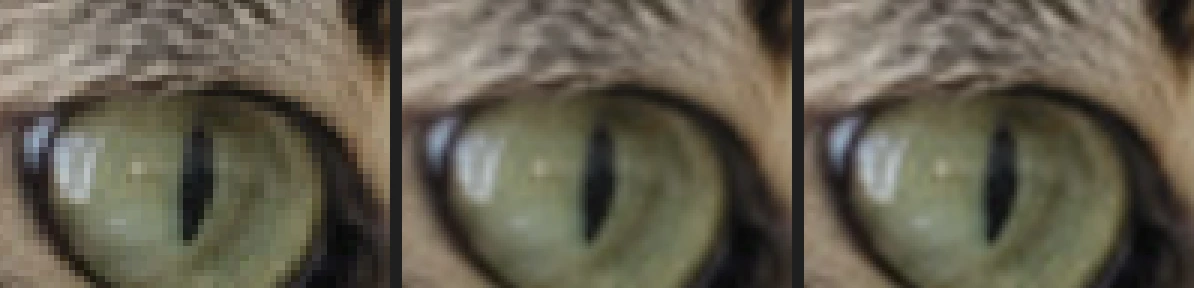
Наскільки можна збільшити
Невелике збільшення за звичайного перегляду часто важко помітити. За 240%, як тут, зображення на перший погляд виглядає добре, але зблизька м’якше: шерсть, яка на маленькому фото мала ширину в піксель, не повернеться окремими волосинками. Підвищення різкості робить наявні краї чіткішими, але не відновлює незнятих деталей.
Тож збільшуйте лише настільки, наскільки потрібно для завдання, і починайте з найбільшої копії, яка у вас є.
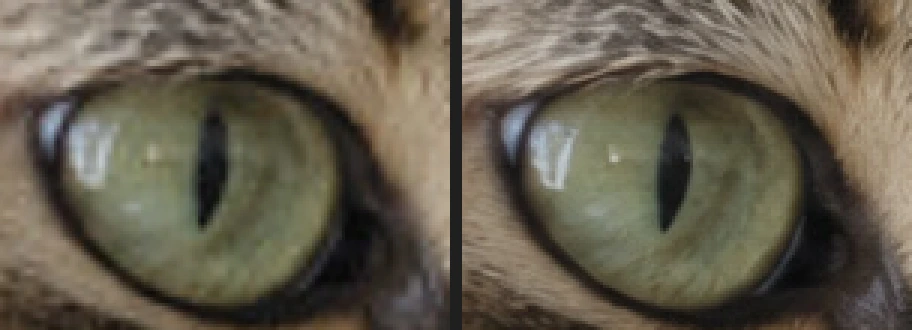
Більший розмір для друку без додавання пікселів
Для друку помножте розмір відбитка в дюймах приблизно на 300, щоб дізнатися, скільки пікселів потрібно. У вікні зніміть прапорець Дискретизація і введіть значення в полі Роздільна здатність: розмір друку зміниться, а пікселі залишаться без змін. Збільшуйте зображення, лише якщо відбиток усе ще замалий. Докладніше — в уроці як змінити розмір зображення.
Розв’язання типових проблем
Збільшене зображення складається з квадратів
Було вибрано метод Найближчий сусід. Виберіть і знову змініть розмір методом Бікубічна (різкіша).
Після підвищення різкості вздовж країв з’явилися світлі контури
Різкість надто сильна для збільшеного зображення. Скасуйте її й застосуйте знову з меншим значенням параметра Кількість — 100% або менше.
Кількість пікселів не збільшилася
Прапорець Дискретизація було знято, тож змінився лише розмір друку. Скасуйте дію, установіть прапорець Дискретизація і знову змініть розмір.
Якщо ви переходите з іншого редактора
- Photoshop
- Зображення › Розмір зображення… з увімкненим перерахунком пікселів і методом інтерполяції, наприклад «Бікубічна (плавніша)».
- GIMP
- Image › Scale Image…, параметр Interpolation.
- Mac Preview
- Tools › Adjust Size…
Збільшення зображень: запитання та відповіді
Чи можна збільшити зображення без утрати якості?
Не повністю. У Lil Cactus «Розмір зображення» з методом «Бікубічна (різкіша)» збільшує плавно, а легка «Інтелектуальна різкість» робить краї чіткішими, але дрібні деталі, яких маленьке зображення ніколи не мало, залишаються м’якими.
До якого розміру збільшувати зображення для друку?
Приблизно 300 пікселів на дюйм відбитка: для відбитка 6 × 4 дюйми потрібно близько 1800 × 1200 px. У Lil Cactus зніміть прапорець «Дискретизація» у вікні «Зображення › Розмір зображення…» і введіть 300 у полі «Роздільна здатність»: показаний розмір — це те, наскільки великим зображення вже можна надрукувати.
Як збільшити піксель-арт без розмиття?
У Lil Cactus виберіть «Зображення › Розмір зображення…», у списку «Одиниці виміру» виберіть «Відсотки», введіть 200, 300, 400 або інше кратне 100 значення й виберіть «Найближчий сусід».
Чи завантажується моє зображення на сервер, коли я збільшую його в Lil Cactus?
Ні. Усе працює у вашому браузері, на вашому пристрої. Див. політику конфіденційності.
Що далі
 Як змінити розмір зображення онлайн до точних пікселів або розміру для друкуТочні пікселі, відсотки або розмір для друку, без розтягування.Початковий · 2 хв
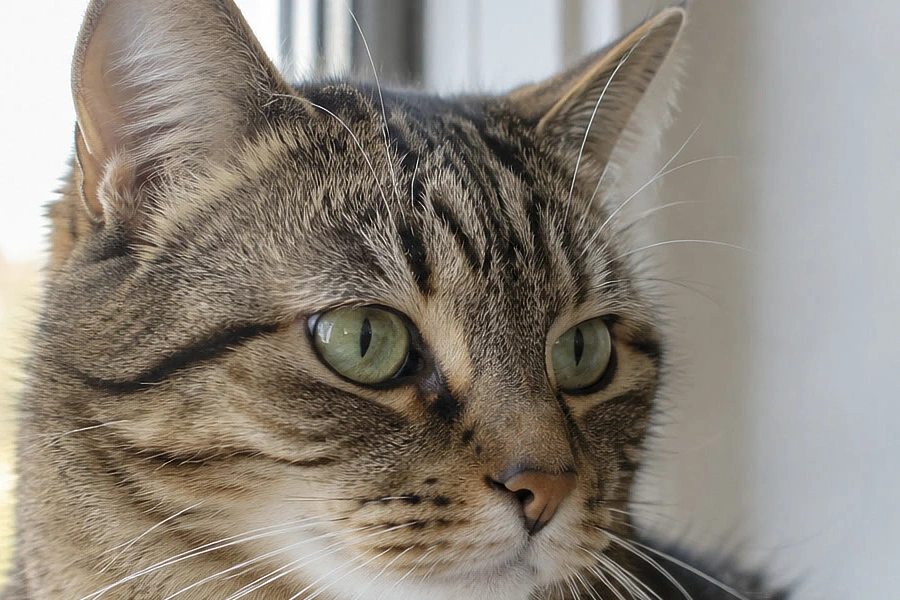 Як підвищити різкість фото без ореолівІнтелектуальна різкість у масштабі 100%, без ореолів і «хрусткого» зерна.Середній · 6 хв
 Як обрізати зображенняВиберіть, що залишиться в кадрі, а потім задайте форму й розмір.Початковий · 6 хв