Hoe gebruik je de kloonstempel en het retoucheerpenseel?
Kort antwoord
Kies in Lil Cactus om het origineel te bewaren. Klik met de rechtermuisknop op de gereedschapsgroep van de stempel en kies Kloonstempel of Retoucheerpenseel. Zet daarna Grootte op 30 px en Hardheid op 50%. Houd Alt (Option op een Mac) ingedrukt en klik op schone huid, laat de toets los en klik op de oneffenheid: Kloonstempel kopieert de bron, terwijl Retoucheerpenseel die laat opgaan in de bestemming. Gebruik voor de losse bultjes in het voorbeeld Snel retoucheerpenseel met penseelpunten van 22 tot 40 px en klik op elk plekje zonder een bron in te stellen.
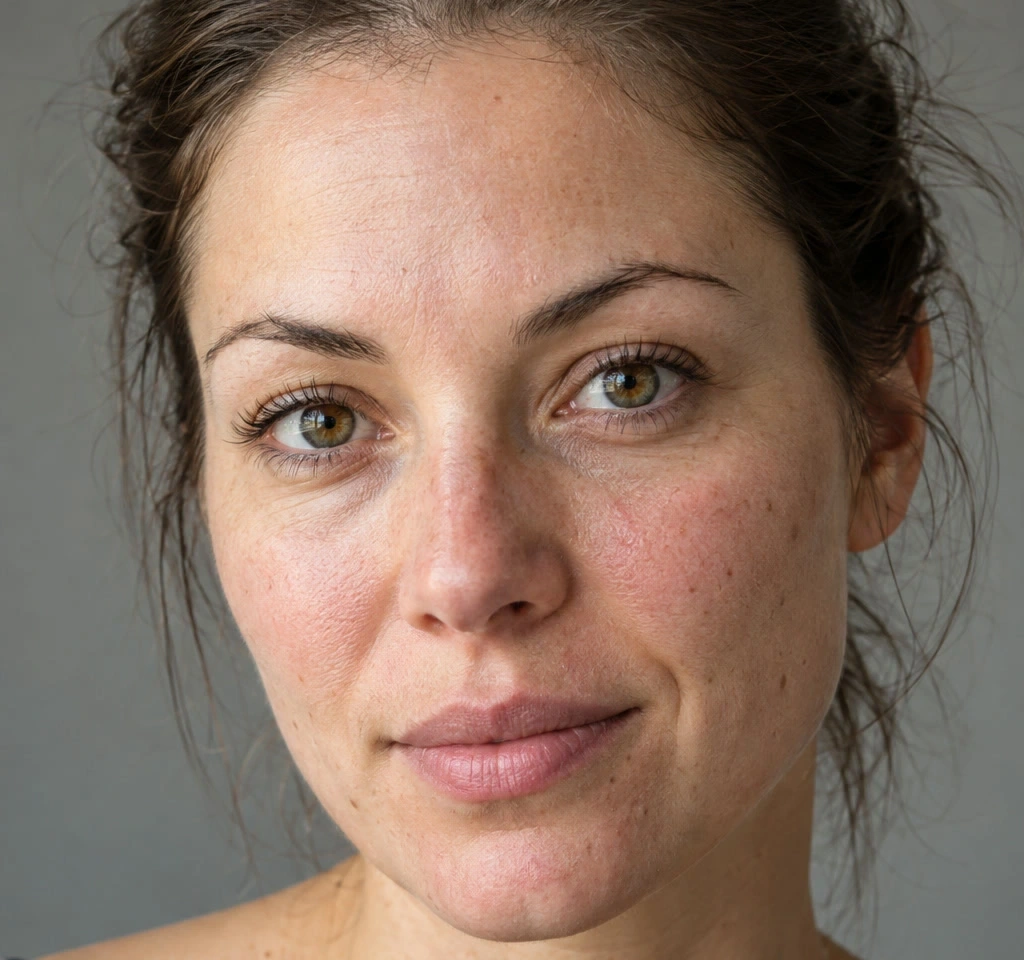
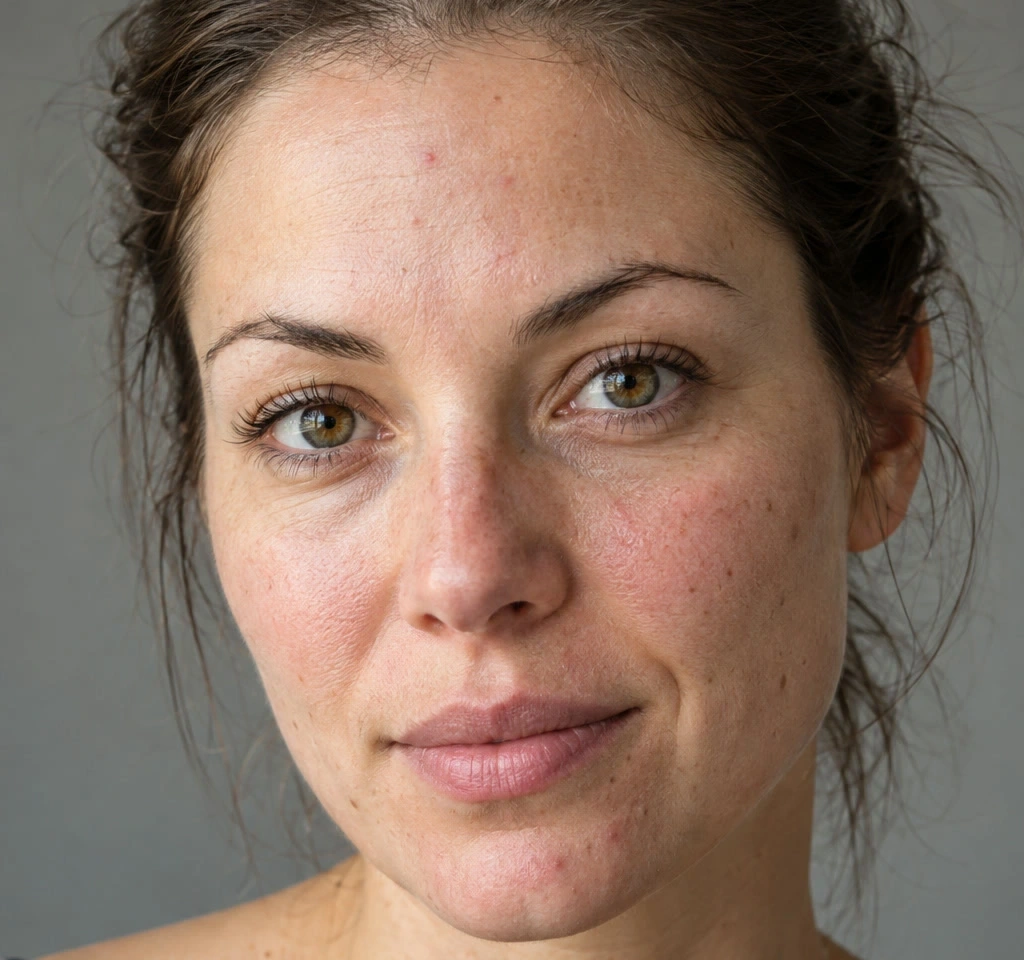
- Tijd
- 10 minuten
- Niveau
- Beginner
- Wat je nodig hebt
- Een foto met kleine verhoogde plekjes en schone structuur in de buurt
- Werkt met
- Fotolagen uit JPEG-, PNG-, WebP- en andere afbeeldingsbestanden
Gratis, zonder account. Je foto blijft op je eigen computer.
Kloonstempel kopieert kleur en structuur vanaf een punt dat je zelf kiest, de bron. Retoucheerpenseel neemt de structuur van je bron, maar laat die opgaan in de schaduwwerking van de bestemming. Snel retoucheerpenseel kiest zelf structuur uit de buurt.
Vergelijk eerst de drie gereedschappen op een plekje op het voorhoofd en maak de twee proeven met een bron weer ongedaan. Retoucheer daarna de roze bultjes op voorhoofd, wang en kin. Laat de vlakke bruine sproeten, de poriën en de algemene huidskleur ongemoeid.
Het portret retoucheren in zeven stappen
Open het portret en maak een kopie
Open het voorbeeld op deze pagina of kies Kies . Laat Achtergrond kopie geselecteerd boven de oorspronkelijke laag Achtergrond.
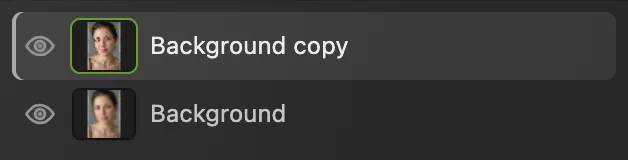
De kopie krijgt de reparatie. Met de oogknop ervan vergelijk je hem met het origineel eronder. Kies Kloonstempel en een kleine penseelpunt
Klik met de rechtermuisknop op de stempelknop in de gereedschapsbalk links, of houd hem ingedrukt, en kies Kloonstempel. In dezelfde groep zitten ook beide retoucheerpenselen.
Zet in de optiebalk Grootte op 30 px. Hardheid blijft op 50%, Dekking en Stroom op 100%. Bron blijft op Huidige laag en Uitgelijnd blijft uit.
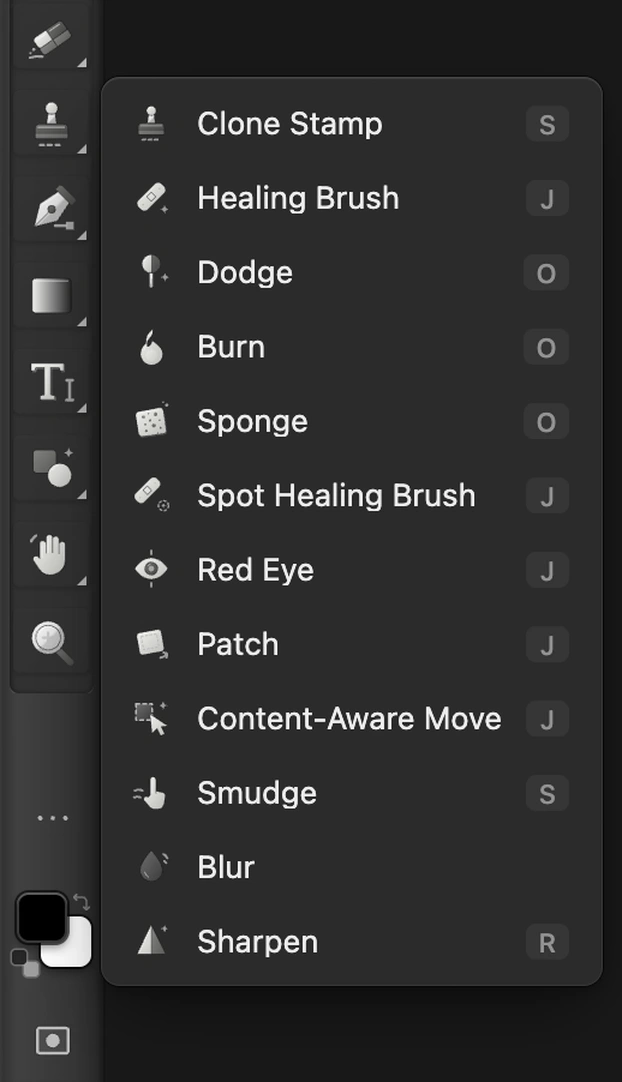
De stempelknop tussen de gereedschappen ernaast, vergroot, met de drie retoucheeropties omcirkeld. 
Gebruik een penseelpunt die iets breder is dan de oneffenheid. 
“Huidige laag” neemt monsters van de geselecteerde fotokopie. Probeer de donkerdere bron
Kies en daarna zo nodig om dichterbij te kijken. Houd Space ingedrukt en sleep de afbeelding tot je het voorhoofd ziet.
Zoek het kleine roze bultje bij het midden van het voorhoofd, iets links van de neus. Houd voor deze vergelijking Alt (Option op een Mac) ingedrukt en klik op de omcirkelde schone huid rechtsboven het plekje. Laat de toets los en klik één keer midden op het plekje.
De Kloonstempel kopieert de tint en structuur van de bemonsterde huid. Kies voor een natuurlijke reparatie een bron met passend licht en passende structuur.
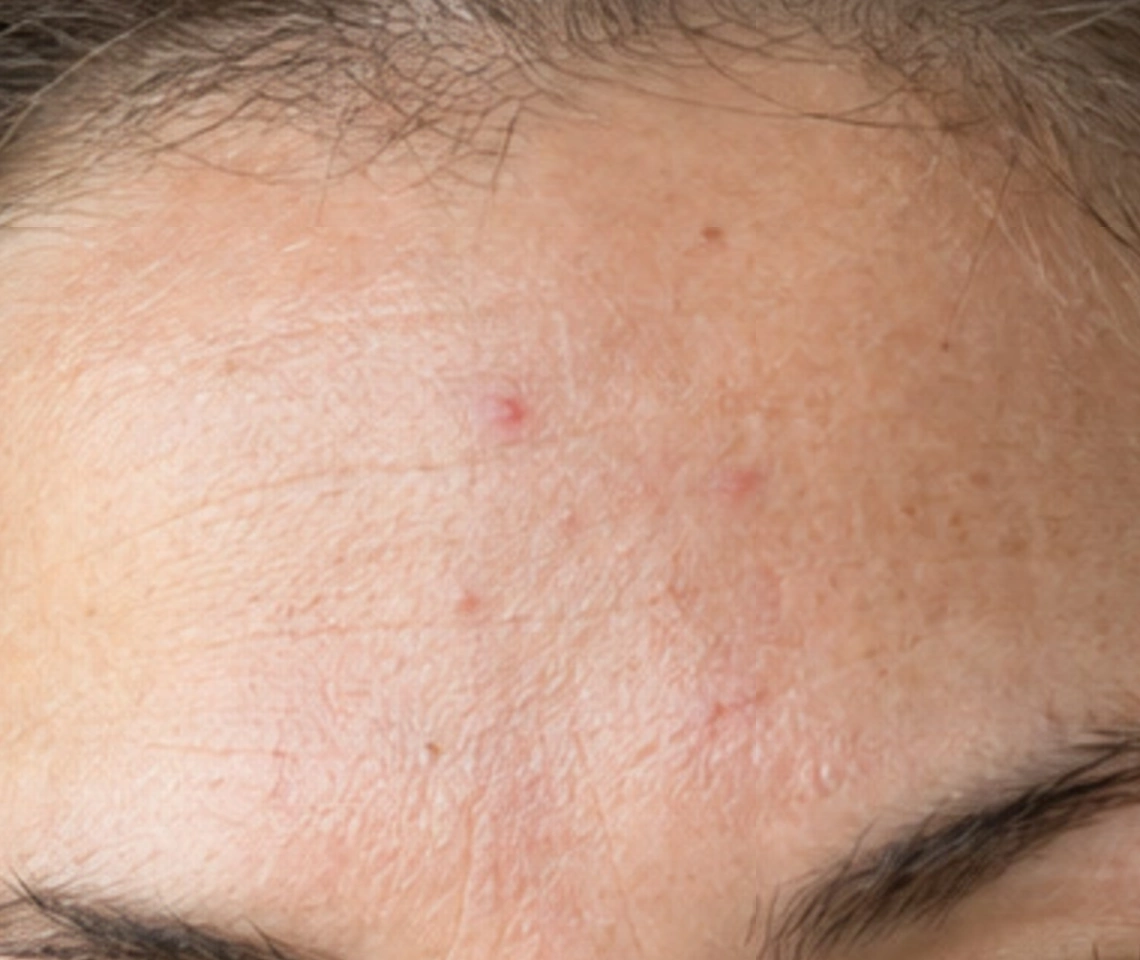
Neem voor de vergelijking een monster van de donkerdere schone huid in de cirkel rechtsboven en klik daarna op het roze plekje in de cirkel linksonder. 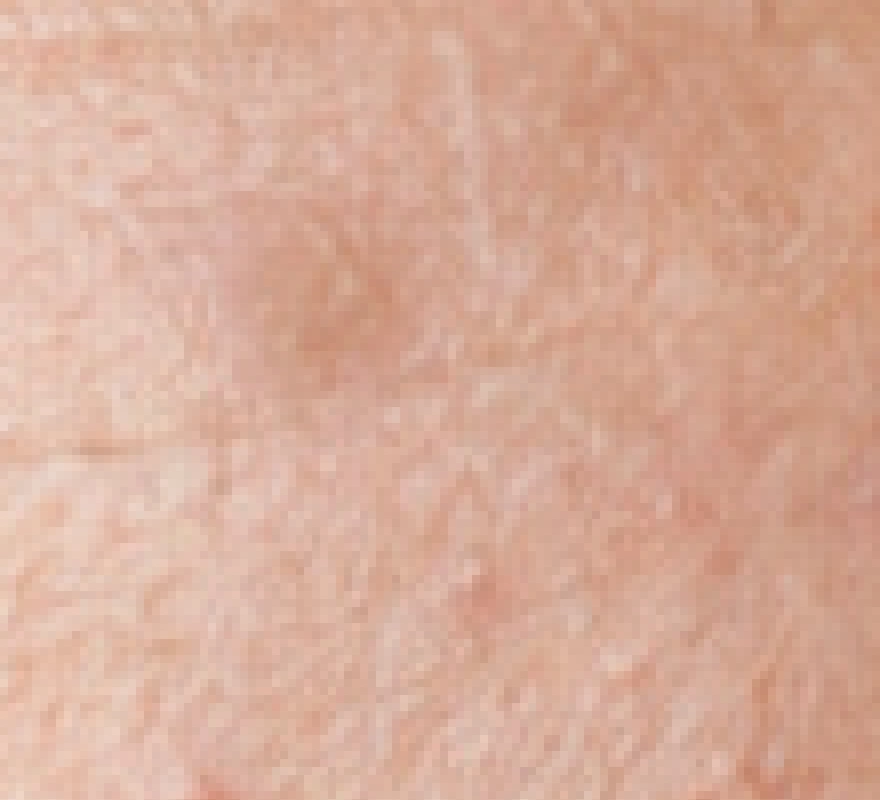
De Kloonstempel kopieert de tint en structuur van de bemonsterde huid. Viermaal vergroot. Maak ongedaan en vergelijk met Retoucheerpenseel
Kies , zodat het oorspronkelijke plekje terugkomt. Kies Retoucheerpenseel uit dezelfde stempelgroep. Zet Grootte op 30 px en Hardheid op 50%.
Klik met Alt ingedrukt, of op een Mac met Option, op dezelfde schone huid rechtsboven. Laat de toets los en klik één keer op de oneffenheid. Wacht tot de reparatie klaar is.

Gebruik voor de vergelijking dezelfde puntgrootte en hardheid. 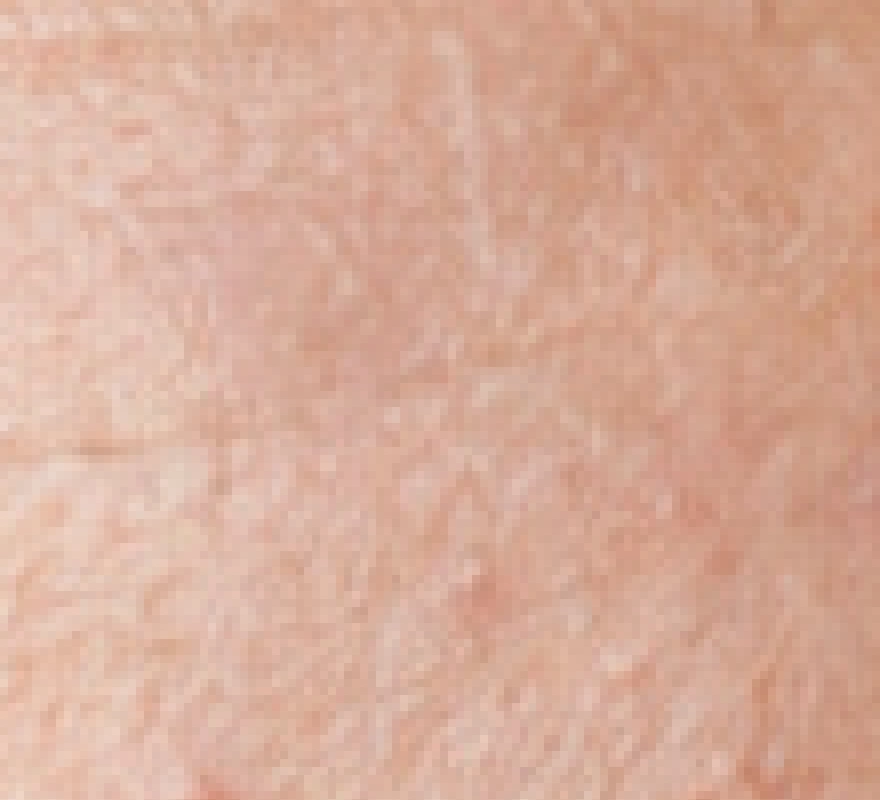
Het resultaat van de vergelijking met het Retoucheerpenseel, viermaal vergroot. Werk het portret af met Snel retoucheerpenseel
Kies opnieuw . Klik met de rechtermuisknop op dezelfde knop in de gereedschapsbalk, die nu het pictogram van Retoucheerpenseel toont, en kies Snel retoucheerpenseel. Zet Grootte op 30 px. Hardheid blijft op 100%.
Klik op elke verheven plek zonder Alt of Option. Pas de penseelgrootte aan zodat de plek met een kleine marge wordt bedekt. Gebruik een korte streek voor een langere plek en houd nabijgelegen sproeten buiten het penseel.
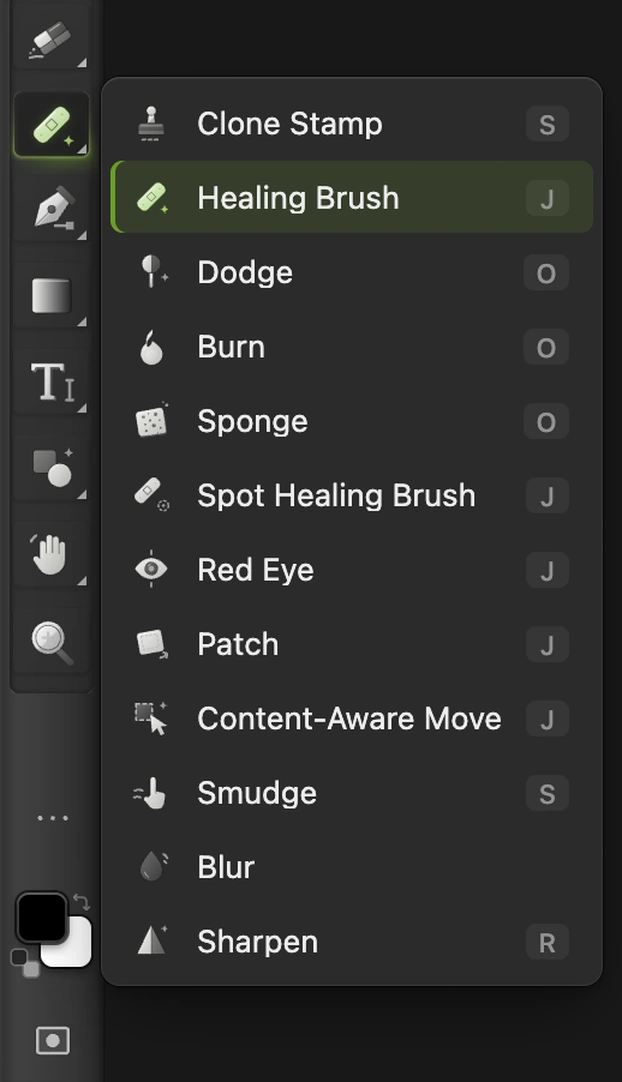
De knop toont nu Retoucheerpenseel. Klik er met de rechtermuisknop op en kies Snel retoucheerpenseel; vergrote weergave. 
Begin met 30 px en pas de puntgrootte dan aan elk plekje aan. 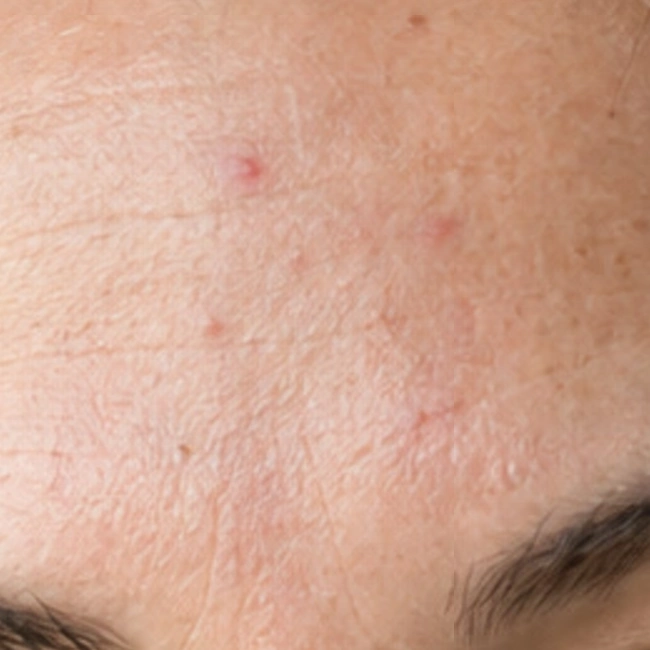
De vijf plekken op het voorhoofd. Maak op de plek rechtsonder een korte diagonale haal. 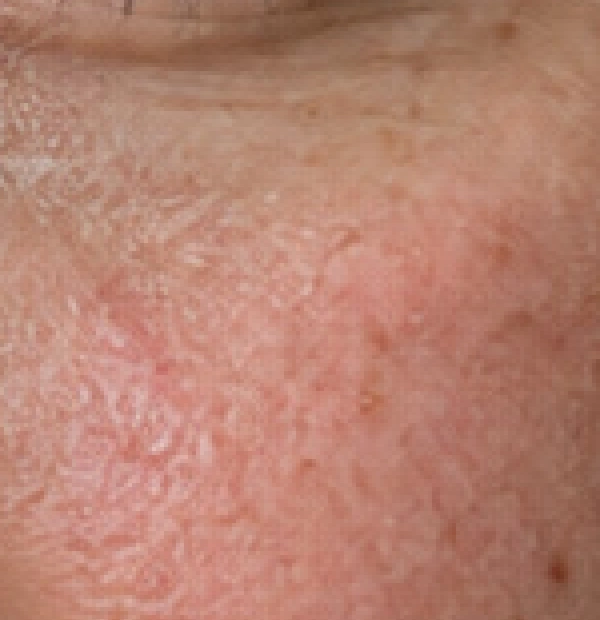
Mik boven het bruine sproetje, zodat het buiten de punt van 28 px blijft. 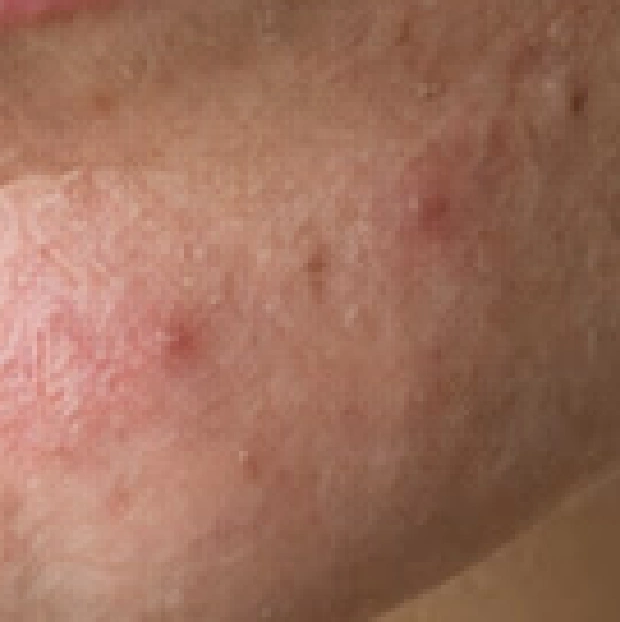
Volgorde op de kin: het rechterplekje, het kleine plekje onderaan en daarna de grotere roze plek links. Vergelijk de reparatie op 100%
Kies . Verberg de reparaties met het oog naast Achtergrond kopie uit stap 1 en klik er nog eens op om ze weer te tonen. Let op herhaalde structuur, een donkerdere of bleke plek, of een zachte cirkel.
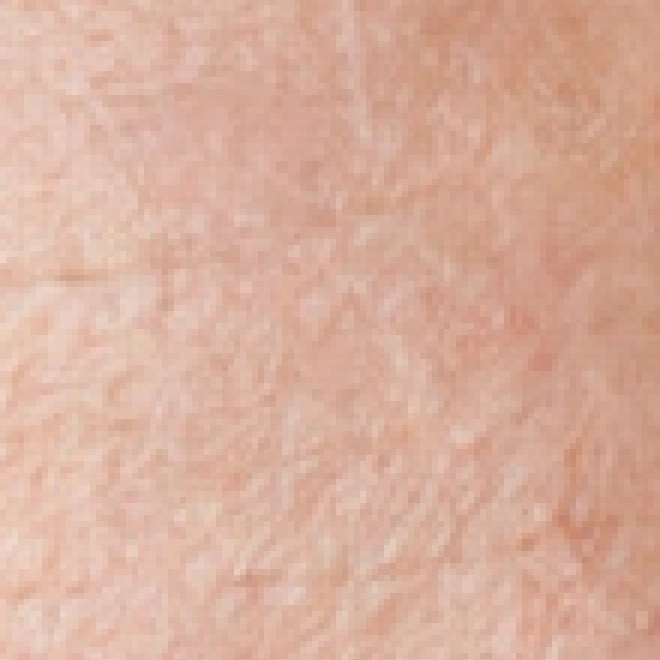
Detail van het linkerdeel van het voorhoofd, 3×. 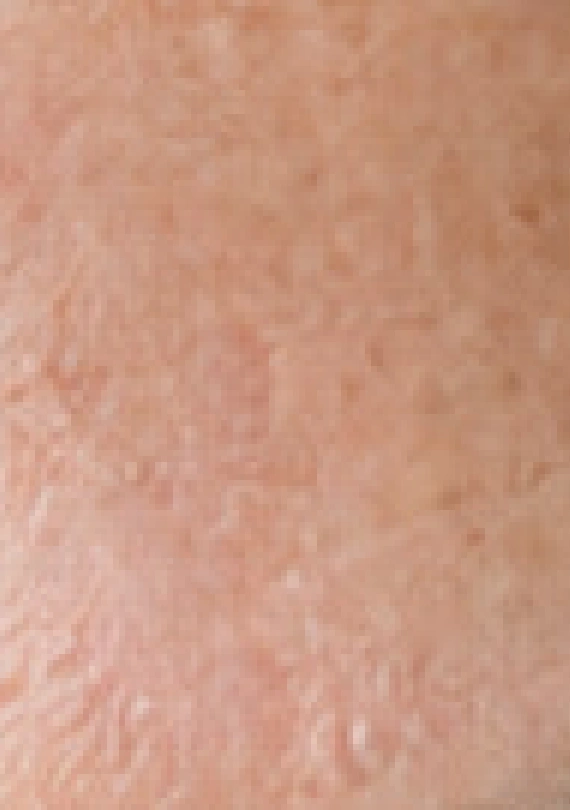
Detail van het rechterdeel van het voorhoofd, 3×. 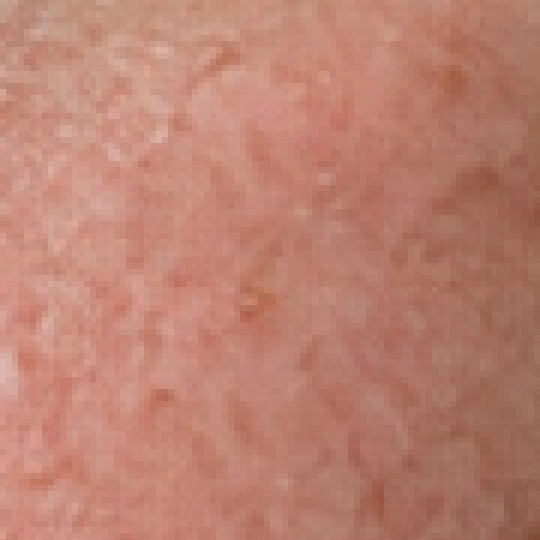
Detail van de wang, 3×; het vlakke bruine sproetje blijft. 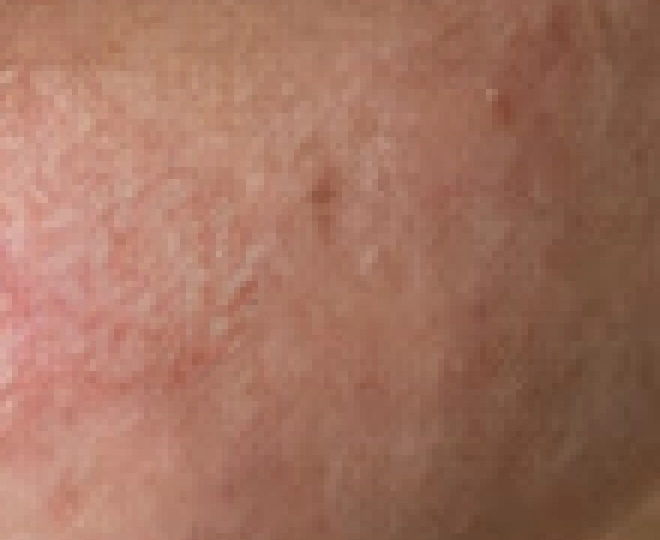
Detail van de kin, 3×. Exporteer de geretoucheerde foto
Kies of en klik op Exporteren. Exporteren schrijft een aparte, afgewerkte afbeelding.
Kies om het origineel en de herstelde kopie als aparte lagen te bewaren. Daarna werkt het project bij. Kies je voordat je een project hebt opgeslagen, dan blijft het formaat van de geopende afbeelding behouden: het JPEG-voorbeeld wordt een JPEG met één laag, en bij de eerste keer opslaan verschijnen de instellingen van Afbeelding opslaan.
Welk retoucheergereedschap gebruik je?
| Gereedschap | Bron | Handig als |
|---|---|---|
| Kloonstempel | Kies je zelf | Een lijn of patroon moet doorlopen. Stem richting en helderheid af voordat je schildert. |
| Retoucheerpenseel | Kies je zelf | Je hebt passende structuur nodig zonder een andere helderheid rechtstreeks over te nemen. |
| Snel retoucheerpenseel | Pixels in de buurt, automatisch gekozen | Een klein los plekje heeft rondom schone structuur. |
Een groot object dat over meerdere structuren loopt, kun je beter omlijnen en verwijderen met Vullen met behoud van inhoud dan bedekken met een heleboel kleine reparatiehalen.
Bron en Uitgelijnd
Het menu Bron bepaalt welke lagen de pixels leveren. Huidige laag leest de laag waarvan je een monster neemt; Huidige en onderliggende lagen neemt ook de lagen daaronder mee; Alle zichtbare lagen gebruikt het samengestelde beeld van de zichtbare lagen. Werk je op een nieuwe, lege reparatielaag, dan laat Huidige en onderliggende lagen de foto eronder de structuur leveren.
Staat Uitgelijnd uit, dan begint elke nieuwe haal met Kloonstempel of Retoucheerpenseel bij het bronpunt dat je koos. Staat de optie aan, dan houdt de bron over alle halen dezelfde afstand tot je penseel. Dat helpt als naburige halen één stuk structuur moeten voortzetten.
Veelvoorkomende problemen oplossen
Kloonstempel of Retoucheerpenseel doet niets
Stel vóór het schilderen een bron in door met Alt ingedrukt te klikken, of op een Mac met Option. Controleer de hint in de optiebalk, klik op de miniatuur van de foto en controleer of de pixels ervan niet vergrendeld zijn. Ook een oude selectie kan een haal tegenhouden: kies .
Een herhaald detail verraadt de reparatie
Neem een monster van egale structuur zonder opvallend sproetje, haar of krasje. Maak korte halen en kies een nieuwe bron zodra de omringende structuur verandert.
Snel retoucheerpenseel kopieert een ongewenste rand
De structuur in de buurt bevat die rand. Maak de haal ongedaan, verklein de penseelpunt of stap over op Retoucheerpenseel, zodat je zelf een schone bron kiest.
Wat nu?
- Een groter gebied herstellen: een object uit een foto verwijderen.
- Huidstructuur scheiden van de algemene kleur: frequentiescheiding gebruiken.
- Kiezen welke lagen je bewerkt: lagen uitgelegd.
Klonen en retoucheren: vragen en antwoorden
Wat is het verschil tussen de kloonstempel en het retoucheerpenseel?
In Lil Cactus kopieert Kloonstempel de kleur en structuur van de bron door het penseel heen. Retoucheerpenseel brengt de structuur van de bron over en laat die opgaan in de schaduwwerking van de bestemming.
Heeft het snel retoucheerpenseel een bron nodig die je met Alt aanklikt?
Nee. In Lil Cactus gebruikt Snel retoucheerpenseel automatisch structuur uit de buurt. Kloonstempel en Retoucheerpenseel hebben wel een bron nodig die je met Alt aanklikt, of op een Mac met Option.
Hoe verander ik de bron van de kloonstempel?
Houd in Lil Cactus Alt ingedrukt, of Option op een Mac, en klik op een nieuw schoon gebied in de afbeelding. Laat de toets los voordat je schildert.
Kan ik een retoucheerhaal ongedaan maken?
Ja. Kies in Lil Cactus Bewerken › Ongedaan maken nadat de reparatie klaar is. Elke voltooide klik of sleepbeweging telt als één haal.
Kunnen de kloonstempel en de retoucheerpenselen op een aparte lege laag werken?
Ja. In Lil Cactus kun je in het menu “Bron” kiezen voor “Huidige en onderliggende lagen” of “Alle zichtbare lagen”, zodat de foto de pixels levert terwijl de geselecteerde lege laag de reparatie krijgt.
Bewaart een opgeslagen project het oorspronkelijke portret?
Ja, als je het op een eigen laag houdt. In Lil Cactus bewaart Bestand › Opslaan als › Lil Cactus-project… de afzonderlijke lagen, inclusief het onaangeroerde origineel uit deze les.
Verder leren
 Hoe verwijder je online een object uit een foto?Omlijn het object en laat de editor invullen wat erachter zat.Beginner · 6 min
 Hoe retoucheer je huid met frequentiescheiding?Maak de huidtint egaler en verwijder oneffenheden zonder de structuur te verliezen.Gevorderd · 12 min
 Hoe werk je met lagen in een fotobewerker?Stapel, verschuif, vervaag, verberg en groepeer de onderdelen van een afbeelding.Beginner · 6 min