كيف أفتح ملف PSD وأعرضه وأحرره أونلاين؟
إجابة سريعة
افتح ملف PSD في Lil Cactus بالأمر أو اسحبه إلى النافذة. تفتح الطبقات والمجموعات والأقنعة والنصوص والأشكال ومعظم طبقات التعديل قابلة للتحرير في لوحة الطبقات. إذا ظهر شريط ينبه إلى أن أحد الخطوط غير متحقق منه، فانقر تحميل الخط المطابق… قبل تحرير النص. احفظ الملف مجددا بصيغة PSD بالأمر ، أو احتفظ بكل ما يتيحه Lil Cactus بالأمر
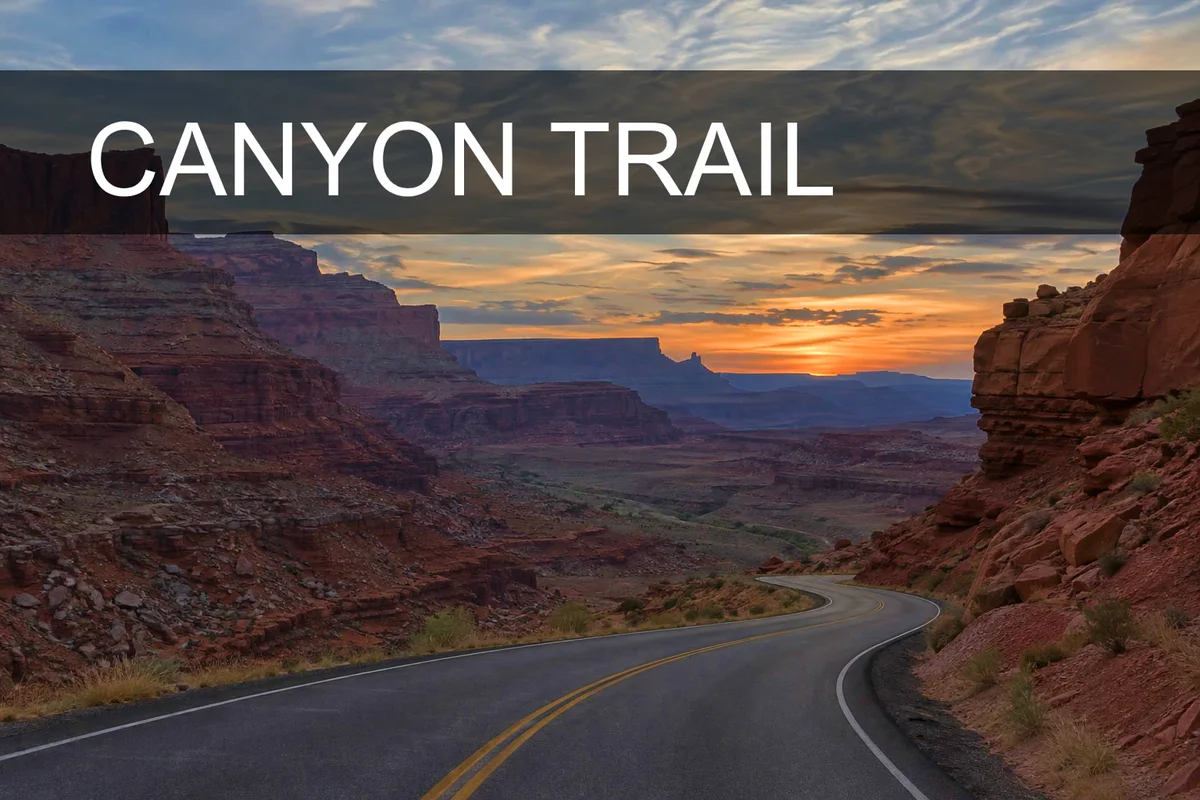
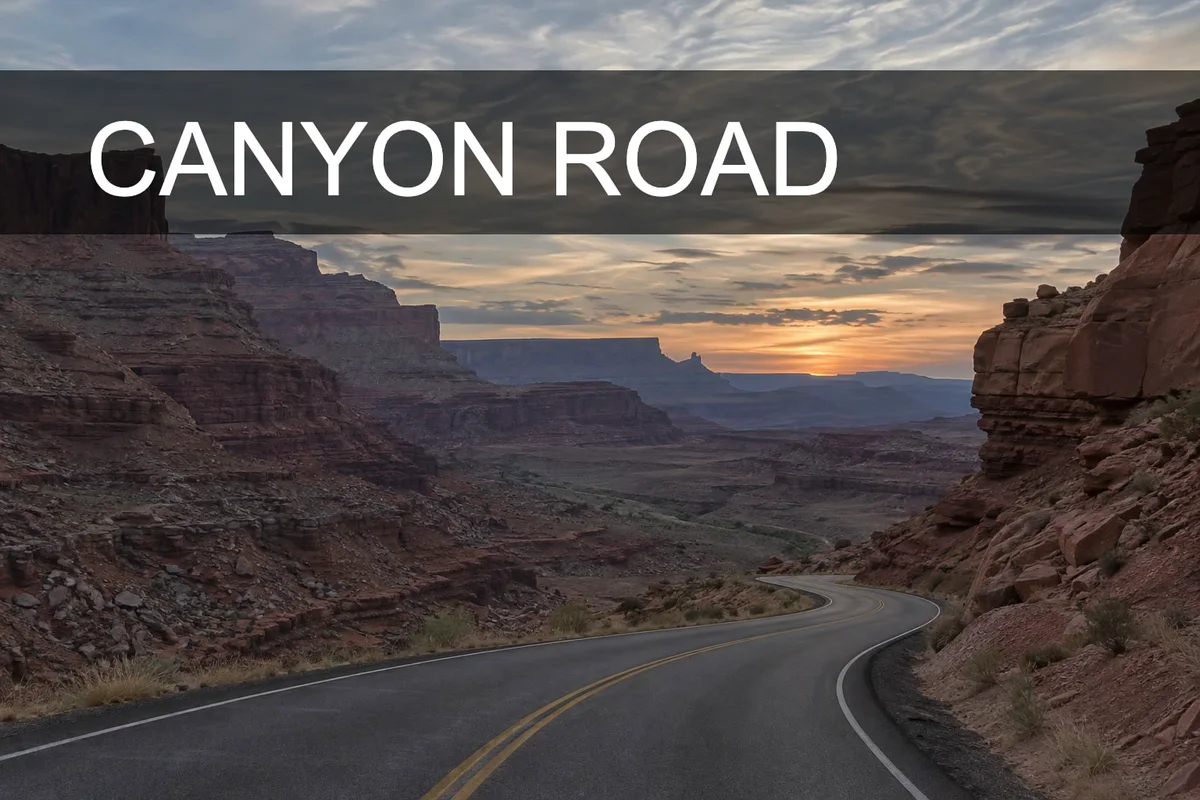
- المدة
- 5 دقائق
- المستوى
- مبتدئ
- ما تحتاج إليه
- ملف PSD أو PSB
- يعمل مع
- ملفات PSD بنظام RGB وتدرج رمادي وLab بعمق 8 بت و16 بت تحتفظ بطبقاتها؛ وتتحول أوضاع الطباعة والأحبار المدعومة إلى RGB
PSD هي صيغة الملفات الخاصة ببرنامج Photoshop. وعلى خلاف ملف JPEG أو PNG الذي يحمل صورة واحدة نهائية، يحتفظ ملف PSD بكل طبقة على حدة: الصور، والنصوص التي يمكنك إعادة كتابتها، والأشكال، وطبقات التعديل، والأقنعة. يقرأ Lil Cactus هذه الطبقات ويحول كلا منها إلى الطبقة المقابلة في Lil Cactus، فتستطيع تغيير جزء واحد دون إعادة العمل على الباقي.
ليس لكل ميزة في Photoshop ما يقابلها. وعندما يتعذر إبقاء جزء ما قابلا للتحرير، يحتفظ Lil Cactus عادة بمظهره على هيئة بكسلات. يفتح الملصق النموذجي قابلا للتحرير بالكامل، وتوضح الأقسام التي تلي الخطوات ما يتغير مع الملفات الأخرى.
فتح ملف PSD وتحريره وحفظه في سبع خطوات
افتح ملف PSD
انتقل إلى lilcactus.app واختر (Ctrl+O أو ⌘O)، أو اسحب ملف PSD إلى النافذة. لتتابع الخطوات، افتح الملف النموذجي من هذه الصفحة.
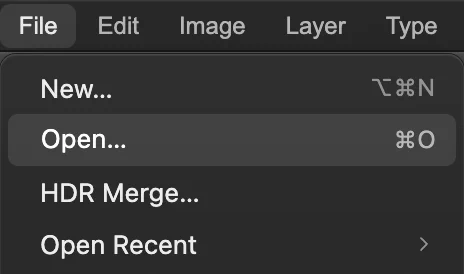
يفتح الأمر ملفات PSD وPSB كأي صورة أخرى. تحقق من الطبقات
تعرض لوحة الطبقات طبقات ملف PSD، بدءا بالطبقة العليا. في الملف النموذجي:
- Title (شارة G) مجموعة. انقر سهمها لطيها أو فتحها.
- Text (صورة مصغرة بالحرف T) نص حي يمكنك إعادة كتابته.
- Band (شارة S) طبقة شكل بعتامة 60%.
- Vibrance طبقة تعديل: تغير ألوان الطبقات التي تحتها. والصورة المصغرة البيضاء بجانبها هي قناعها.
- Background هي الصورة الفوتوغرافية.
عندما يضطر Lil Cactus إلى الاحتفاظ بجزء من ملف PSD على هيئة بكسلات، يعرض عادة رسالة «يحتوي استيراد PSD على … ملاحظات» مع زر التفاصيل… الذي يسرد الطبقات والأسباب. لا يحتوي الملف النموذجي على أي ملاحظات.
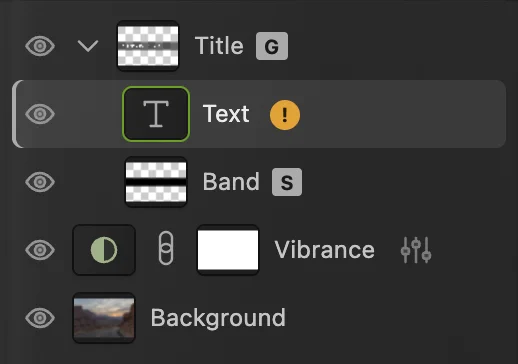
طبقات الملف النموذجي، وكلها قابلة للتحرير. حمل الخط قبل تحرير النص
قد يظهر شريط أصفر تحت شريط الخيارات (الشريط الذي يلي القوائم) يقول «الخطوط الأصلية غير متحقق منها: Arial»، وتظهر على طبقة النص شارة ! برتقالية. وإلى أن يحصل Lil Cactus على ملف الخط نفسه الذي استخدمه ملف PSD، يعرض النص كما حفظ، وقد تغير إعادة كتابته مظهره.
انقر تحميل الخط المطابق… في الشريط واختر ملف الخط (.ttf أو .otf أو .woff). يختفي الشريط والشارة. وفي Chrome وEdge يمكنك بدلا من ذلك فتح قائمة الخط في شريط خيارات أداة «نص» والنقر على إضافة الخطوط المثبتة ليتمكن Lil Cactus من استخدام الخطوط المثبتة على حاسوبك.
نصيحة يوجد الملف Arial.ttf في المجلد System › Library › Fonts › Supplemental على Mac، وفي C:\Windows\Fonts على Windows. وتبقى الخطوط التي تحملها متاحة لملفات PSD اللاحقة في المتصفح نفسه.

شريط الخط تحت شريط الخيارات، وفي نهايته زر «تحميل الخط المطابق…». حرر النص
اضغط T لاختيار أداة نص وانقر داخل الكلمتين CANYON ROAD. اضغط Ctrl+A أو ⌘A لتحديد النص كله واكتب CANYON TRAIL. للإنهاء، اضغط Ctrl+Enter أو ⌘↩ أو انقر علامة الصح الخضراء بعد الخيار إرفاق بمسار في شريط الخيارات؛ أما Esc فيلغي التغيير ويبقي الكلمات القديمة.

علامة الصح الخضراء تنهي التحرير. 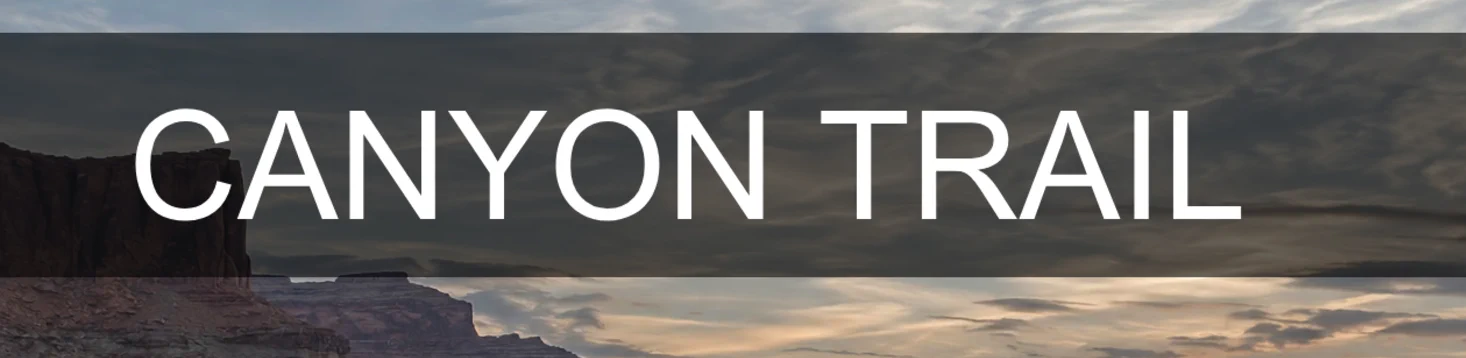
أعيدت كتابة العنوان في مكانه بالخط والحجم واللون نفسها. غير طبقة التعديل
انقر أيقونة شرائح التمرير في نهاية صف Vibrance. يفتح مربع الحوار حيوية بإعدادات ملف PSD، وهي 40 و0. اكتب 100 في الحقل حيوية و60 في الحقل التشبع، ثم انقر تطبيق: تصبح السماء والصخور أغنى بالألوان بشكل واضح. أما الصورة نفسها فلا تتغير، لذا يمكنك إعادة القيم في أي وقت.

تفتح أيقونة شرائح التمرير إعدادات التعديل. 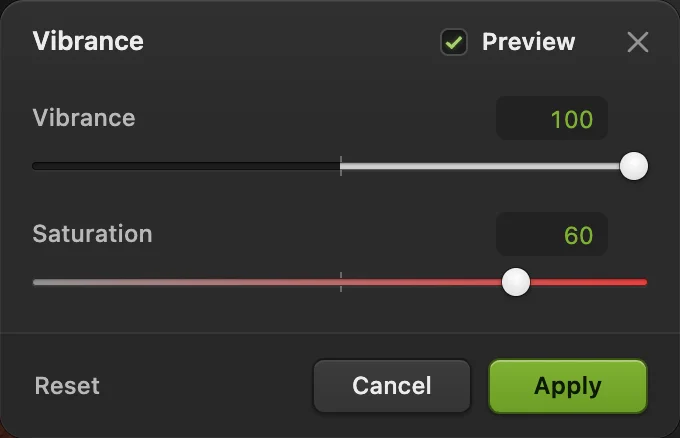
«حيوية» 100 و«التشبع» 60، جاهزة للتطبيق. احفظه مجددا بصيغة PSD
اختر (Ctrl+S أو ⌘S). في Chrome وEdge، يكتب ملف PSD الذي فتحته بالأمر أو سحبته إلى النافذة مباشرة في ملفه الأصلي. أما الملف النموذجي من هذه الصفحة فليس له ملف على حاسوبك، لذا يسألك أمر الحفظ أولا عن مكان الحفظ ويقترح الاسم canyon-poster.psd؛ وبعد ذلك يكتب أمر الحفظ في الملف الذي اخترته. لا يستطيع Firefox وSafari الكتابة في الملفات، لذا ينزل كل حفظ نسخة جديدة.
في أول مرة تحفظ فيها ملفا فتحته أو سحبته، يسألك Chrome أو Edge هل تسمح لـ Lil Cactus بحفظ التغييرات فيه. وإذا سرد أمر الحفظ ميزات لا يستطيع ملف PSD الاحتفاظ بها، فاقرأ هذه الملاحظات قبل التأكيد. قد يحفظ التعديل المدعوم دون أي تحذير من الفقد. وللاحتفاظ بكل إعدادات Lil Cactus القابلة للتحرير، احفظ نسخة مشروع أيضا.
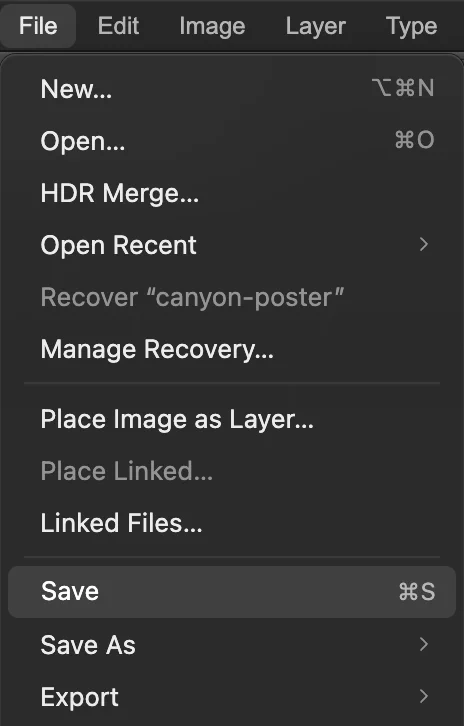
يحافظ الأمر على صيغة PSD. احتفظ بمشروع، أو صدر صورة للمشاركة
لا يستطيع ملف PSD أن يحمل كل ميزات Lil Cactus. ولإبقاء كل شيء قابلا للتحرير، احفظ أيضا باستخدام (Ctrl+Shift+S أو ⇧⌘S). ومن ذلك الحين يحدث الأمر المشروع؛ ولتحديث ملف PSD مرة أخرى، استخدم ، وبعدها يعود أمر الحفظ إلى الكتابة في ملف PSD.
لإرسال الملصق إلى شخص لا يملك محررا، اختر أو PNG… وانقر تصدير. الملف المصدر صورة جديدة مسطحة، ويحتفظ ملف PSD بطبقاته.
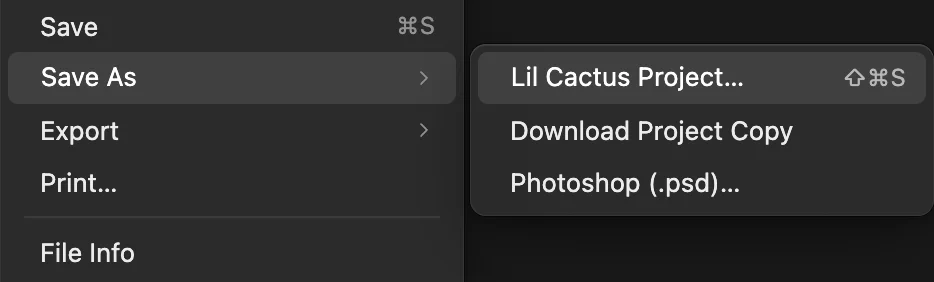
، وتحته بصفين Photoshop (.psd)…
ما يفتح قابلا للتحرير
يمكن أن تحتوي ملفات PSD على طبقات وأقنعة ونصوص وأشكال وتعديلات وعناصر أخرى قابلة للتحرير. اقرأ ملاحظات الاستيراد لمعرفة كيفية فتح محتويات ملفك، واحتفظ بملف PSD الأصلي.
ما يفتح على هيئة بكسلات، أو لا يفتح أبدا
قد يُفتح بعض محتوى PSD كبكسلات للحفاظ على مظهره بدلا من طبقات قابلة للتحرير. اقرأ ملاحظات الاستيراد لمعرفة ما يمكنك تغييره، واحتفظ بملف PSD الأصلي.
قد تُفتح ملفات الطباعة بمظهر RGB بدلا من CMYK قابل للتحرير. إذا تعذّر فتح الملف، جرّب نسخة RGB من التطبيق الأصلي. احفظ عملك كمشروع Lil Cactus للاحتفاظ بالمستند المستورد وتعديلاته اللاحقة.
حل المشكلات الشائعة
ليس لدي ملف الخط
يحتفظ Lil Cactus بالمظهر الأصلي المحفوظ للنص إلى أن تحرره. وقد تستخدم إعادة الكتابة خطا متاحا في النظام أو الخط المرفق Liberation Sans، وقد تغير التباعد. اختر خطا مطابقا من قائمة الخط قبل التحرير.
بعض الطبقات بكسلات بدلا من نص أو تعديلات قابلة للتحرير
افتح التفاصيل… في رسالة الاستيراد. ستجد فيها الأجزاء المحفوظة وأي ميزات غير مدعومة. احتفظ بنسخة من ملف PSD الأصلي. ويحتفظ مشروع Lil Cactus بالحالة المستوردة وبالتعديلات اللاحقة.
يظهر عند الفتح خطأ في الحجم أو التخزين
اقرأ نص الرسالة تحديدا. قد تفيد نسخة RGB أصغر عندما لا يستطيع المتصفح استيعاب الملف أو طبقاته بعد فك ترميزها. احتفظ بالأصل بدلا من حذف طبقات منه.
يقول الحفظ إن الأصل المرتبط تغير خارج علامة التبويب هذه
غير تطبيق آخر ملف PSD بعد أن فتحته. احفظ عملك الحالي كنسخة باستخدام ، أو أعد فتح ملف PSD وكرر التغيير.
ماذا بعد؟
- تعرف على لوحة «الطبقات» جيدا: كيفية استخدام الطبقات.
- غير الألوان دون المساس بالصورة: طبقات التعديل.
- حرر ما بداخل كائن ذكي: الكائنات الذكية.
- اجعل الصورة المصدرة بالحجم المناسب: تغيير حجم الصورة.
للقادمين من محررات أخرى
- GIMP
- يفتح الأمر File › Open… ملف PSD بطبقاته، ويحفظ الأمر File › Export As… مع اسم ينتهي بـ .psd ملفا بهذه الصيغة.
ملفات PSD: أسئلة وأجوبة
هل يمكنني استخدام Lil Cactus لعرض ملفات PSD أونلاين؟
نعم. افتح ملف PSD باستخدام ملف › فتح… أو اسحبه إلى Lil Cactus لمعاينة التصميم وطبقاته دون تحريره. لا تحتاج إلى Photoshop أو حساب. قد تُفتح بعض ميزات Photoshop كبكسلات بدلا من طبقات قابلة للتحرير. راجع ما يبقى قابلا للتحرير وما يتغير عند الاستيراد.
هل يمكنني فتح ملف PSD دون Photoshop؟
نعم. في Lil Cactus، اختر «ملف › فتح…» أو اسحب ملف PSD إلى النافذة. تفتح الطبقات والمجموعات والأقنعة والنصوص والأشكال ومعظم طبقات التعديل قابلة للتحرير.
هل يمكنني فتح عدة ملفات PSD في وقت واحد؟
نعم. في Lil Cactus، حدد عدة ملفات في مربع الحوار «ملف › فتح…»، أو اسحبها معا إلى النافذة؛ ويفتح كل منها في علامة تبويب خاصة به.
هل يحتفظ Lil Cactus بعمق 16 بت في ملفات PSD ذات 16 بت؟
نعم. في Lil Cactus، تفتح ملفات PSD ذات 8 بت و16 بت بعمقها الأصلي مع طبقاتها، ويكتبها الحفظ بالعمق نفسه.
هل يحتفظ بخطوط الإرشاد وتركيبات الطبقات؟
نعم. في Lil Cactus، تفتح خطوط الإرشاد وتركيبات الطبقات في ملف PSD مع المستند، وتكتب مجددا عند حفظه بصيغة PSD.
هل يمكنني تحرير ملف PSD على iPad أو هاتف؟
استخدم حاسوبا مع ماوس أو لوحة لمس. التحرير الكامل باللمس وعلى الأجهزة اللوحية غير مدعوم.
هل يرفع ملف PSD عند فتحه في Lil Cactus؟
لا. يقرأ Lil Cactus الملف ويحفظه في متصفحك، على جهازك. راجع سياسة الخصوصية.
تابع التعلم
 كيف أستخدم الطبقات في محرر الصور؟رتب أجزاء الصورة فوق بعضها، وغير ترتيبها، واجعلها شفافة، وأخفها، واجمعها في مجموعات.مبتدئ · 6 د
 كيف أستخدم طبقات التعديل؟تعديلات للألوان والدرجات يمكنك إعادة ضبطها أو إخفاؤها أو قصرها على منطقة واحدة.مبتدئ · 5 د
 كيف أستخدم الكائنات الذكية؟غير حجم الصورة وطبق عليها عوامل التصفية وبدلها دون أن تفقد بكسلاتها الأصلية أبدا.متوسط · 6 د