Cómo abrir, ver y editar un archivo PSD online
Respuesta rápida
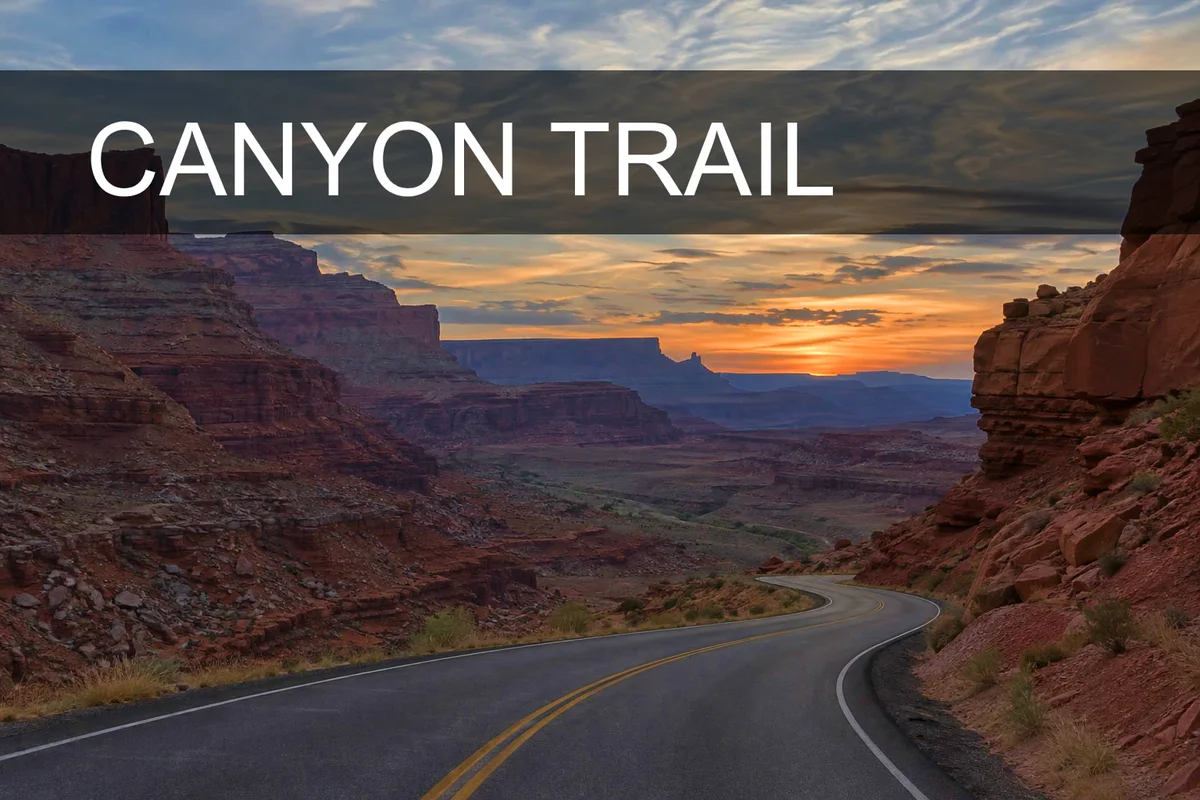
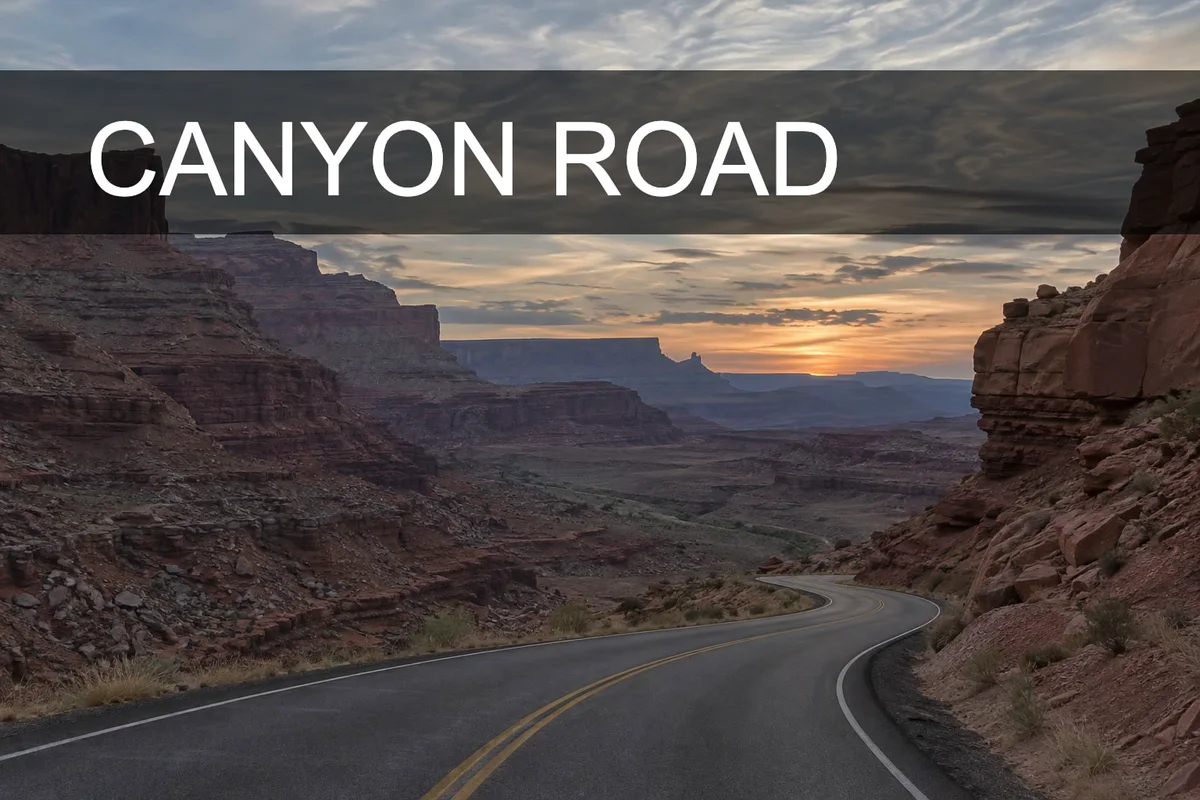
Abre el PSD en Lil Cactus con o arrástralo a la ventana. Las capas, los grupos, las máscaras, el texto, las formas y la mayoría de las capas de ajuste se abren editables en el panel Capas. Si un aviso indica que una fuente no está verificada, haz clic en Cargar fuente coincidente… antes de editar el texto. Vuelve a guardarlo como PSD con , o conserva todo lo que admite Lil Cactus con
- Tiempo
- 5 minutos
- Nivel
- Principiante
- Necesitas
- Un archivo PSD o PSB
- Funciona con
- Los PSD RGB, en escala de grises y Lab de 8 y 16 bits conservan sus capas; los modos de impresión y de tintas compatibles se convierten a RGB
Gratis y sin registro. Tu foto no sale de tu equipo.
El PSD es el formato propio de Photoshop. A diferencia de un JPEG o un PNG, que contienen una sola imagen terminada, un PSD guarda cada capa por separado: fotos, texto que aún puedes reescribir, formas, capas de ajuste y máscaras. Lil Cactus lee esas capas y convierte cada una en la capa equivalente de Lil Cactus, así que puedes cambiar una parte sin rehacer el resto.
No todas las funciones de Photoshop tienen equivalente. Cuando una parte no puede seguir siendo editable, Lil Cactus suele conservar su aspecto como píxeles. El póster de ejemplo se abre totalmente editable; las secciones que siguen a los pasos explican qué cambia con otros archivos.
Abre, edita y guarda un PSD en siete pasos
Abre el PSD
Ve a lilcactus.app y elige (Ctrl+O o ⌘O), o arrastra el PSD a la ventana. Para seguir los pasos, abre el ejemplo desde esta página.
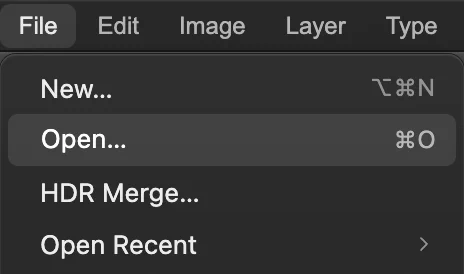
abre los archivos PSD y PSB como cualquier imagen. Revisa las capas
El panel Capas muestra las capas del PSD, con la superior en primer lugar. En el ejemplo:
- Title (distintivo G) es un grupo. Haz clic en su flecha para cerrarlo o abrirlo.
- Text (miniatura T) es texto que aún puedes reescribir.
- Band (distintivo S) es una capa de forma con una opacidad del 60%.
- Vibrance es una capa de ajuste: cambia los colores de las capas que tiene debajo. La miniatura blanca de al lado es su máscara.
- Background es la foto.
Cuando Lil Cactus ha tenido que conservar parte de un PSD como píxeles, suele mostrar el mensaje “La importación de PSD tiene … notas” con un botón Detalles… que enumera las capas y los motivos. El ejemplo no tiene notas.
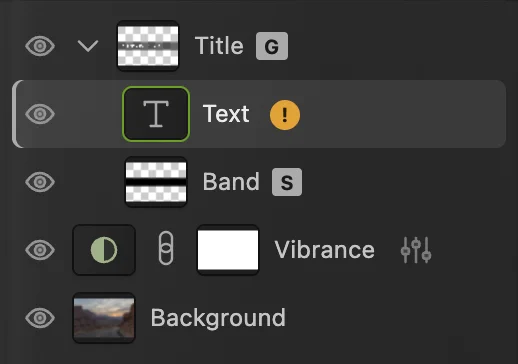
Las capas del ejemplo, todas editables. Carga la fuente antes de editar el texto
Puede aparecer un aviso amarillo bajo la barra de opciones (la franja que hay debajo de los menús) con el texto “Fuentes originales sin verificar: Arial”, y la capa de texto recibe un distintivo naranja !. Mientras Lil Cactus no tenga el archivo exacto de la fuente que usaba el PSD, muestra el texto tal como se guardó, y reescribirlo podría cambiar su aspecto.
Haz clic en Cargar fuente coincidente… en el aviso y elige el archivo de la fuente (.ttf, .otf o .woff). El aviso y el distintivo desaparecen. En Chrome y Edge, también puedes abrir la lista Fuente de la barra de opciones de la herramienta Texto y hacer clic en Añadir fuentes instaladas para que Lil Cactus use las fuentes de tu equipo.
Consejo Arial.ttf está en System › Library › Fonts › Supplemental en un Mac y en C:\Windows\Fonts en Windows. Las fuentes que cargas siguen disponibles para otros PSD en el mismo navegador.

El aviso de fuentes, bajo la barra de opciones, con “Cargar fuente coincidente…” en el extremo derecho. Edita el texto
Pulsa T para elegir la herramienta Texto y haz clic dentro de las palabras CANYON ROAD. Pulsa Ctrl+A o ⌘A para seleccionar todo el texto y escribe CANYON TRAIL. Para terminar, pulsa Ctrl+Enter o ⌘↩ o haz clic en la marca verde que hay después de Colocar en trazado en la barra de opciones; Esc cancela el cambio y mantiene las palabras anteriores.

La marca verde termina la edición. 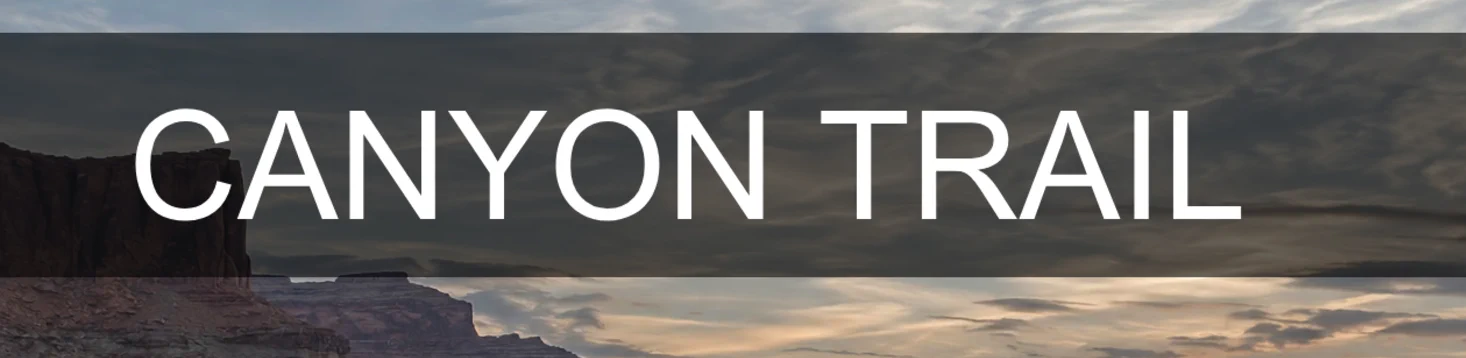
El título se reescribe en su sitio, con la misma fuente, el mismo tamaño y el mismo color. Cambia la capa de ajuste
Haz clic en el icono de reguladores a la derecha de la fila Vibrance. Se abre el cuadro de diálogo Intensidad con los valores del PSD, 40 y 0. Escribe 100 en Intensidad y 60 en Saturación, y haz clic en Aplicar: el cielo y las rocas ganan bastante color. La foto en sí no cambia, así que puedes volver a los valores anteriores en cualquier momento.

El icono de reguladores abre los ajustes de la capa. 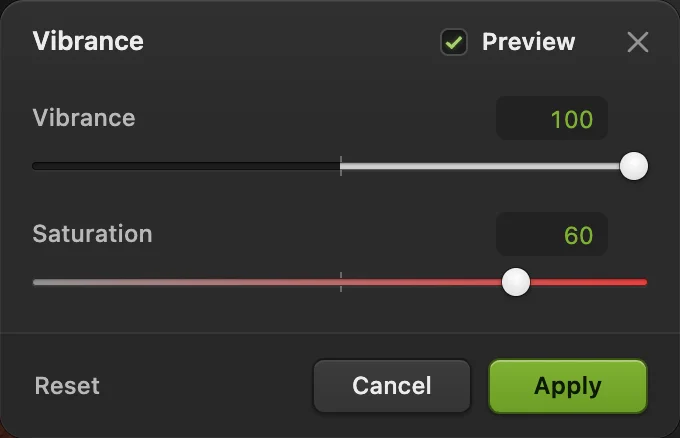
Intensidad 100 y Saturación 60, listos para aplicar. Vuelve a guardarlo como PSD
Elige (Ctrl+S o ⌘S). En Chrome y Edge, un PSD que abriste con o que arrastraste a la ventana se escribe directamente en su archivo. El ejemplo de esta página no tiene archivo en tu equipo, así que Guardar te pregunta primero dónde guardarlo y propone canyon-poster.psd; a partir de ahí, Guardar escribe en el archivo que elegiste. Firefox y Safari no pueden escribir archivos, así que cada vez que guardas se descarga una copia nueva.
La primera vez que guardas un archivo abierto o arrastrado, Chrome o Edge preguntan si Lil Cactus puede guardar los cambios en él. Si Guardar enumera funciones que el PSD no puede conservar, lee esas notas antes de confirmar. Una edición compatible puede guardarse sin ningún aviso de pérdida. Para conservar todos los ajustes editables de Lil Cactus, guarda también una copia como proyecto.
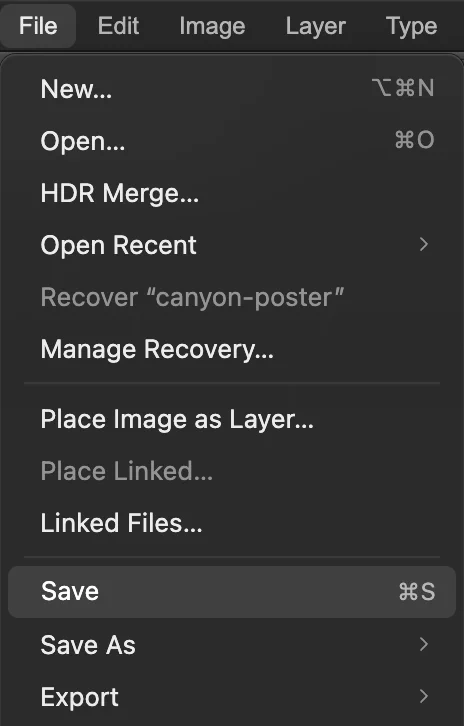
mantiene el formato PSD. Conserva un proyecto o exporta una imagen para compartir
Un PSD no puede contener todas las funciones de Lil Cactus. Para que todo siga siendo editable, guarda también con (Ctrl+Mayús+S o ⇧⌘S). A partir de entonces, actualiza el proyecto; para volver a actualizar el PSD, usa , y después Guardar vuelve a escribir el PSD.
Para enviar el póster a alguien que no tiene un editor, elige o PNG… y haz clic en Exportar. La exportación es una imagen nueva y plana; el PSD conserva sus capas.
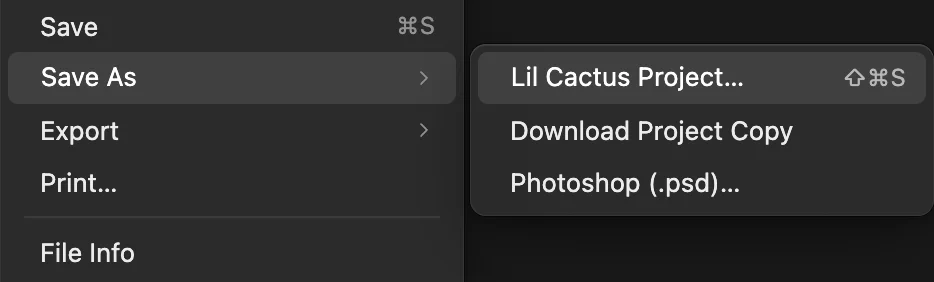
y, dos filas más abajo, Photoshop (.psd)…
Qué se abre editable
Los archivos PSD pueden contener capas, máscaras, texto, formas, ajustes y otros elementos editables. Lee las notas de importación para saber cómo se abrió el contenido y conserva el PSD original.
Qué se abre como píxeles, o no se abre
Algunos contenidos de PSD pueden abrirse como píxeles en lugar de capas editables para conservar su apariencia. Lee las notas de importación y conserva el PSD original.
Los archivos para impresión pueden abrirse con apariencia RGB en lugar de CMYK editable. Si no puedes abrir un archivo, prueba una copia RGB desde la aplicación original. Guarda tu trabajo como proyecto de Lil Cactus para conservar el documento importado y los cambios posteriores.
Soluciona problemas habituales
No tengo el archivo de la fuente
Lil Cactus mantiene el aspecto guardado del texto original hasta que lo editas. Al reescribirlo puede usar una fuente del sistema disponible o la Liberation Sans incluida, y el espaciado puede cambiar. Elige una fuente equivalente en la lista Fuente antes de editar.
Algunas capas son píxeles en lugar de texto o ajustes editables
Abre Detalles… en el mensaje de importación. Indica las partes conservadas y las funciones no compatibles. Guarda una copia del PSD original. Un proyecto de Lil Cactus conserva el estado importado y las ediciones posteriores.
Al abrir aparece un error de tamaño o de almacenamiento
Lee el mensaje concreto. Una copia RGB más pequeña puede ayudar cuando el navegador no puede contener el archivo o sus capas descodificadas. Conserva el original en lugar de eliminar capas de él.
Guardar indica que el original vinculado ha cambiado fuera de esta pestaña
Otra aplicación modificó el PSD después de que lo abrieras. Guarda tu trabajo actual como copia con , o vuelve a abrir el PSD y repite el cambio.
Qué hacer a continuación
- Familiarízate con el panel Capas: cómo usar las capas.
- Cambia el color sin tocar la foto: capas de ajuste.
- Edita el contenido de un objeto inteligente: objetos inteligentes.
- Dale a la imagen exportada el tamaño adecuado: cambiar el tamaño de una imagen.
Si vienes de otro editor
- GIMP
- Archivo › Abrir… abre un PSD con sus capas; Archivo › Exportar como… con un nombre .psd guarda uno.
Archivos PSD: preguntas y respuestas
¿Puedo usar Lil Cactus como visor de PSD online?
Sí. Abre el PSD con Archivo › Abrir… o arrástralo a Lil Cactus para revisar el diseño y sus capas sin editarlo. No necesitas Photoshop ni una cuenta. Algunas funciones de Photoshop se abren como píxeles en lugar de capas editables. Consulta qué sigue siendo editable y qué cambia al importar.
¿Puedo abrir un archivo PSD sin Photoshop?
Sí. En Lil Cactus, elige Archivo › Abrir… o arrastra el PSD a la ventana. Las capas, los grupos, las máscaras, el texto, las formas y la mayoría de las capas de ajuste se abren editables.
¿Puedo abrir varios archivos PSD a la vez?
Sí. En Lil Cactus, selecciona varios archivos en el cuadro de diálogo Archivo › Abrir…, o arrástralos juntos a la ventana; cada uno se abre en su propia pestaña.
¿Lil Cactus mantiene los PSD de 16 bits a 16 bits?
Sí. En Lil Cactus, los PSD de 8 y 16 bits se abren con su propia profundidad y sus capas, y Guardar los vuelve a escribir con la misma profundidad.
¿Se conservan las guías y las composiciones de capas?
Sí. En Lil Cactus, las guías y las composiciones de capas de un PSD se abren con el documento y se vuelven a escribir al guardarlo como PSD.
¿Puedo editar un PSD en un iPad o en un móvil?
Usa un equipo con ratón o trackpad. La edición completa en pantallas táctiles y tabletas no es compatible.
¿Se sube mi PSD al abrirlo en Lil Cactus?
No. Lil Cactus lee y guarda el archivo en tu navegador, en tu propio dispositivo. Consulta la política de privacidad.
Sigue aprendiendo
 Cómo usar las capas en un editor de fotosApila, reordena, atenúa, oculta y agrupa las partes de una imagen.Principiante · 6 min
 Cómo usar las capas de ajusteCambios de color y tono que puedes retocar, ocultar o limitar a una zona.Principiante · 5 min
 Cómo usar los objetos inteligentesCambia el tamaño, aplica filtros y sustituye una imagen sin perder nunca sus píxeles originales.Intermedio · 6 min