Як відкрити, переглянути й редагувати PSD-файл онлайн
Коротка відповідь
Відкрийте PSD у Lil Cactus командою або перетягніть його у вікно. Шари, групи, маски, текст, фігури й більшість коригувальних шарів відкриваються придатними для редагування на панелі Шари. Якщо з’явиться повідомлення, що шрифт не перевірено, перед редагуванням тексту натисніть кнопку Завантажити відповідний шрифт… Щоб зберегти файл знову як PSD, виберіть , а щоб зберегти все, що вміє Lil Cactus, —
- Час
- 5 хвилин
- Рівень
- Початковий
- Що потрібно
- Файл PSD або PSB
- Підходить для
- PSD у режимах RGB, градації сірого і Lab (8 і 16 біт) зберігають шари; підтримувані поліграфічні режими й режими фарб перетворюються на RGB
Безкоштовно, без реєстрації. Ваше фото залишається на вашому комп’ютері.
PSD — власний формат файлів Photoshop. На відміну від JPEG чи PNG, які містять одне готове зображення, PSD зберігає кожен шар окремо: фото, текст, який можна передрукувати, фігури, коригувальні шари й маски. Lil Cactus читає ці шари й перетворює кожен на відповідний шар Lil Cactus, тож можна змінити одну частину, не переробляючи решту.
Не кожна функція Photoshop має відповідник. Якщо частина не може залишитися придатною для редагування, Lil Cactus зазвичай зберігає її вигляд у пікселях. Постер для практики відкривається повністю придатним для редагування; у розділах після кроків описано, що змінюється в інших файлах.
Відкриття, редагування й збереження PSD за сім кроків
Відкрийте PSD
На lilcactus.app виберіть (Ctrl+O або ⌘O) або перетягніть PSD у вікно. Щоб виконувати кроки разом з уроком, відкрийте приклад із цієї сторінки.
відкриває файли PSD і PSB, як і будь-яке зображення. Перевірте шари
На панелі Шари показано шари PSD, верхній — першим. У прикладі:
- Title (позначка G) — група. Клацніть її стрілку, щоб згорнути або розгорнути групу.
- Text (мініатюра T) — живий текст, який можна передрукувати.
- Band (позначка S) — шар фігури з непрозорістю 60%.
- Vibrance — коригувальний шар: він змінює кольори шарів під ним. Біла мініатюра поруч — його маска.
- Background — фото.
Якщо Lil Cactus довелося зберегти частину PSD у пікселях, зазвичай з’являється повідомлення «Імпорт із PSD містить … приміток» із кнопкою Подробиці…, яка показує список шарів і причини. У прикладі приміток немає.
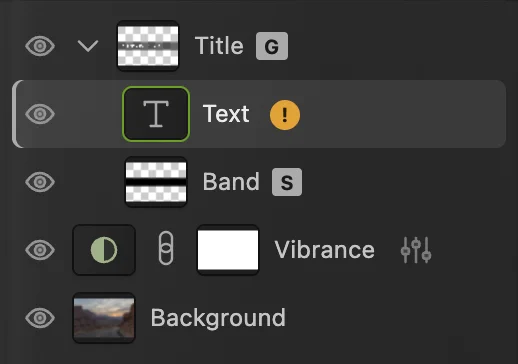
Шари прикладу, усі придатні для редагування. Завантажте шрифт перед редагуванням тексту
Під панеллю параметрів (смугою під меню) може з’явитися жовте повідомлення «Оригінальні шрифти не перевірено: Arial», а текстовий шар отримає помаранчеву позначку !. Поки Lil Cactus не має саме того файлу шрифту, який використано в PSD, текст показано таким, яким його збережено, і після передруковування він може виглядати інакше.
Натисніть у повідомленні кнопку Завантажити відповідний шрифт… і виберіть файл шрифту (.ttf, .otf або .woff). Повідомлення й позначка зникнуть. У Chrome та Edge можна натомість відкрити список Шрифт на панелі параметрів інструмента «Текст» і натиснути Додати встановлені шрифти, щоб Lil Cactus міг використовувати шрифти з вашого комп’ютера.
Порада На Mac файл Arial.ttf лежить у папці System › Library › Fonts › Supplemental, у Windows — у C:\Windows\Fonts. Завантажені шрифти залишаються доступними для наступних PSD у тому самому браузері.

Повідомлення про шрифт під панеллю параметрів, праворуч кнопка «Завантажити відповідний шрифт…». Відредагуйте текст
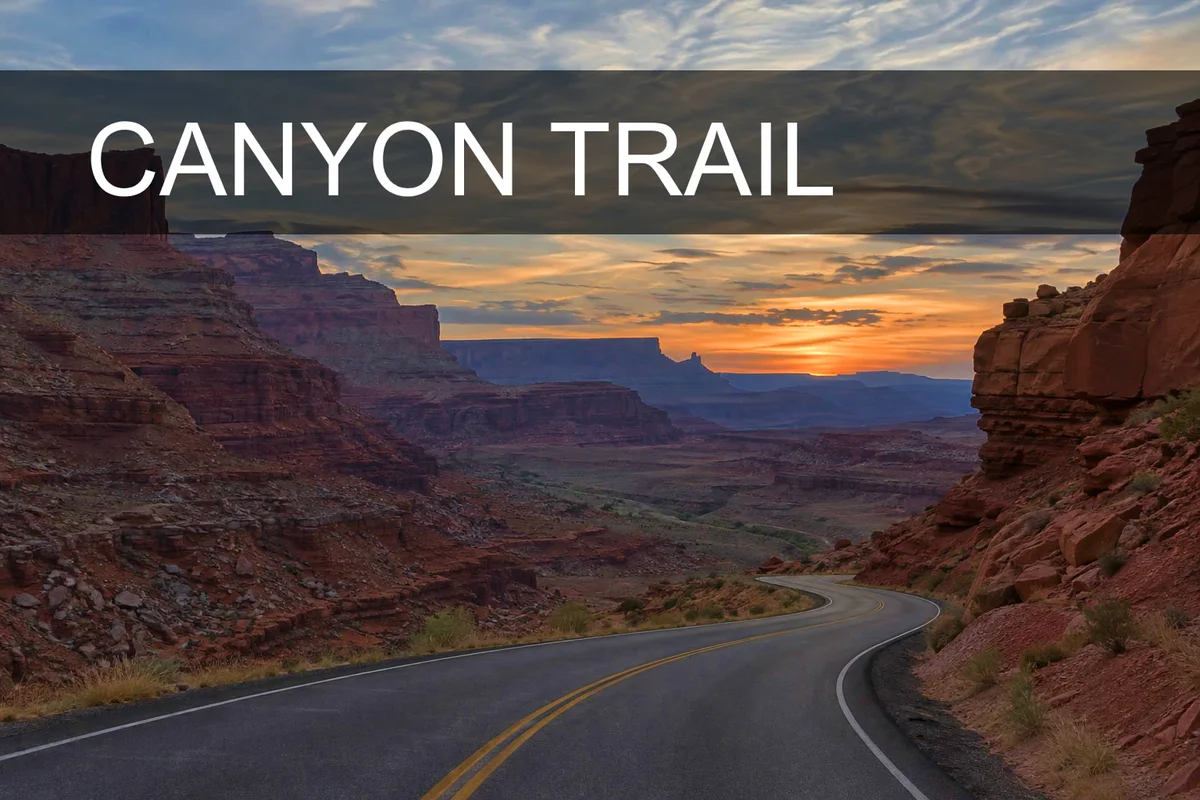
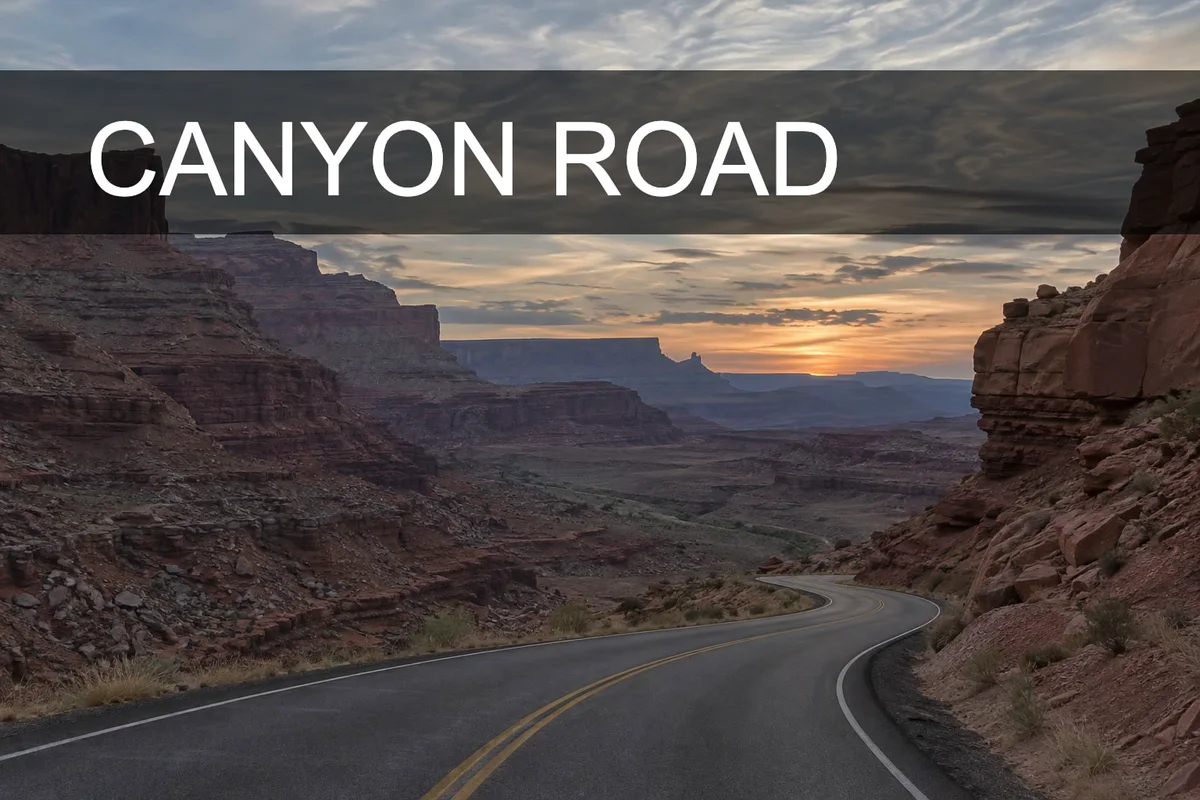
Натисніть T, щоб вибрати інструмент Текст, і клацніть усередині слів CANYON ROAD. Натисніть Ctrl+A або ⌘A, щоб виділити весь текст, і введіть CANYON TRAIL. Щоб завершити, натисніть Ctrl+Enter або ⌘↩ або клацніть зелену галочку після кнопки Прикріпити до контуру на панелі параметрів; Esc скасовує зміну й залишає старі слова.

Зелена галочка завершує редагування. 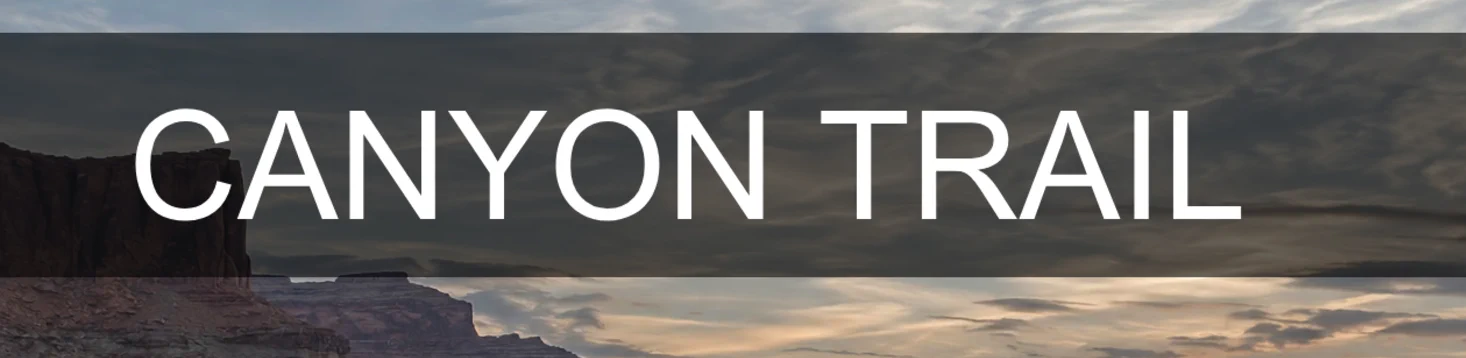
Заголовок передруковано на місці тим самим шрифтом, розміром і кольором. Змініть коригувальний шар
Клацніть значок повзунків праворуч у рядку Vibrance. Відкриється діалогове вікно Живі кольори з налаштуваннями з PSD: 40 і 0. Введіть 100 у полі Живі кольори і 60 у полі Насиченість, а потім натисніть кнопку Застосувати: небо й скелі стануть помітно яскравішими. Саме фото не змінюється, тож значення можна будь-коли повернути.

Значок повзунків відкриває налаштування корекції. 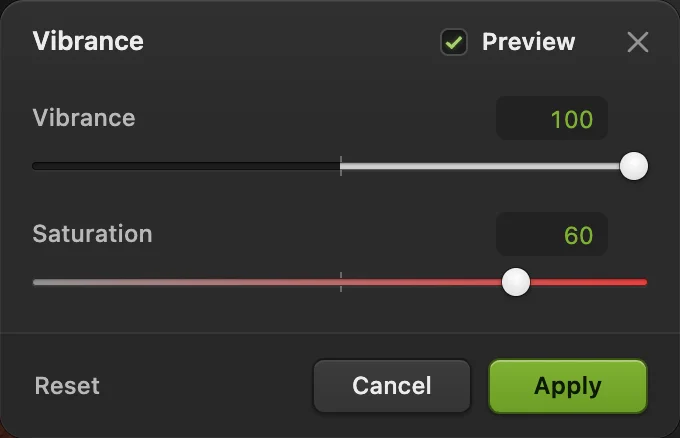
«Живі кольори» 100 і «Насиченість» 60, готово до застосування. Збережіть файл знову як PSD
Виберіть (Ctrl+S або ⌘S). У Chrome та Edge PSD, відкритий командою або перетягнутий у вікно, записується безпосередньо в його файл. У прикладу з цієї сторінки немає файлу на вашому комп’ютері, тому під час першого збереження редактор запитає, куди зберегти, і запропонує назву canyon-poster.psd; після цього команда «Зберегти» записуватиме у вибраний файл. Firefox і Safari не можуть записувати файли, тому кожне збереження завантажує нову копію.
Коли ви вперше зберігаєте відкритий або перетягнутий файл, Chrome чи Edge запитує, чи може Lil Cactus зберігати в ньому зміни. Якщо під час збереження з’явиться перелік функцій, які PSD не може зберегти, прочитайте ці примітки, перш ніж підтверджувати. Підтримувані зміни можуть зберегтися без попередження про втрати. Щоб зберегти всі налаштування Lil Cactus придатними для редагування, збережіть також копію проєкту.
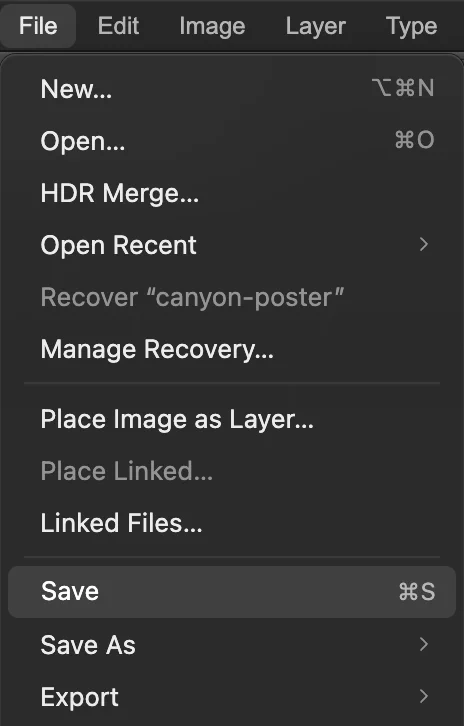
зберігає формат PSD. Збережіть проєкт або експортуйте зображення, щоб поділитися
PSD не може зберегти всі функції Lil Cactus. Щоб усе залишилося придатним для редагування, збережіть також (Ctrl+Shift+S або ⇧⌘S). Відтоді оновлює проєкт; щоб знову оновити PSD, виберіть , після чого команда «Зберегти» знову записуватиме PSD.
Щоб надіслати постер тому, хто не має редактора, виберіть або PNG… і натисніть кнопку Експортувати. Експортований файл — нове, зведене зображення; PSD зберігає свої шари.
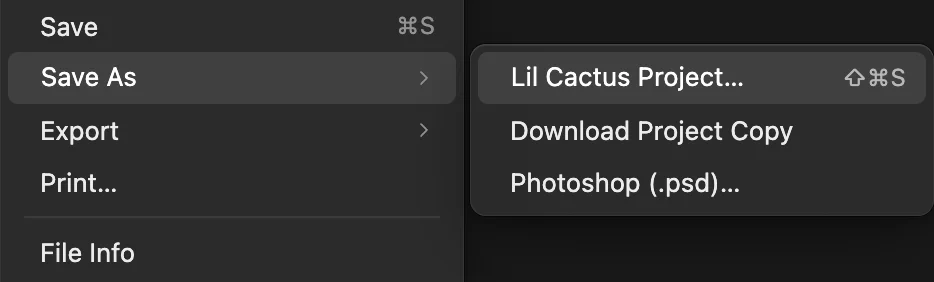
і через два рядки нижче — Photoshop (.psd)…
Що відкривається придатним для редагування
Файли PSD можуть містити шари, маски, текст, фігури, коригування та інші редаговані елементи. Прочитайте примітки імпорту, щоб дізнатися, як відкрився вміст файлу, і збережіть оригінальний PSD.
Що відкривається пікселями або не відкривається зовсім
Деякий вміст PSD може відкритися як пікселі, а не як редаговані шари, щоб зберегти вигляд. Прочитайте примітки імпорту й збережіть оригінальний PSD.
Файли для друку можуть відкритися як RGB-зображення, а не як редагований CMYK. Якщо файл не відкривається, спробуйте RGB-копію з початкової програми. Збережіть роботу як проєкт Lil Cactus, щоб залишити імпортований документ і подальші зміни.
Розв’язання типових проблем
У мене немає файлу шрифту
Lil Cactus зберігає початковий вигляд тексту, доки ви його не відредагуєте. Під час передруковування може використовуватися доступний системний шрифт або вбудований Liberation Sans, і міжлітерні відстані можуть змінитися. Перед редагуванням виберіть відповідний шрифт у списку Шрифт.
Деякі шари стали пікселями замість тексту чи корекцій, придатних для редагування
Натисніть кнопку Подробиці… у повідомленні про імпорт. Там указано збережені частини й непідтримувані функції. Збережіть копію оригінального PSD. Проєкт Lil Cactus зберігає імпортований стан і подальші зміни.
Під час відкриття з’являється помилка розміру або сховища
Прочитайте конкретне повідомлення. Менша RGB-копія може допомогти, якщо браузеру не вистачає пам’яті для файлу або його розпакованих шарів. Збережіть оригінал, а не видаляйте з нього шари.
Під час збереження з’являється повідомлення, що зв’язаний оригінал змінено поза цією вкладкою
PSD змінила інша програма після того, як ви його відкрили. Збережіть поточну роботу як копію командою або відкрийте PSD знову й повторіть зміну.
Що робити далі
- Освойте панель «Шари»: як працювати з шарами.
- Змінюйте колір, не торкаючись фото: коригувальні шари.
- Редагуйте вміст смарт-об’єкта: смарт-об’єкти.
- Задайте експортованому зображенню потрібний розмір: зміна розміру зображення.
Якщо ви переходите з іншого редактора
- GIMP
- «Файл › Відкрити…» відкриває PSD із шарами; «Файл › Експортувати як…» з назвою файлу .psd зберігає PSD.
Файли PSD: запитання та відповіді
Чи можна використовувати Lil Cactus як онлайн-переглядач PSD?
Так. Відкрийте PSD через Файл › Відкрити… або перетягніть його в Lil Cactus, щоб переглянути дизайн і шари без редагування. Photoshop та обліковий запис не потрібні. Деякі функції Photoshop відкриваються як пікселі, а не редаговані шари. Див. що залишається придатним для редагування і що змінюється під час імпорту.
Чи можна відкрити PSD-файл без Photoshop?
Так. У Lil Cactus виберіть «Файл › Відкрити…» або перетягніть PSD у вікно. Шари, групи, маски, текст, фігури й більшість коригувальних шарів відкриваються придатними для редагування.
Чи можна відкрити кілька PSD-файлів одночасно?
Так. У Lil Cactus виділіть кілька файлів у вікні «Файл › Відкрити…» або перетягніть їх у вікно разом; кожен відкриється в окремій вкладці.
Чи зберігає Lil Cactus 16-бітні PSD у 16 бітах?
Так. У Lil Cactus 8- і 16-бітні PSD відкриваються з власною глибиною та шарами, а команда «Зберегти» записує їх із тією самою глибиною.
Чи зберігаються напрямні й композиції шарів?
Так. У Lil Cactus напрямні й композиції шарів PSD відкриваються разом із документом і записуються назад, коли ви зберігаєте його як PSD.
Чи можна редагувати PSD на iPad або телефоні?
Використовуйте комп’ютер із мишею або трекпадом. Повноцінне редагування на сенсорних екранах і планшетах не підтримується.
Чи завантажується мій PSD на сервер, коли я відкриваю його в Lil Cactus?
Ні. Lil Cactus читає й зберігає файл у вашому браузері, на вашому пристрої. Див. політику конфіденційності.
Що далі
 Як працювати з шарами у фоторедакторіНакладайте, переставляйте, приглушуйте, ховайте й групуйте частини зображення.Початковий · 6 хв
 Як користуватися коригувальними шарамиЗміни кольору й тону, які можна переналаштувати, приховати або обмежити однією ділянкою.Початковий · 5 хв
 Як користуватися смарт-об’єктамиЗмінюйте розмір, застосовуйте фільтри й замінюйте зображення, не втрачаючи оригінальних пікселів.Середній · 6 хв