Jak otworzyć, wyświetlić i edytować plik PSD online
Krótka odpowiedź
Otwórz plik PSD w Lil Cactus poleceniem albo przeciągnij go na okno. Warstwy, grupy, maski, tekst, kształty i większość warstw dopasowania otwierają się jako edytowalne w panelu Warstwy. Jeśli baner informuje, że czcionka jest niezweryfikowana, przed edycją tekstu kliknij przycisk Wczytaj pasującą czcionkę… Zapisz plik z powrotem jako PSD poleceniem albo zachowaj wszystko, co potrafi Lil Cactus, poleceniem
- Czas
- 5 minut
- Poziom
- Początkujący
- Potrzebujesz
- Plik PSD lub PSB
- Obsługiwane formaty
- 8- i 16-bitowe pliki PSD w trybach RGB, skali szarości i Lab zachowują warstwy; obsługiwane tryby druku i farb są konwertowane na RGB
Za darmo, bez rejestracji. Twoje zdjęcie zostaje na Twoim komputerze.
PSD to własny format plików Photoshopa. W odróżnieniu od JPEG czy PNG, które przechowują jeden gotowy obraz, PSD zachowuje każdą warstwę osobno: zdjęcia, tekst, który nadal można przepisać, kształty, warstwy dopasowania i maski. Lil Cactus odczytuje te warstwy i zamienia każdą na odpowiadającą jej warstwę Lil Cactus, dzięki czemu możesz zmienić jeden element bez przerabiania reszty.
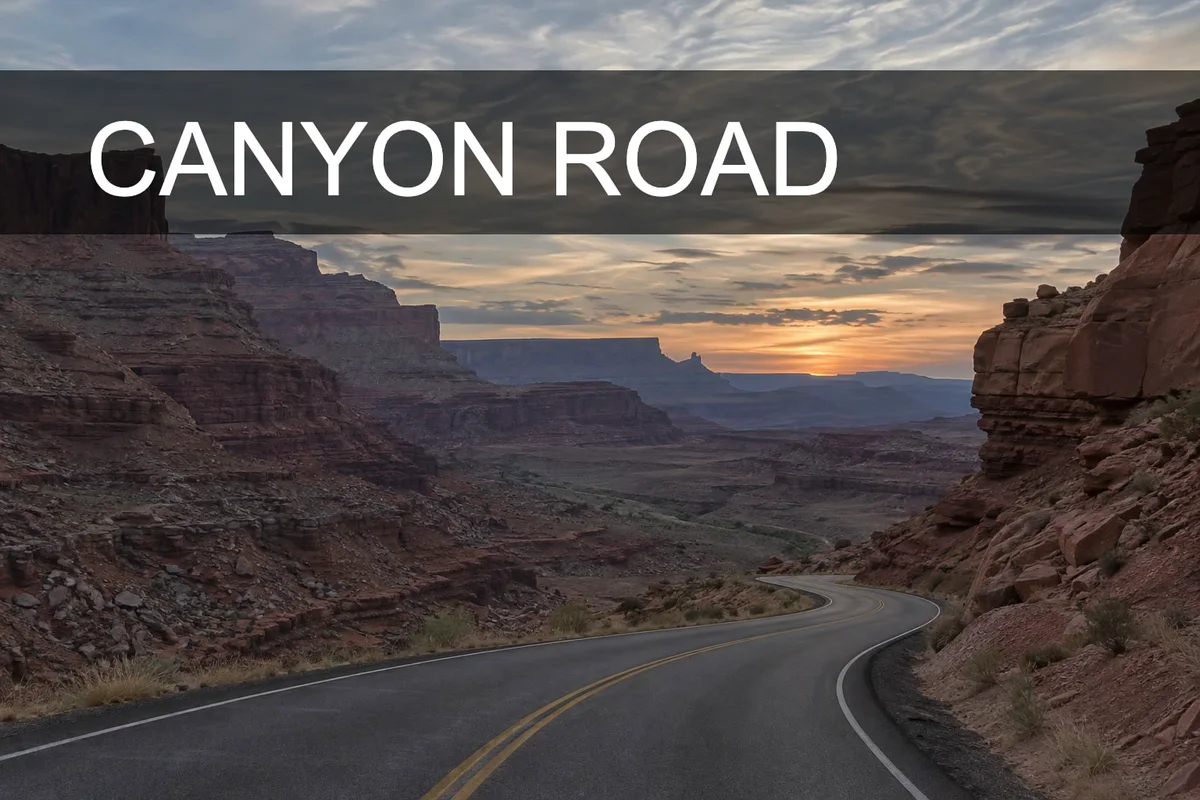
Nie każda funkcja Photoshopa ma swój odpowiednik. Gdy jakiś element nie może pozostać edytowalny, Lil Cactus zwykle zachowuje jego wygląd jako piksele. Przykładowy plakat otwiera się w całości jako edytowalny; sekcje pod krokami opisują, co zmienia się w przypadku innych plików.
Otwieranie, edycja i zapisywanie PSD w siedmiu krokach
Otwórz plik PSD
Wejdź na lilcactus.app i wybierz (Ctrl+O lub ⌘O) albo przeciągnij plik PSD na okno. Aby wykonywać kroki razem z nami, otwórz przykład z tej strony.
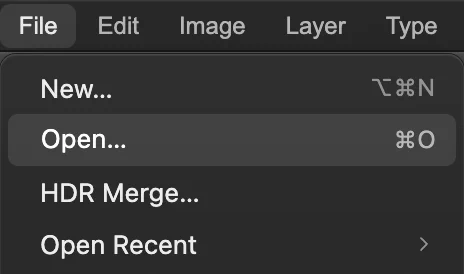
otwiera pliki PSD i PSB tak jak każdy obraz. Sprawdź warstwy
Panel Warstwy wyświetla warstwy pliku PSD, od górnej. W przykładzie:
- Title (plakietka G) to grupa. Kliknij jej strzałkę, aby ją zwinąć lub rozwinąć.
- Text (miniatura T) to tekst na żywo, który można przepisać.
- Band (plakietka S) to warstwa kształtu z kryciem 60%.
- Vibrance to warstwa dopasowania: zmienia kolory warstw leżących pod nią. Biała miniatura obok to jej maska.
- Background to zdjęcie.
Gdy Lil Cactus musiał zachować część pliku PSD jako piksele, zwykle wyświetla komunikat „Import PSD zawiera … uwagi” z przyciskiem Szczegóły…, który wymienia warstwy i przyczyny. Przykład nie ma żadnych uwag.
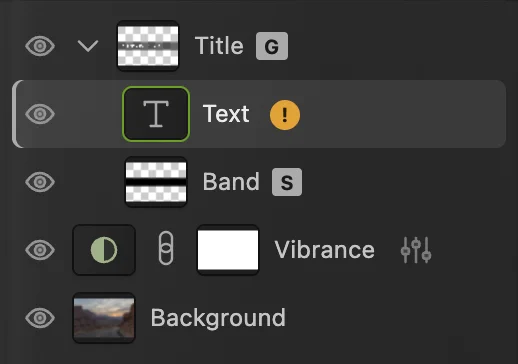
Warstwy przykładu, wszystkie edytowalne. Wczytaj czcionkę przed edycją tekstu
Pod paskiem opcji (pasem pod menu) może pojawić się żółty baner z komunikatem „Oryginalne czcionki niezweryfikowane: Arial”, a warstwa tekstowa dostaje pomarańczową plakietkę !. Dopóki Lil Cactus nie ma dokładnie tego pliku czcionki, którego użył PSD, pokazuje tekst w zapisanej postaci, a przepisanie go mogłoby zmienić jego wygląd.
Kliknij na banerze przycisk Wczytaj pasującą czcionkę… i wybierz plik czcionki (.ttf, .otf lub .woff). Baner i plakietka znikną. W Chrome i Edge możesz zamiast tego otworzyć listę Czcionka na pasku opcji narzędzia Tekst i kliknąć Dodaj zainstalowane czcionki, aby Lil Cactus mógł korzystać z czcionek zainstalowanych na komputerze.
Wskazówka Plik Arial.ttf znajduje się w folderze System › Library › Fonts › Supplemental na Macu i w C:\Windows\Fonts w Windows. Wczytane czcionki pozostają dostępne dla kolejnych plików PSD w tej samej przeglądarce.

Baner czcionek pod paskiem opcji, z przyciskiem Wczytaj pasującą czcionkę… przy prawej krawędzi. Edytuj tekst
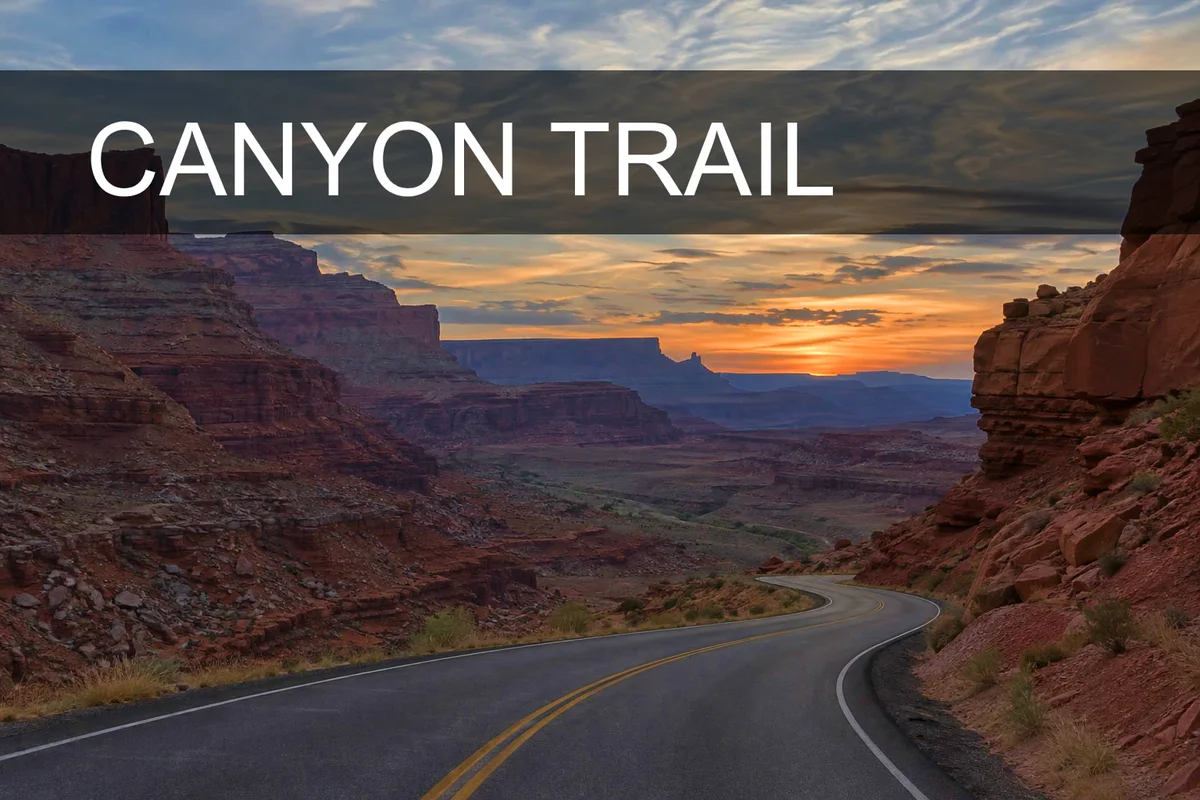
Naciśnij T, aby wybrać narzędzie Tekst, i kliknij w słowa CANYON ROAD. Naciśnij Ctrl+A lub ⌘A, aby zaznaczyć cały tekst, i wpisz CANYON TRAIL. Aby zakończyć, naciśnij Ctrl+Enter lub ⌘↩ lub kliknij zielony znacznik obok przycisku Dołącz do ścieżki na pasku opcji; Esc anuluje zmianę i zostawia dawne słowa.

Zielony znacznik kończy edycję. 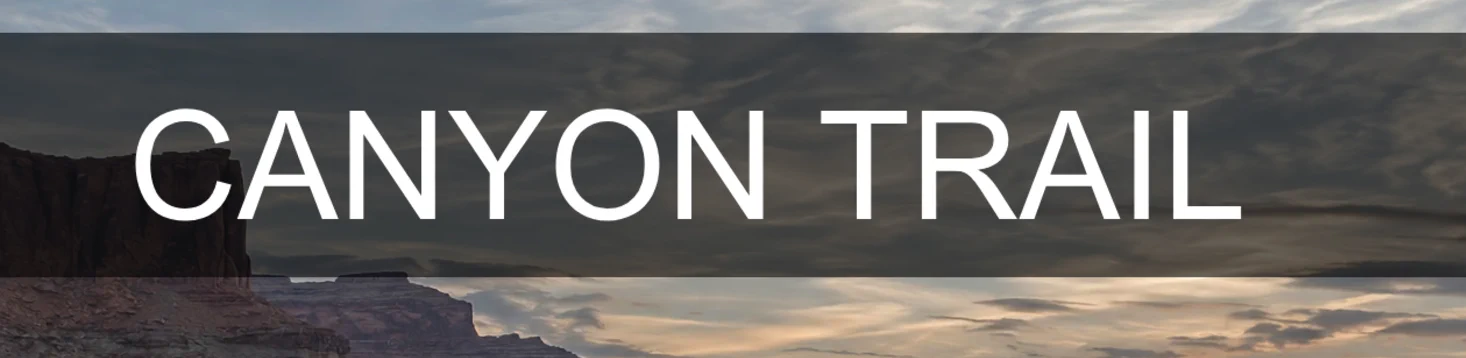
Tytuł został przepisany w tym samym miejscu, tą samą czcionką, rozmiarem i kolorem. Zmień warstwę dopasowania
Kliknij ikonę suwaków po prawej stronie wiersza Vibrance. Otworzy się okno Jaskrawość z ustawieniami z pliku PSD: 40 i 0. W polu Jaskrawość wpisz 100, w polu Nasycenie wpisz 60 i kliknij przycisk Zastosuj: niebo i skały stają się wyraźnie bardziej kolorowe. Samo zdjęcie się nie zmienia, więc w każdej chwili możesz przywrócić poprzednie wartości.

Ikona suwaków otwiera ustawienia dopasowania. 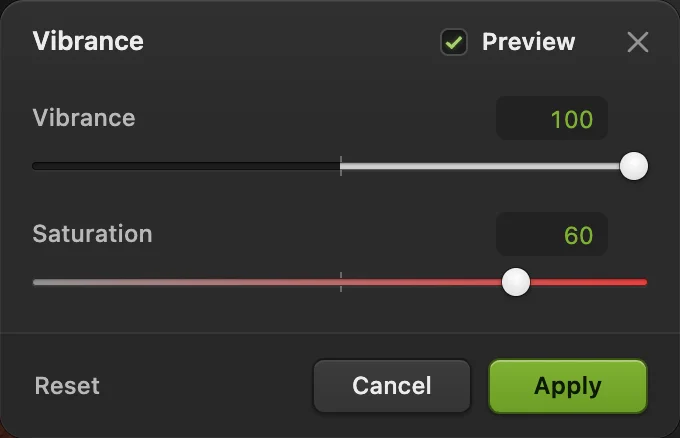
Jaskrawość 100 i Nasycenie 60, gotowe do zastosowania. Zapisz z powrotem jako PSD
Wybierz (Ctrl+S lub ⌘S). W Chrome i Edge plik PSD otwarty poleceniem lub przeciągnięty na okno jest zapisywany bezpośrednio z powrotem do swojego pliku. Przykład z tej strony nie ma pliku na Twoim komputerze, więc polecenie Zapisz najpierw pyta, gdzie zapisać, i proponuje nazwę canyon-poster.psd; potem zapisuje już do wybranego pliku. Firefox i Safari nie potrafią zapisywać plików, więc każde zapisanie pobiera nową kopię.
Przy pierwszym zapisie otwartego lub przeciągniętego pliku Chrome lub Edge pyta, czy Lil Cactus może zapisywać w nim zmiany. Jeśli polecenie Zapisz wymienia funkcje, których PSD nie może zachować, przeczytaj te uwagi przed potwierdzeniem. Obsługiwana zmiana może się zapisać bez ostrzeżenia o utracie danych. Aby zachować wszystkie edytowalne ustawienia Lil Cactus, zapisz też kopię projektu.
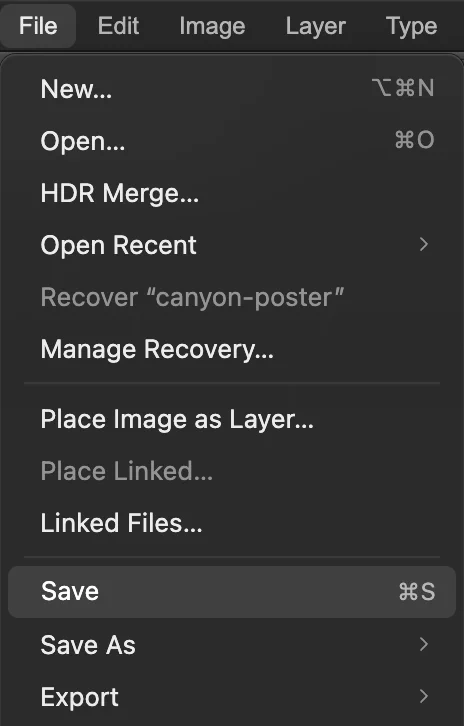
zachowuje format PSD. Zachowaj projekt albo wyeksportuj obraz do udostępnienia
PSD nie pomieści wszystkich funkcji Lil Cactus. Aby wszystko pozostało edytowalne, zapisz też plik poleceniem (Ctrl+Shift+S lub ⇧⌘S). Od tej chwili aktualizuje projekt; aby ponownie zaktualizować PSD, użyj polecenia , po którym Zapisz znów zapisuje do PSD.
Aby wysłać plakat komuś, kto nie ma edytora, wybierz lub PNG… i kliknij przycisk Eksportuj. Eksport to nowy, spłaszczony obraz; plik PSD zachowuje warstwy.
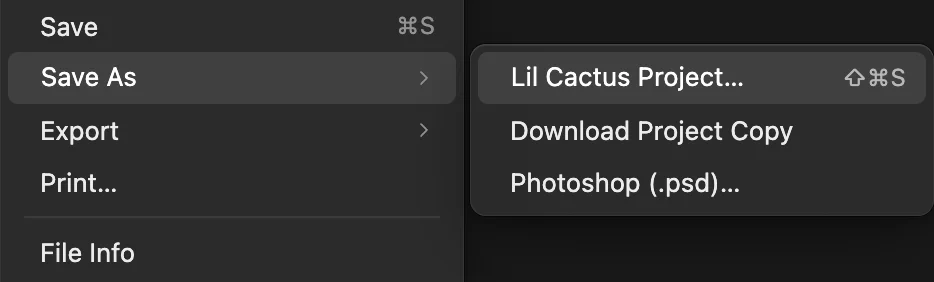
i, dwa wiersze niżej, Photoshop (.psd)…
Co otwiera się jako edytowalne
Pliki PSD mogą zawierać warstwy, maski, tekst, kształty, dopasowania i inne edytowalne elementy. Przeczytaj uwagi importu, aby sprawdzić, jak otwarto zawartość, i zachowaj oryginalny PSD.
Co otwiera się jako piksele albo wcale
Niektóre elementy PSD mogą otworzyć się jako piksele zamiast edytowalnych warstw, aby zachować wygląd. Przeczytaj uwagi importu i zachowaj oryginalny PSD.
Pliki do druku mogą otworzyć się jako obraz RGB zamiast edytowalnego CMYK. Jeśli plik się nie otwiera, spróbuj kopii RGB z oryginalnej aplikacji. Zapisz pracę jako projekt Lil Cactus, aby zachować zaimportowany dokument i późniejsze zmiany.
Rozwiązywanie typowych problemów
Nie mam pliku czcionki
Lil Cactus zachowuje oryginalny zapisany wygląd tekstu, dopóki go nie edytujesz. Przepisany tekst może użyć dostępnej czcionki systemowej lub dołączonej czcionki Liberation Sans, co może zmienić odstępy. Przed edycją wybierz pasującą czcionkę z listy Czcionka.
Niektóre warstwy są pikselami, a nie edytowalnym tekstem czy dopasowaniami
Otwórz okno Szczegóły… w komunikacie importu. Wskazuje ono zachowane elementy i nieobsługiwane funkcje. Zachowaj kopię oryginalnego pliku PSD. Projekt Lil Cactus przechowuje stan po imporcie i późniejsze zmiany.
Przy otwieraniu pojawia się błąd rozmiaru lub pamięci
Przeczytaj konkretny komunikat. Mniejsza kopia RGB może pomóc, gdy przeglądarka nie mieści pliku lub jego zdekodowanych warstw. Zachowaj oryginał, zamiast usuwać z niego warstwy.
Zapis informuje, że połączony oryginał został zmieniony poza tą kartą
Plik PSD został zmieniony w innym programie po otwarciu go w Lil Cactus. Zapisz bieżącą pracę jako kopię poleceniem albo otwórz plik PSD ponownie i powtórz zmianę.
Co dalej
- Poznaj dobrze panel Warstwy: jak korzystać z warstw.
- Zmieniaj kolory bez naruszania zdjęcia: warstwy dopasowania.
- Edytuj zawartość obiektu inteligentnego: obiekty inteligentne.
- Nadaj wyeksportowanemu obrazowi właściwy rozmiar: zmiana rozmiaru obrazu.
Jeśli znasz inny edytor
- GIMP
- Plik › Otwórz… otwiera plik PSD jako warstwy; Plik › Eksportuj jako… z nazwą zakończoną na .psd zapisuje go.
Pliki PSD: pytania i odpowiedzi
Czy mogę używać Lil Cactus jako przeglądarki plików PSD online?
Tak. Otwórz PSD przez Plik › Otwórz… albo przeciągnij go na Lil Cactus, aby obejrzeć projekt i warstwy bez edycji. Nie potrzebujesz Photoshopa ani konta. Niektóre funkcje Photoshopa otwierają się jako piksele zamiast edytowalnych warstw. Zobacz co pozostaje edytowalne i co zmienia się przy imporcie.
Czy mogę otworzyć plik PSD bez Photoshopa?
Tak. W Lil Cactus wybierz Plik › Otwórz… albo przeciągnij plik PSD na okno. Warstwy, grupy, maski, tekst, kształty i większość warstw dopasowania otwierają się jako edytowalne.
Czy mogę otworzyć kilka plików PSD naraz?
Tak. W Lil Cactus zaznacz kilka plików w oknie Plik › Otwórz… albo przeciągnij je razem na okno; każdy otworzy się na osobnej karcie.
Czy Lil Cactus zachowuje 16 bitów w 16-bitowych plikach PSD?
Tak. W Lil Cactus 8- i 16-bitowe pliki PSD otwierają się w swojej głębi bitowej, z warstwami, a polecenie Zapisz zapisuje je z powrotem w tej samej głębi.
Czy linie pomocnicze i kompozycje warstw są zachowywane?
Tak. W Lil Cactus linie pomocnicze i kompozycje warstw z pliku PSD otwierają się razem z dokumentem i są zapisywane z powrotem, gdy zapisujesz go jako PSD.
Czy mogę edytować plik PSD na iPadzie lub telefonie?
Używaj komputera z myszą lub gładzikiem. Pełna edycja dotykowa i na tabletach nie jest obsługiwana.
Czy mój plik PSD jest wysyłany, gdy otwieram go w Lil Cactus?
Nie. Lil Cactus odczytuje i zapisuje plik w przeglądarce, na Twoim własnym urządzeniu. Zobacz politykę prywatności.
Co dalej
 Jak używać warstw w edytorze zdjęćUkładaj, przestawiaj, wygaszaj, ukrywaj i grupuj elementy obrazu.Początkujący · 6 min
 Jak używać warstw dopasowaniaZmiany koloru i tonacji, które możesz poprawić, ukryć lub ograniczyć do jednego obszaru.Początkujący · 5 min
 Jak korzystać z obiektów inteligentnychZmieniaj rozmiar, nakładaj filtry i wymieniaj obraz, nie tracąc nigdy oryginalnych pikseli.Średnio zaawansowany · 6 min