Belichtungsreihen zu einem HDR-Foto zusammenfügen
Kurze Antwort
Wählen Sie in Lil Cactus , klicken Sie auf Fotos hinzufügen… und wählen Sie Ihre Belichtungsreihe aus, zum Beispiel Aufnahmen mit −2, 0 und +2 EV. Lil Cactus liest die Belichtung jedes Fotos aus seinen Kameradaten. Lassen Sie Fotos an der ausgewählten Referenz ausrichten aktiviert, stellen Sie bei einer völlig unbewegten Szene wie dem Beispiel Geisterbildentfernung auf Aus, aktivieren Sie das Kästchen, das eine statische Szene bestätigt, und klicken Sie auf Zu HDR zusammenfügen. Wählen Sie dann , lassen Sie Weißpunkt auf dem Anfangswert, dem hellsten Wert im Foto, passen Sie Belichtung an (0,5 EV beim Beispiel) und klicken Sie auf SDR-Kopie erstellen, um ein normales 16-Bit-Foto zu erhalten.
- Dauer
- 8 Minuten
- Niveau
- Profis
- Sie brauchen
- 2 bis 32 Fotos derselben Szene mit unterschiedlicher Belichtung, am besten vom Stativ
- Funktioniert mit
- Belichtungsreihen als JPEG, PNG oder TIFF, 8 oder 16 Bit, sRGB
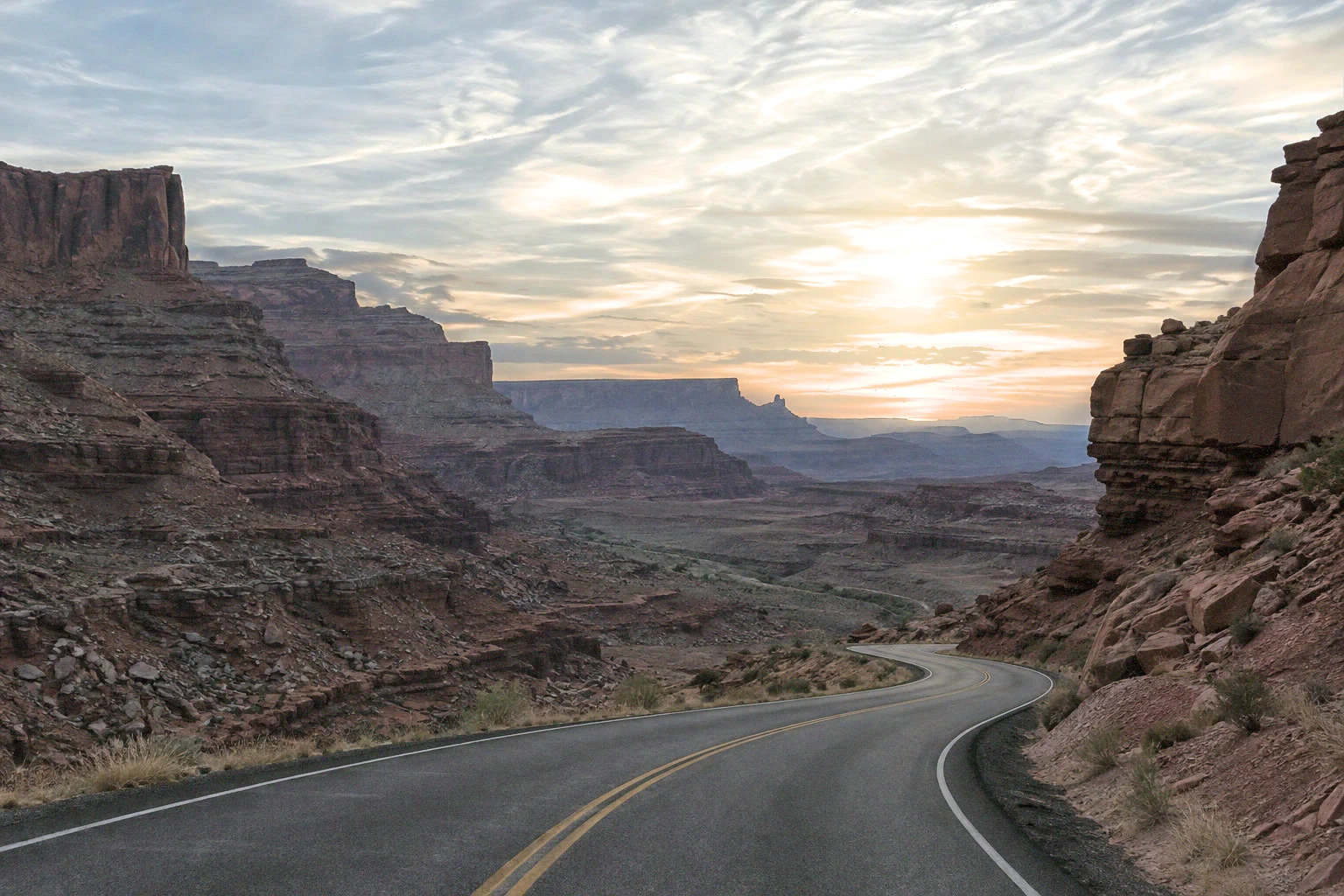
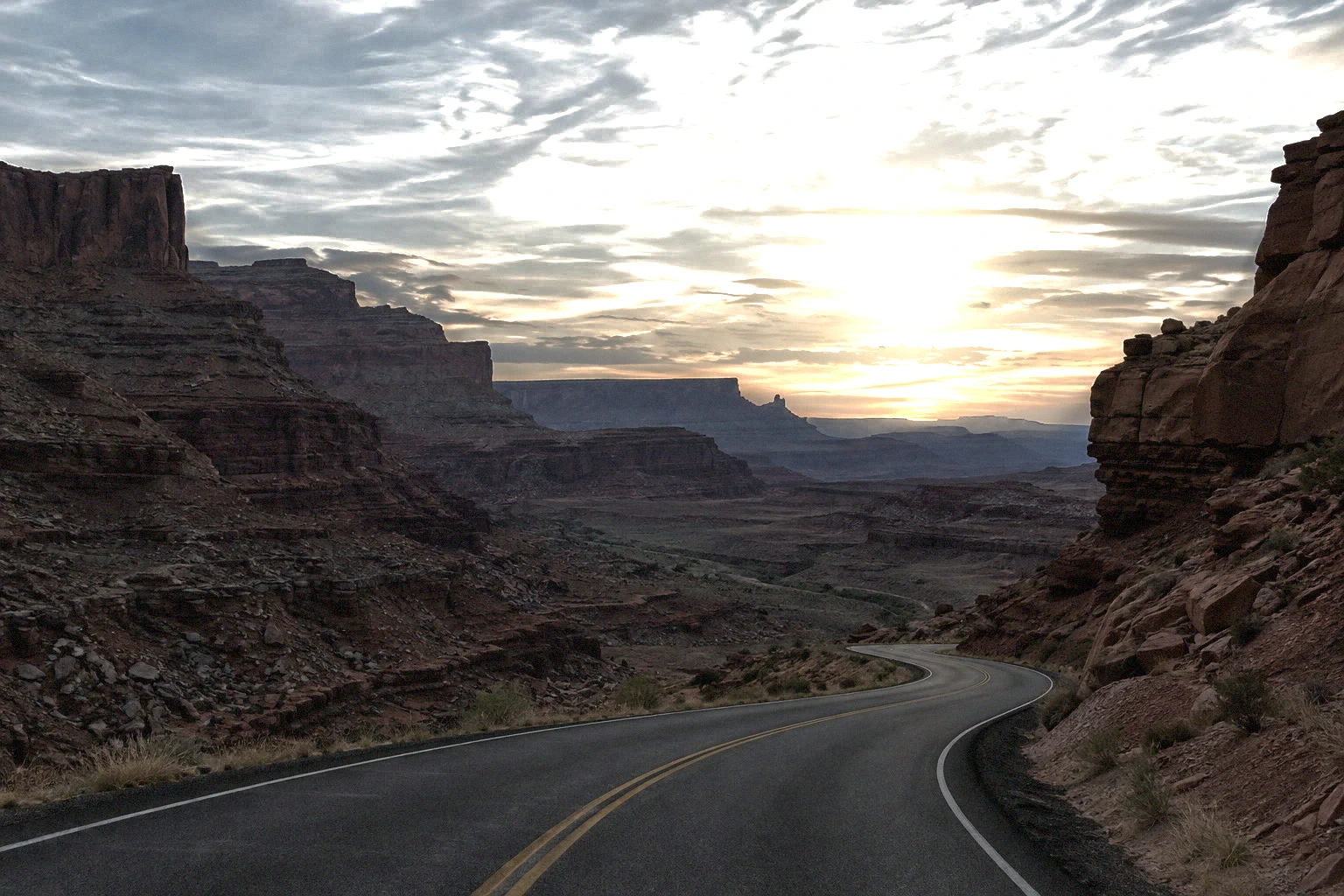
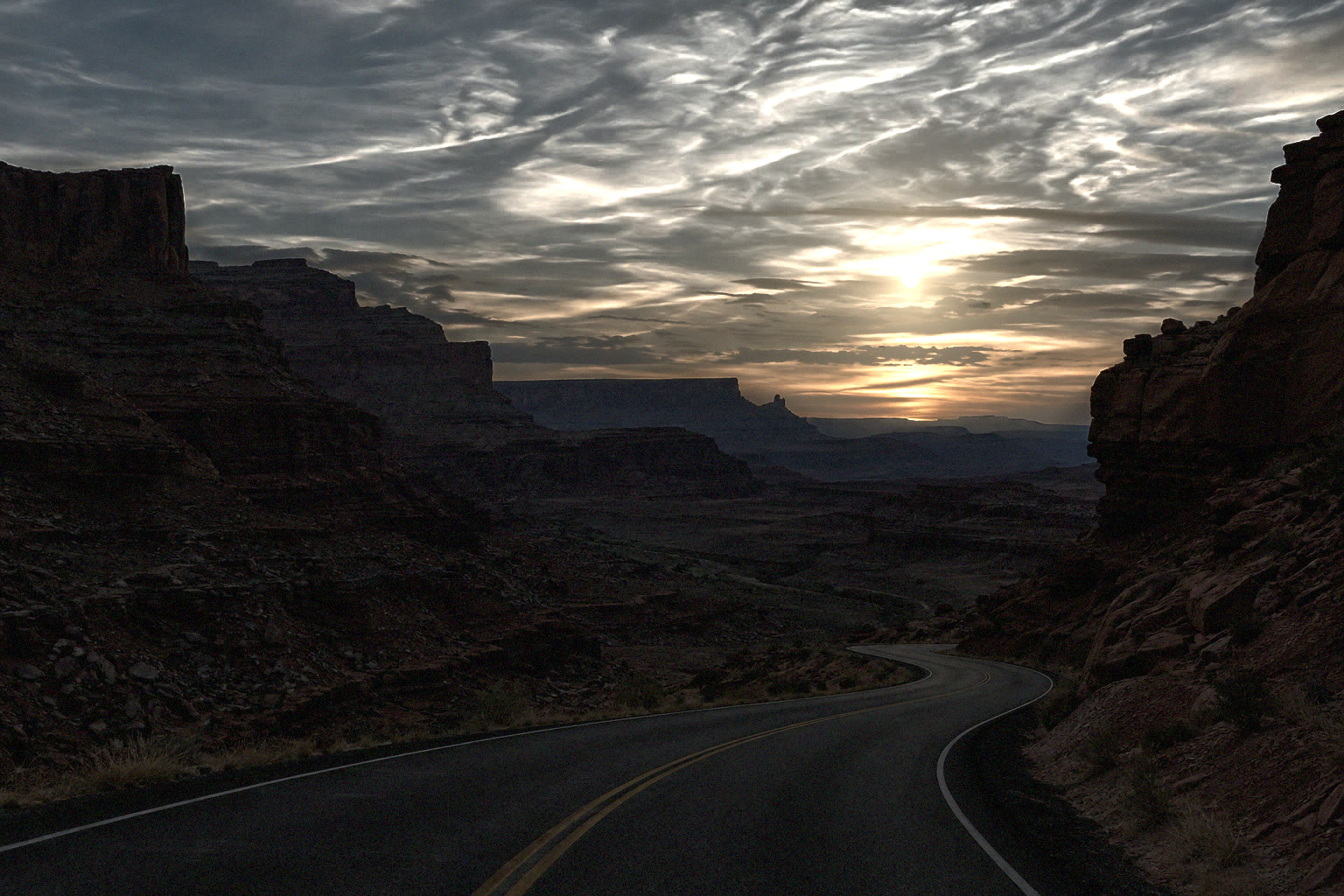
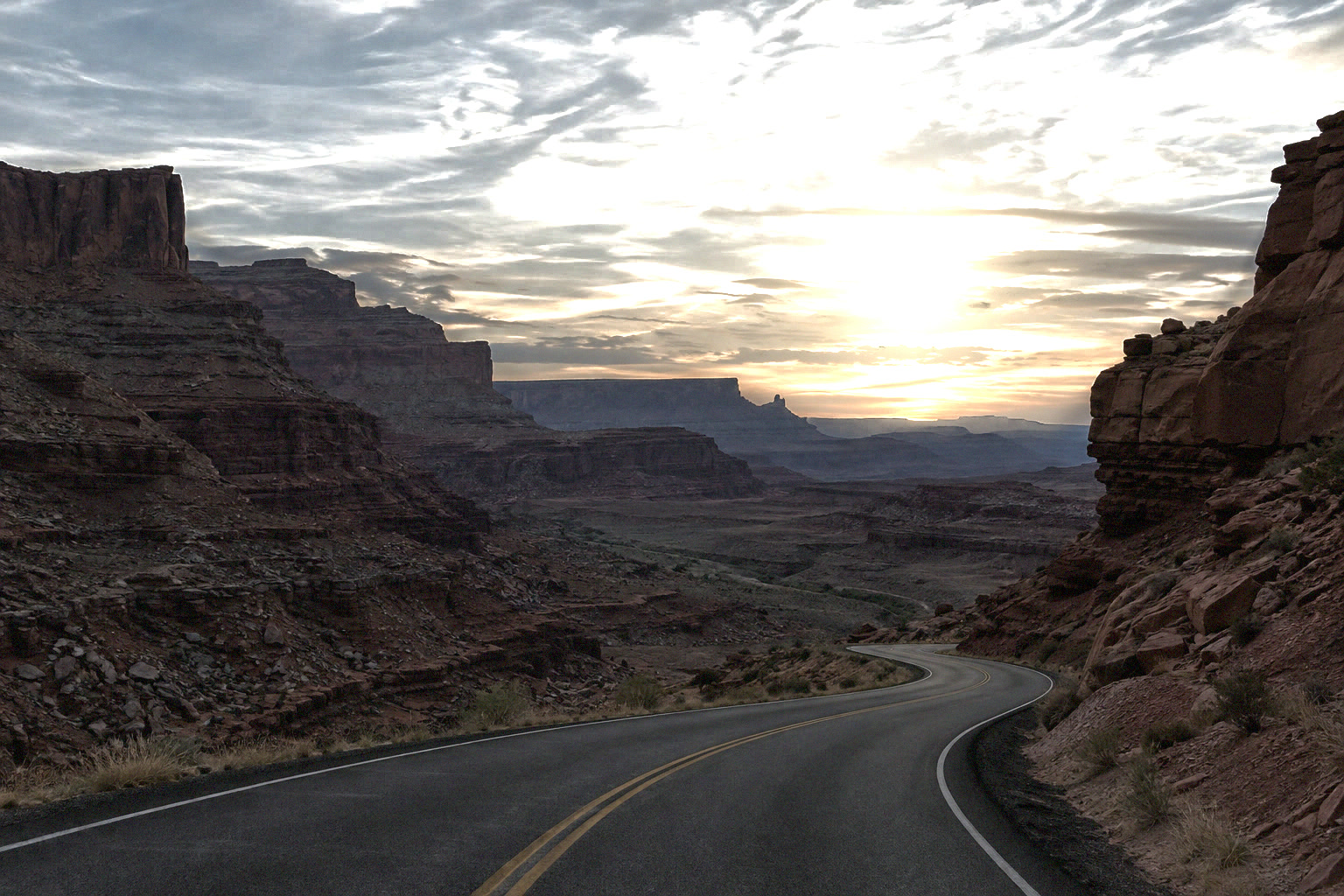
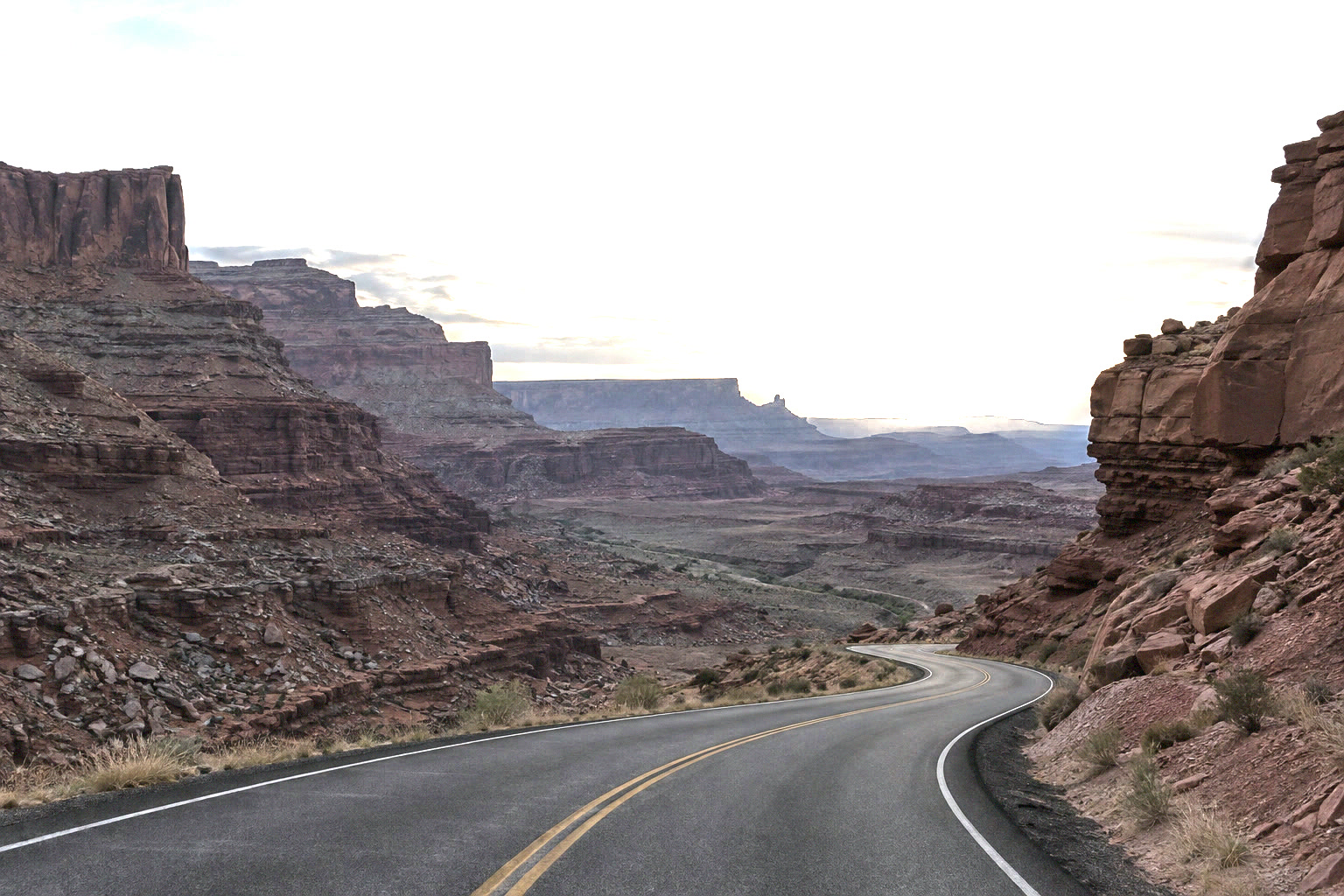
Beispieldateien:−2 EV0 EV+2 EV
Kostenlos, ohne Anmeldung. Ihre Fotos bleiben auf Ihrem Computer.
Eine Kamera erfasst mit einer Aufnahme nur einen begrenzten Helligkeitsumfang. Richten Sie sie auf einen Sonnenuntergang, frisst entweder der Himmel aus oder der Boden versinkt im Dunkel. Belichtungsreihe (Bracketing) heißt, dieselbe Szene mehrmals mit unterschiedlicher Belichtung aufzunehmen: eine Aufnahme dunkel genug für den hellen Himmel, eine normal, eine hell genug, um die Tiefen aufzuhellen.
HDR-Zusammenfügen kombiniert sie zu einem einzigen Bild, das den ganzen Umfang enthält, gespeichert als 32-Bit-Gleitkommawerte mit weit mehr Helligkeitsumfang, als ein Bildschirm zeigen kann. Tone-Mapping presst diesen Umfang dann wieder in ein normales Foto und komprimiert die Lichter sanft, statt sie abzuschneiden.
HDR in sechs Schritten zusammenfügen
Belichtungsreihe aufnehmen oder zusammenstellen
Verwenden Sie nach Möglichkeit ein Stativ und lassen Sie Blende, ISO, Brennweite, Weißabgleich und Fokus unverändert; ändern Sie nur die Belichtungszeit. Üblich sind zwei Blendenstufen (EV) Abstand: −2, 0, +2. Viele Kameras erledigen das automatisch mit der Belichtungsreihenautomatik (AEB). Speichern Sie JPEG-, PNG- oder TIFF-Dateien. „Zu HDR zusammenfügen“ liest RAW-Dateien nicht direkt: Öffnen Sie jede RAW-Datei in Lil Cactus mit identischen Camera-Raw-Einstellungen und exportieren Sie sie mit ; dabei bleiben 16 Bit und die Kameradaten samt Belichtungszeit erhalten.
Laden Sie die drei Beispielbelichtungen oben auf dieser Seite herunter, um mitzumachen.
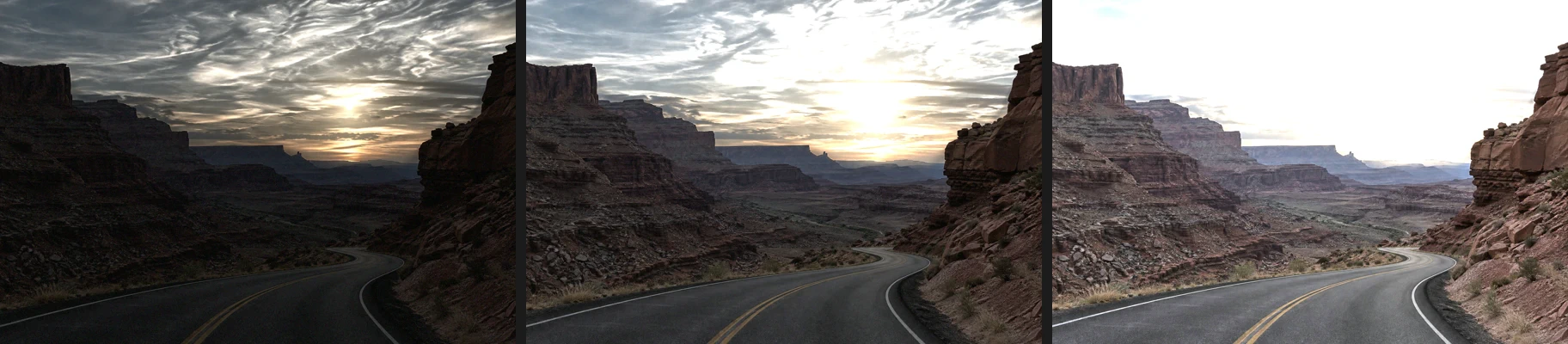
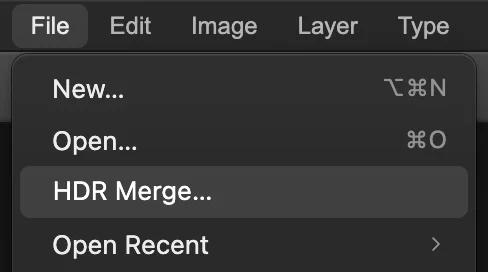
Die Beispielbelichtungen: −2, 0 und +2 EV. „Datei › Zu HDR zusammenfügen…“ wählen
Sie müssen vorher kein Dokument öffnen: Zu HDR zusammenfügen… steht im Menü Datei direkt unter Öffnen… und erstellt ein neues Dokument.
Die Fotos hinzufügen
Klicken Sie auf Fotos hinzufügen… und wählen Sie alle Belichtungen gemeinsam aus. Prüfen Sie Relative EV für jedes Foto. Fehlen Kameradaten, geben Sie den EV-Wert selbst ein; ein positiver Wert bedeutet heller.
Referenz kennzeichnet das Foto, an dem alles ausgerichtet wird; standardmäßig die mittlere Belichtung. Hat sich etwas bewegt, etwa eine Person oder ein Ast, wählen Sie das Foto, auf dem es am besten aussieht.
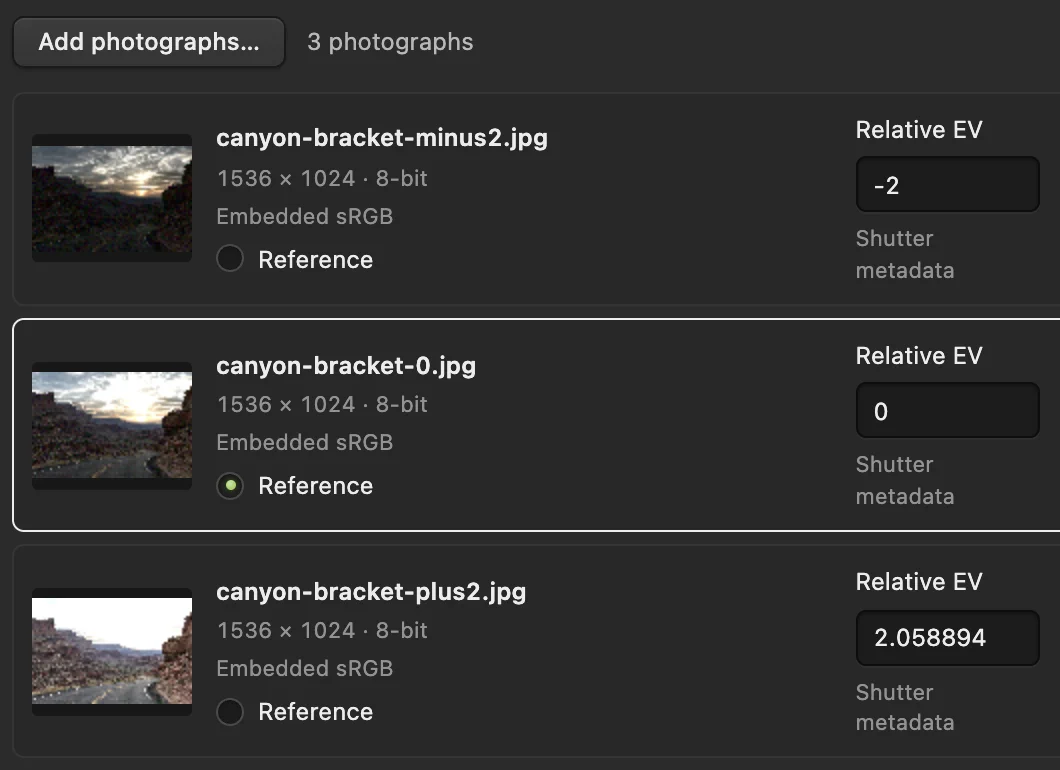
Die drei Belichtungen, mit aus den Belichtungszeiten gelesenen EV-Werten. „Fotos hinzufügen…“ ist eingekreist. - Relative EV, aus den Kameradaten
Die Optionen prüfen und auf „Zu HDR zusammenfügen“ klicken
- Fotos an der ausgewählten Referenz ausrichten (standardmäßig aktiviert) gleicht kleine Kamerabewegungen zwischen den Aufnahmen aus, sodass auch Belichtungsreihen aus der Hand funktionieren. Lassen Sie die Option aktiviert.
- Geisterbildentfernung (Standard Medium) verwendet das Referenzfoto, wo sich etwas bewegt hat, damit Personen nicht durchsichtig oder Blätter doppelt erscheinen. Wählen Sie für die ruhige Szene im Beispiel Aus. Hoch erkennt feinere Bewegung. Eine Änderung der Geisterbildentfernung setzt das Bestätigungsfeld darunter zurück.
- Aktivieren Sie das Bestätigungskästchen (sein Wortlaut richtet sich nach der Einstellung der Geisterbildentfernung): Damit teilen Sie Lil Cactus mit, dass die Szene statisch ist und die Fotos dieselben Einstellungen haben, worauf sich das Zusammenfügen verlässt.
Klicken Sie auf Zu HDR zusammenfügen. Die Statuszeile zeigt den Fortschritt. Nach Abschluss erscheint 32 Bit Gleitkomma · SDR-Vorschau. Möglicherweise wird auch gemeldet, dass beschnittene Kanäle nicht wiederhergestellt werden konnten; zeigt die Hinweise zur Zusammenführung.
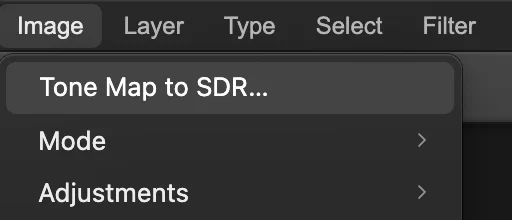
„Bild › In SDR umrechnen (Tone-Mapping)…“ wählen
Das zusammengefügte Dokument hat 32 Bit Gleitkomma; in der Statusleiste steht 32 Bit Gleitkomma · SDR-Vorschau. Was Sie sehen, ist nur eine Vorschau: Um es als normales Foto zu bearbeiten und zu exportieren, wählen Sie
- Belichtung (−5 bis 5 EV, Standard 0) legt die Gesamthelligkeit fest.
- Weißpunkt (EV) legt fest, wie hell ein Szenenwert sein muss, um reines Weiß zu werden. Er beginnt beim hellsten Wert im Foto (2,07 beim Beispiel), sodass die hellsten Bereiche gerade Weiß erreichen; ein stark farbiges Licht wie das rote Leuchten um die Sonne im Beispiel kann in einem Kanal trotzdem die volle Stärke erreichen. Ein höherer Wert komprimiert die Lichter stärker; ein niedrigerer lässt helle Bereiche ausfressen und gibt kräftigeren Kontrast.
Beim Beispiel bleibt Weißpunkt auf dem Anfangswert, und Belichtung wird auf 0,5 erhöht. Klicken Sie über der Vorschau auf 100%, um die Details zu beurteilen, und dann auf SDR-Kopie erstellen.
, verfügbar für 32-Bit-Dokumente. 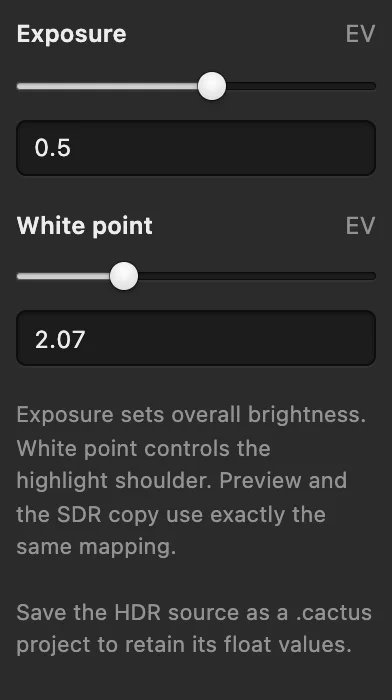
Belichtung auf 0,5 erhöht (eingekreist), Weißpunkt auf dem Anfangswert 2,07. Die SDR-Kopie bearbeiten und exportieren
SDR-Kopie erstellen öffnet ein neues 16-Bit-sRGB-Dokument namens Zu HDR zusammenfügen – SDR und sofort den Dialog Als PNG exportieren: Exportieren Sie dort, oder klicken Sie auf Abbrechen, um zuerst zu bearbeiten. Das HDR-Dokument bleibt geöffnet. Bearbeiten Sie die Kopie wie jedes andere Foto, mit Gradationskurven oder der Fotoentwicklung für Kontrast und Farbe, und exportieren Sie sie dann mit
Um die vollen HDR-Werte für später zu behalten, speichern Sie das HDR-Dokument mit (Strg+Umschalt+S oder ⇧⌘S).
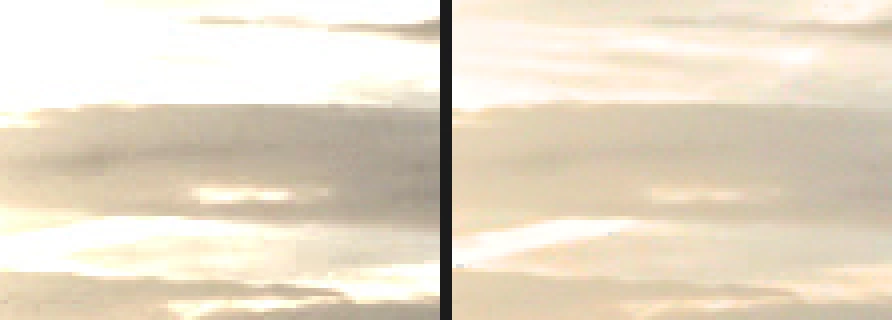
Himmel rechts von der Sonne, vergrößert: die einzelne Belichtung mit 0 EV (links) und das HDR-Ergebnis (rechts). 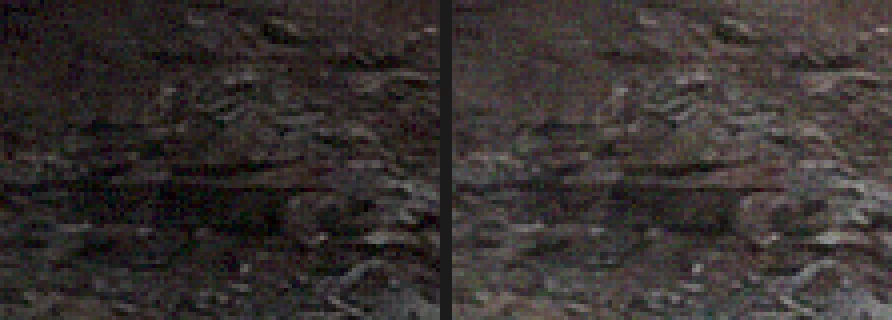
Die schattige Canyonwand, vergrößert: die einzelne Belichtung (links) und das HDR-Ergebnis (rechts).
Nur ein Foto?
Aus einem einzelnen Foto wird kein echtes HDR-Bild: Was der Sensor beschnitten hat, ist verloren. Eine RAW-Datei enthält aber oft zwei oder drei Blendenstufen mehr Umfang als ein JPEG. Senken Sie in der Fotoentwicklung den Regler Lichter und heben Sie Tiefen an, oder verwenden Sie bei einem JPEG Tiefen/Lichter, um innerhalb der Grenzen dieses Fotos einen ähnlichen Look zu erreichen.
Warum das Zusammenfügen mehr herausholt als eine Belichtung
Jede Belichtung erfasst einen anderen Helligkeitsbereich. Die Zusammenführung kombiniert sie, und das Tone-Mapping macht daraus ein Foto, das Sie bearbeiten und exportieren können.
Häufige Probleme beheben
Geisterbilder: durchscheinende Personen oder doppelte Blätter
Zwischen den Aufnahmen hat sich etwas bewegt. Versuchen Sie eine stärkere Einstellung bei Geisterbildentfernung, aktivieren Sie das Bestätigungskästchen erneut und wählen Sie als Referenz das Foto, auf dem der bewegte Teil am besten aussieht. Lehnt das Zusammenfügen die Fotos dann ab, lesen Sie den nächsten Eintrag.
„Zu wenig von der Szene ist auf mehr als einem dieser Fotos gut belichtet, um sie zu kombinieren“
Das Zusammenfügen vergleicht die Teile der Szene, die auf mehr als einem Foto gut belichtet sind, und hat zu wenige gefunden, meist weil die Belichtungen zu weit auseinanderliegen. Fügen Sie Zwischenbelichtungen hinzu, zum Beispiel im Abstand von einer statt zwei Stufen, aufgenommen mit gleichen Farbeinstellungen und gleicher Verarbeitung.
„Zu HDR zusammenfügen“ bleibt ausgegraut
Aktivieren Sie das Kästchen für die statische Szene (und Allen Eingaben ohne Profil sRGB zuweisen, falls es erscheint) und lesen Sie die Meldung unter den Optionen: Jedes Foto braucht einen Wert für Relative EV, und Fotos mit Kameradaten müssen in Blende, ISO und Brennweite übereinstimmen.
„Dieses Foto hat ein anderes Profil als sRGB“
„Zu HDR zusammenfügen“ arbeitet in sRGB. Konvertieren Sie jede Belichtung zuerst in sRGB, zum Beispiel mit und anschließendem Export, oder exportieren Sie sie aus Ihrem RAW-Konverter als sRGB.
Überall unscharfe oder doppelte Kanten
Die Kamera hat sich zu stark bewegt, als dass die Ausrichtung es ausgleichen könnte. Fotografieren Sie vom Stativ oder verwenden Sie weniger, enger beieinanderliegende Belichtungen.
Wie es weitergeht
- Der SDR-Kopie mehr Kontrast geben: Gradationskurven verwenden.
- RAW-Belichtungen zuerst entwickeln: ein RAW-Foto bearbeiten.
- Stattdessen mehrere Aufnahmen nebeneinander verbinden: ein Panorama zusammensetzen.
- Die Größe des Ergebnisses für das Web ändern.
Umstieg von einem anderen Programm
- Photoshop
- Datei › Automatisieren › Zu HDR Pro zusammenfügen… In Lil Cactus erledigen Sie dasselbe mit „Datei › Zu HDR zusammenfügen…“ und anschließend „Bild › In SDR umrechnen (Tone-Mapping)…“.
HDR-Zusammenfügen: Fragen und Antworten
Wie viele Belichtungen brauche ich für HDR?
Drei Belichtungen im Abstand von zwei Blendenstufen (−2, 0, +2 EV) decken die meisten Szenen ab. Lil Cactus nimmt 2 bis 32 Belichtungen an; sehr kontrastreiche Szenen wie ein Innenraum mit Fenster brauchen eventuell fünf.
Kann ich in Lil Cactus RAW-Dateien zu HDR zusammenfügen?
Nicht direkt. Öffnen Sie in Lil Cactus jede RAW-Belichtung mit identischen Camera-Raw-Einstellungen, exportieren Sie sie mit „Datei › Exportieren › TIFF…“ und fügen Sie die TIFFs dann in „Datei › Zu HDR zusammenfügen…“ hinzu. Die TIFFs behalten die Kameradaten, deshalb wird der relative EV-Wert aus den Belichtungszeiten gelesen.
Kann ich aus Lil Cactus eine 32-Bit-HDR-Datei exportieren?
Nein. Bei einem 32-Bit-Dokument öffnen „Datei › Exportieren › JPEG…“, „PNG…“ und die anderen Bildformate stattdessen „Bild › In SDR umrechnen (Tone-Mapping)…“, das eine normale 16-Bit-Kopie zum Exportieren erstellt. Um die vollen HDR-Werte zu behalten, speichern Sie das Dokument mit „Datei › Speichern unter › Lil-Cactus-Projekt…“.
Warum wirkt mein zusammengefügtes HDR grau?
Ein 32-Bit-HDR enthält mehr Umfang, als ein Bildschirm zeigt, und das Tone-Mapping komprimiert ihn. Senken Sie in Lil Cactus in „Bild › In SDR umrechnen (Tone-Mapping)…“ den Weißpunkt für mehr Kontrast und feilen Sie die SDR-Kopie dann mit Gradationskurven nach.
Werden meine Fotos hochgeladen, wenn ich in Lil Cactus HDR zusammenfüge?
Nein. Zusammenfügen und Tone-Mapping laufen in Ihrem Browser auf Ihrem eigenen Gerät, und die Fotos werden nie an einen Server gesendet. Siehe die Datenschutzerklärung.
Weiter geht’s
 Wie bearbeitet man ein RAW-Foto?Weißabgleich, Lichter, Tiefen und Farbe direkt aus den Sensordaten.Fortgeschrittene · 10 Min.
 Wie nutzt man Gradationskurven für Kontrast und Farbe?Das Diagramm lesen, eine S-Kurve bauen und die Farbe pro Kanal verschieben.Fortgeschrittene · 8 Min.
 Wie hellt man ein dunkles Foto oder Gegenlichtfoto auf?Schatten und Gesichter aufhellen, ohne dass das Fenster ausbleicht.Einsteiger · 5 Min.