Comment fusionner des expositions en bracketing en une photo HDR
En bref
Dans Lil Cactus, choisissez , cliquez sur Ajouter des photographies… et sélectionnez votre bracketing, par exemple des vues à −2, 0 et +2 EV. Lil Cactus lit l’exposition de chaque photo dans ses données d’appareil photo ; laissez l’option Alignez les photographies sur la référence sélectionnée activée, réglez Suppression des images fantômes sur Désactivé pour une scène parfaitement immobile comme l’exemple, cochez la case qui confirme une scène statique et cliquez sur Fusionner en HDR. Choisissez ensuite , laissez le Point blanc à sa valeur de départ, la valeur la plus lumineuse de la photo, réglez l’Exposition (0,5 EV pour l’exemple) et cliquez sur Créer une copie SDR pour obtenir une photo 16 bits normale.
- Durée
- 8 minutes
- Niveau
- Avancé
- Il vous faut
- De 2 à 32 photos de la même scène à des expositions différentes, idéalement prises sur trépied
- Formats pris en charge
- Bracketing en JPEG, PNG ou TIFF, 8 ou 16 bits, sRGB
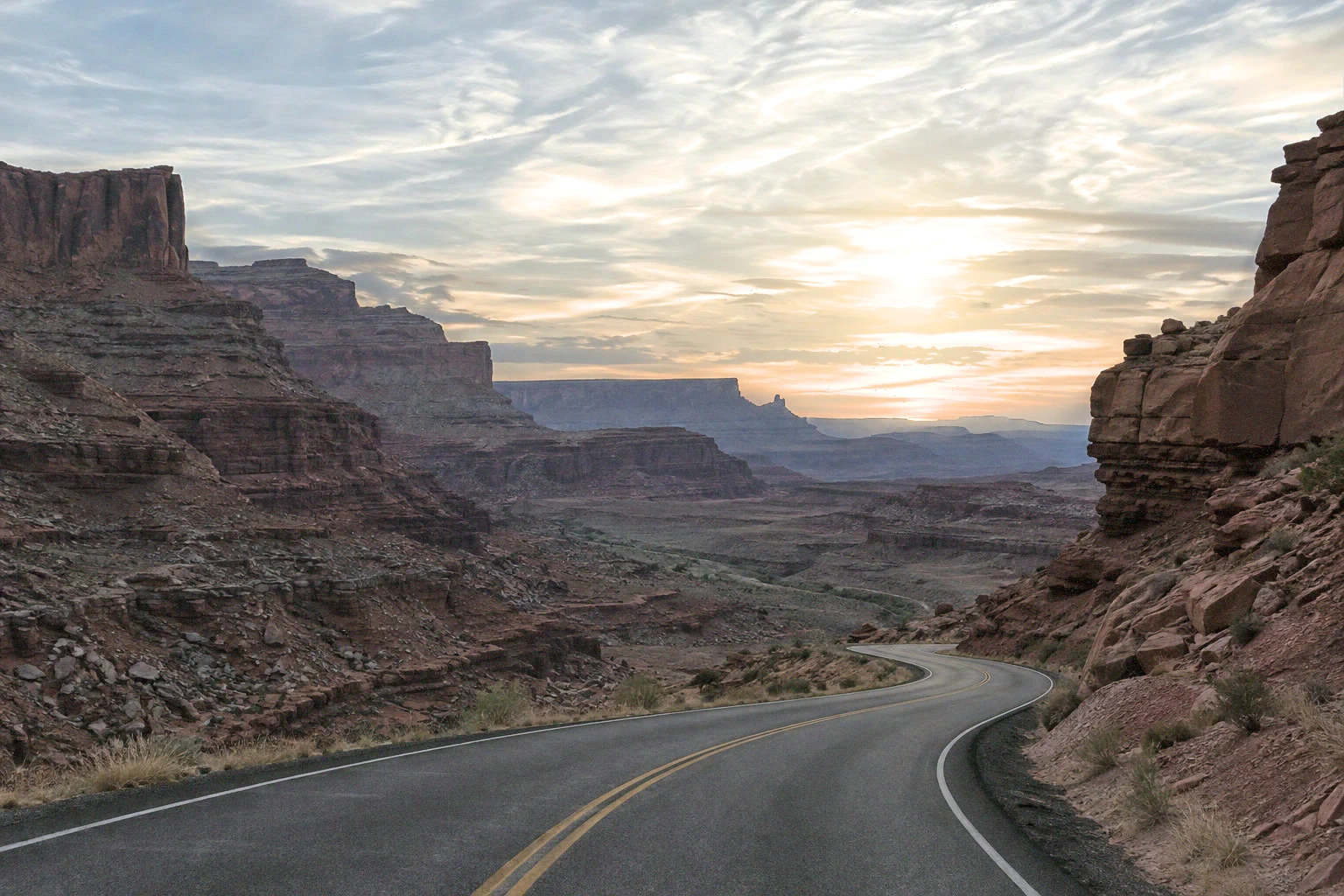
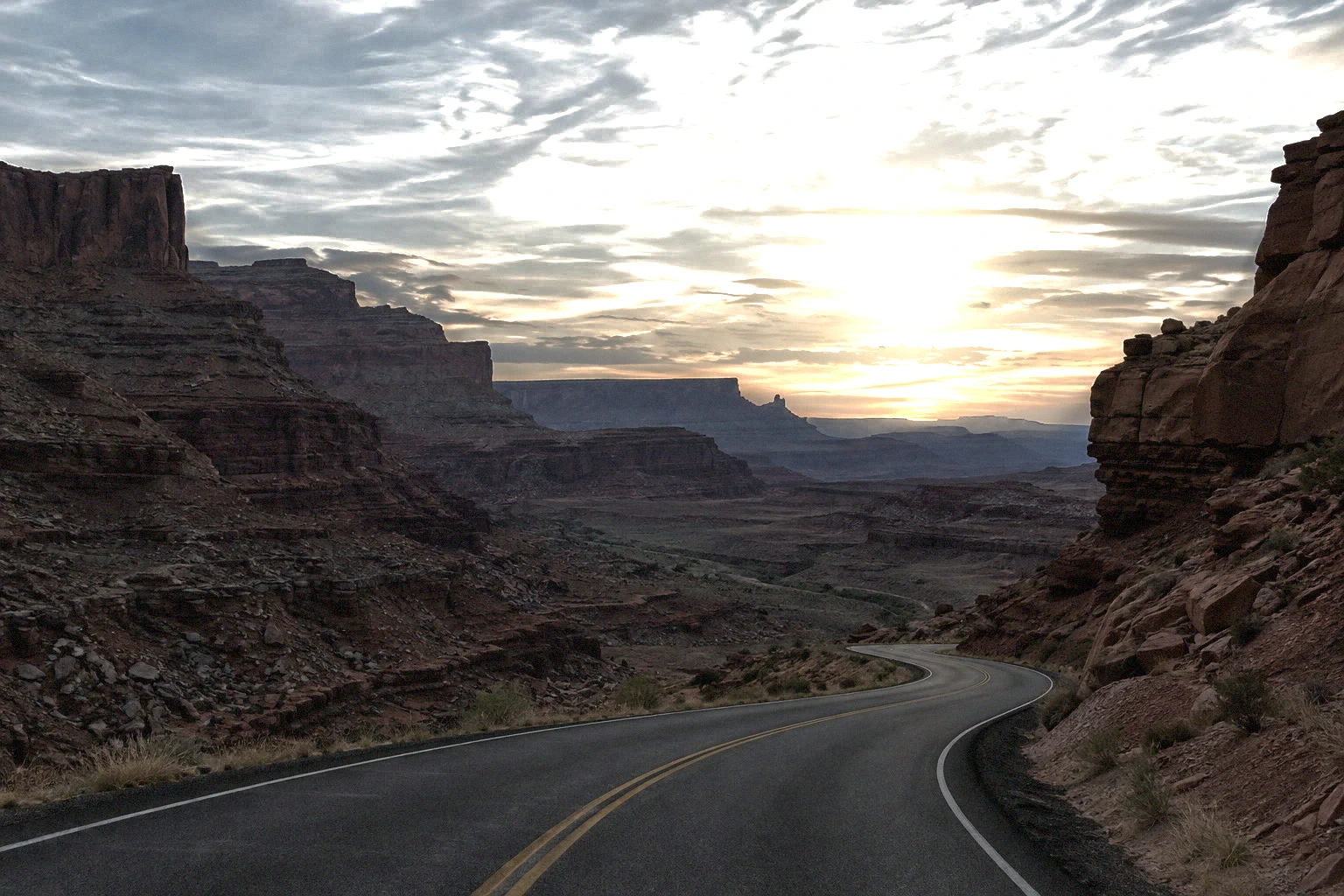
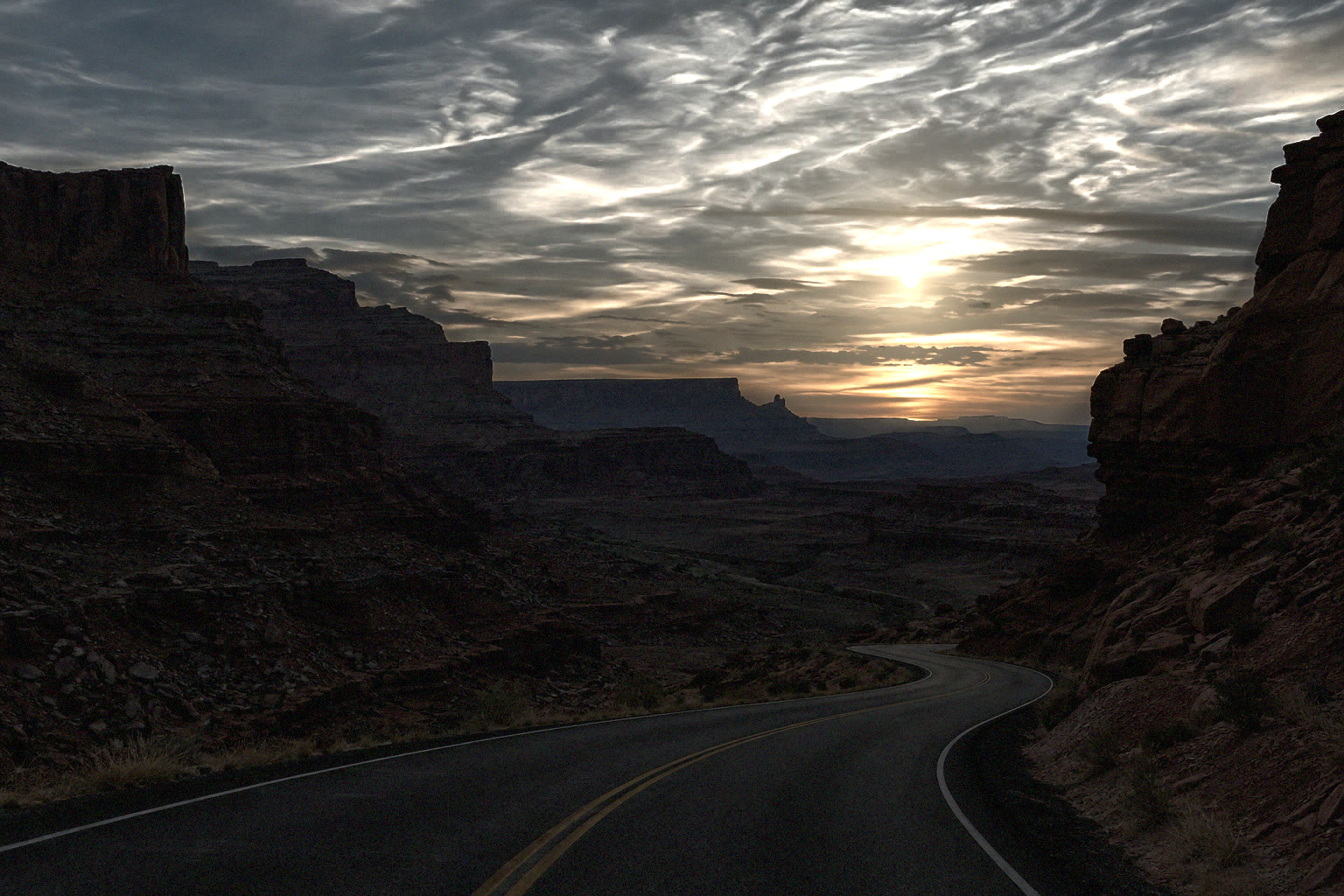
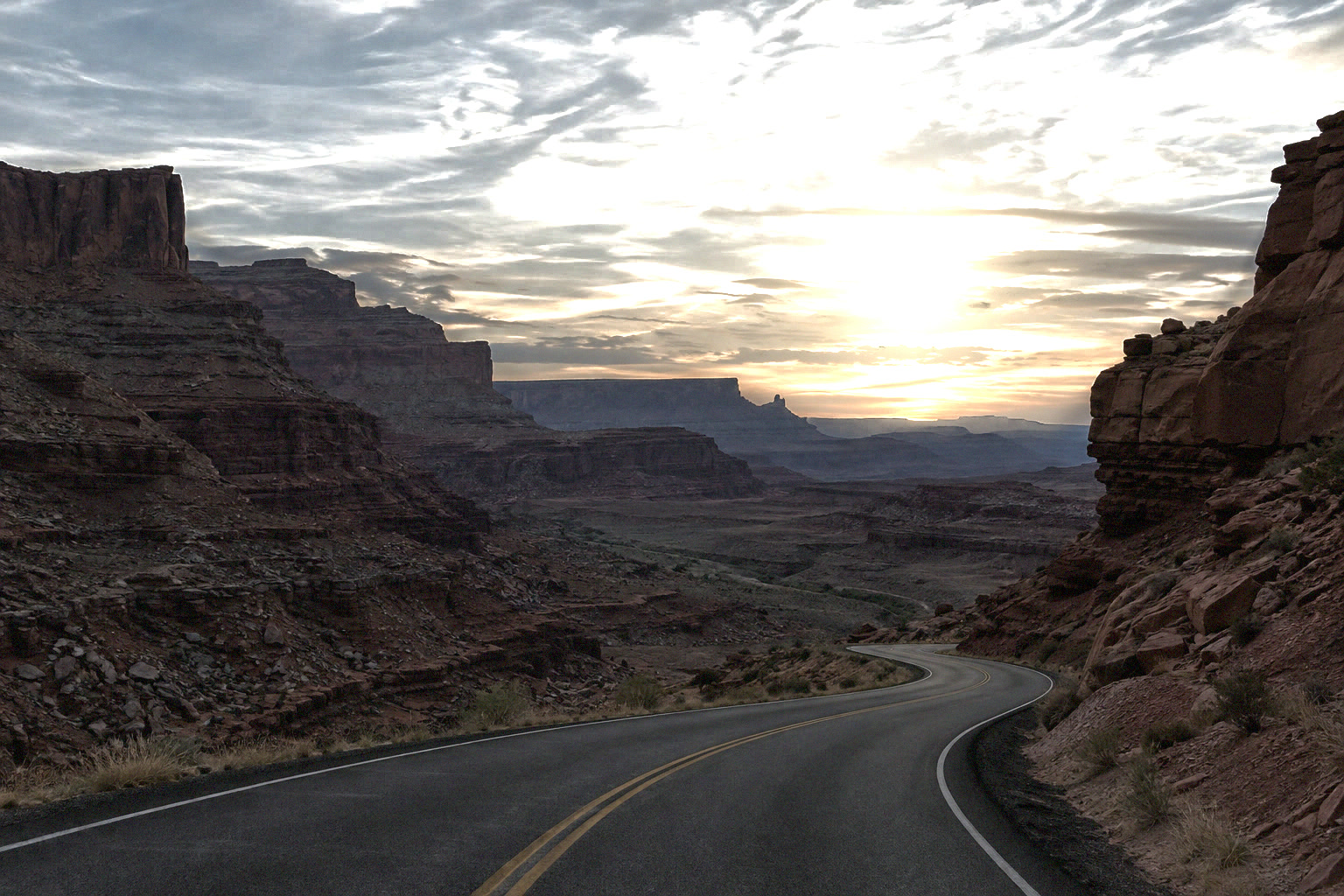
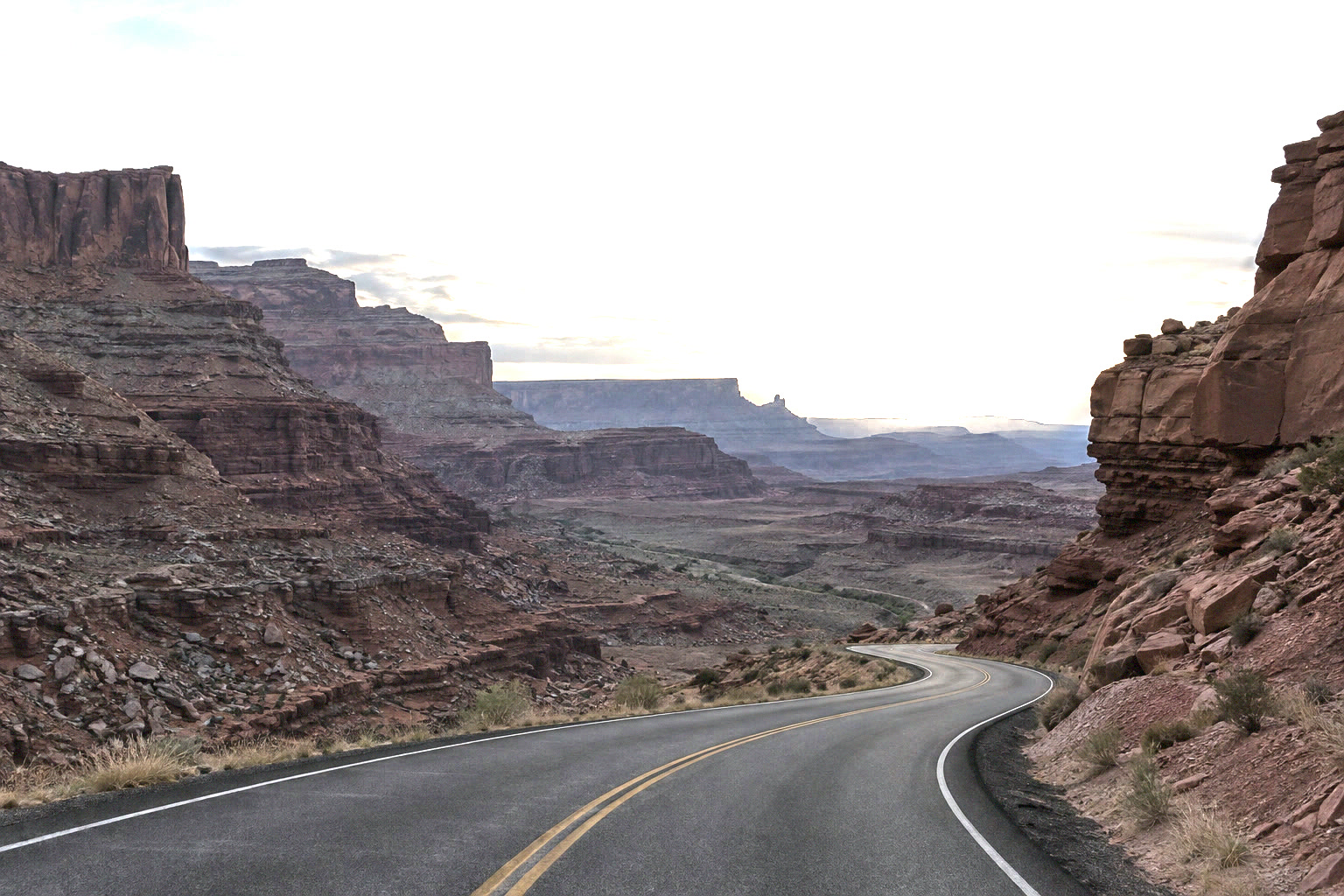
Fichiers d’exemple :−2 EV0 EV+2 EV
Gratuit, sans inscription. Vos photos restent sur votre ordinateur.
Un appareil photo ne capte qu’une plage de luminosité limitée en une seule prise. Visez un coucher de soleil : soit le ciel est brûlé, soit le sol est bouché. Le bracketing consiste à photographier la même scène plusieurs fois à des expositions différentes : une assez sombre pour garder le ciel lumineux, une normale, une assez claire pour ouvrir les ombres.
La fusion HDR les combine en une seule image qui contient toute la plage, enregistrée en valeurs à virgule flottante 32 bits, avec bien plus de dynamique qu’aucun écran ne peut en afficher. La compression tonale ramène ensuite cette plage dans une photo normale, en compressant les hautes lumières en douceur au lieu de les couper.
Fusionner en HDR en six étapes
Prendre ou rassembler votre bracketing
Utilisez un trépied si possible, et gardez fixes l’ouverture, la sensibilité ISO, le zoom, la balance des blancs et la mise au point ; ne changez que la vitesse d’obturation. Un écart de deux diaphs (EV) est courant : −2, 0, +2. Beaucoup d’appareils le font automatiquement avec le bracketing d’exposition automatique (AEB). Enregistrez des fichiers JPEG, PNG ou TIFF. La fusion HDR ne lit pas directement les fichiers RAW : ouvrez chaque RAW dans Lil Cactus avec des réglages Camera Raw identiques et exportez-le avec , qui conserve les 16 bits et les données de l’appareil, vitesse d’obturation comprise.
Pour suivre les étapes, téléchargez les trois expositions d’exemple en haut de cette page.
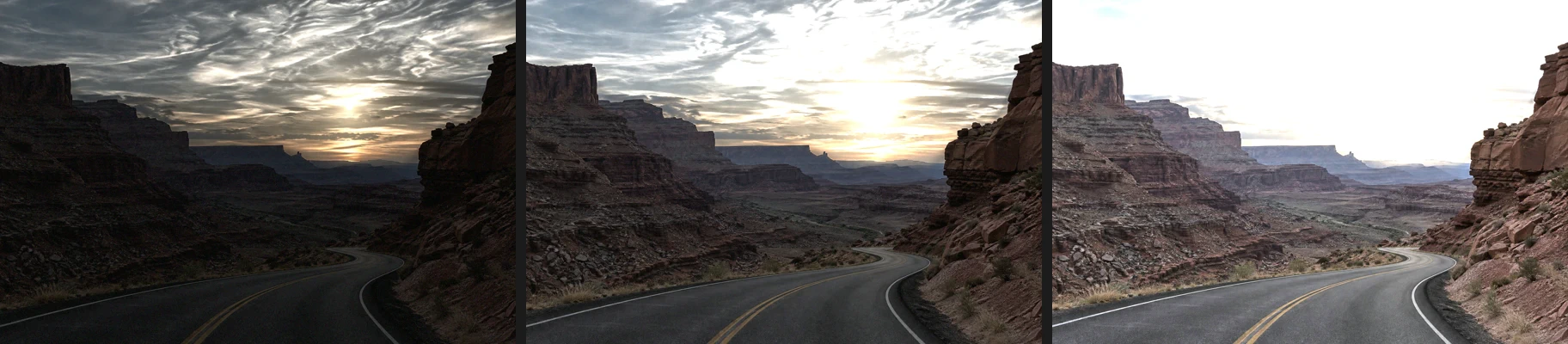
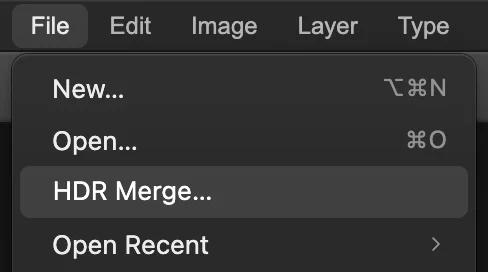
Les expositions d’exemple : −2, 0 et +2 EV. Choisir Fichier › Fusion HDR…
Inutile d’ouvrir un document d’abord : la commande Fusion HDR… se trouve dans le menu Fichier, juste sous Ouvrir…, et crée un nouveau document.
Ajouter les photographies
Cliquez sur Ajouter des photographies… et sélectionnez toutes les expositions ensemble. Vérifiez EV relatif pour chaque photo. Si une photo n’a pas de données d’appareil, saisissez son EV ; une valeur positive indique une image plus claire.
L’option Référence désigne la photo sur laquelle tout est aligné ; par défaut, l’exposition du milieu. Si quelque chose a bougé, une personne ou une branche par exemple, choisissez la photo où cet élément est le plus réussi.
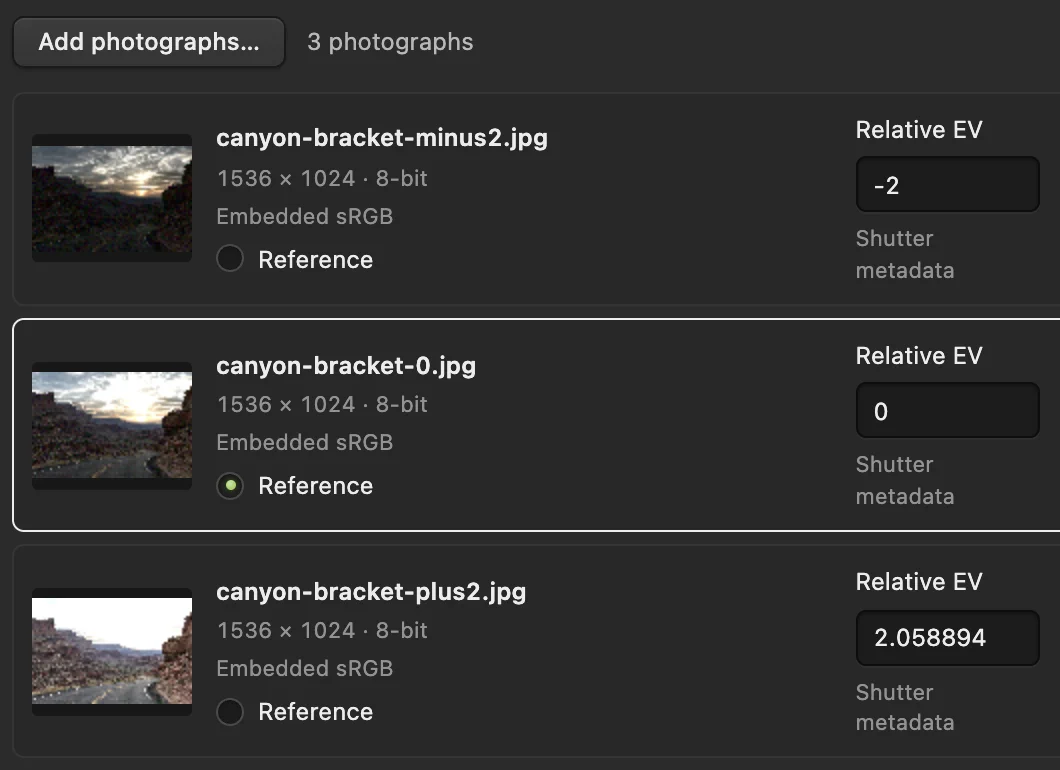
Les trois expositions, avec l’EV lu à partir de leur vitesse d’obturation. « Ajouter des photographies… » est entouré. - EV relatif, tiré des données de l’appareil
Vérifier les options et cliquer sur Fusionner en HDR
- Alignez les photographies sur la référence sélectionnée (case activée par défaut) corrige les petits mouvements de l’appareil entre les prises : un bracketing à main levée fonctionne donc aussi. Laissez-la activée.
- Suppression des images fantômes (par défaut Moyen) utilise la photo de référence là où un élément a bougé, pour éviter les personnes transparentes ou les feuilles dédoublées. Pour la scène immobile de cet exemple, choisissez Désactivé. Élevé détecte les mouvements plus fins. Changer la suppression des fantômes décoche la case de confirmation ci-dessous.
- Cochez la case de confirmation (son libellé dépend du choix de suppression des images fantômes) : elle indique à Lil Cactus que la scène est statique et que les photos partagent les mêmes réglages, ce dont la fusion a besoin.
Cliquez sur Fusionner en HDR. La barre d’état indique la progression. À la fin, le message 32 bits à virgule flottante · aperçu SDR apparaît. Il peut aussi indiquer que certains canaux écrêtés n’ont pas pu être récupérés ; affiche les notes de fusion.
Choisir Image › Compression tonale vers SDR…
Le document fusionné est en 32 bits à virgule flottante ; la barre d’état indique 32 bits à virgule flottante · aperçu SDR. Ce que vous voyez n’est qu’un aperçu : pour le retoucher et l’exporter comme une photo normale, choisissez
- Exposition (de −5 à 5 EV, 0 par défaut) règle la luminosité globale.
- Point blanc (EV) détermine à partir de quelle luminosité une valeur de la scène devient blanc pur. Il part de la valeur la plus lumineuse de la photo (2,07 pour l’exemple) : les zones les plus lumineuses atteignent donc tout juste le blanc ; une haute lumière très colorée, comme la lueur rouge autour du soleil de l’exemple, peut encore atteindre le maximum dans une couche. L’augmenter compresse davantage les hautes lumières ; le baisser laisse les zones lumineuses se brûler pour un contraste plus franc.
Pour l’exemple, gardez le Point blanc de départ et montez l’Exposition à 0,5. Cliquez sur 100% au-dessus de l’aperçu pour juger les détails, puis sur Créer une copie SDR.
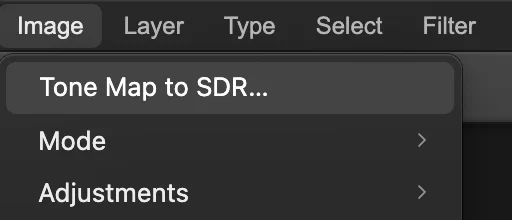
, disponible pour les documents 32 bits. 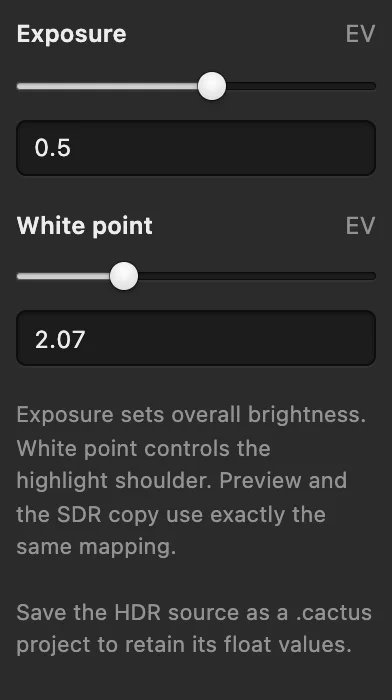
L’exposition montée à 0,5 (entourée), avec le point blanc laissé à sa valeur de départ de 2,07. Retoucher et exporter la copie SDR
Créer une copie SDR ouvre un nouveau document sRGB 16 bits, nommé Fusion HDR – SDR, et aussitôt la boîte de dialogue Exporter en PNG : exportez depuis celle-ci, ou cliquez sur Annuler pour retoucher d’abord. Le document HDR reste ouvert. Retouchez la copie comme n’importe quelle photo, avec Courbes ou Développement photographique pour le contraste et les couleurs, puis exportez-la avec
Pour garder les valeurs HDR complètes pour plus tard, enregistrez le document HDR avec (Ctrl+Maj+S ou ⇧⌘S).

Le ciel à droite du soleil, agrandi : l’exposition 0 EV seule (à gauche) et le résultat HDR (à droite). 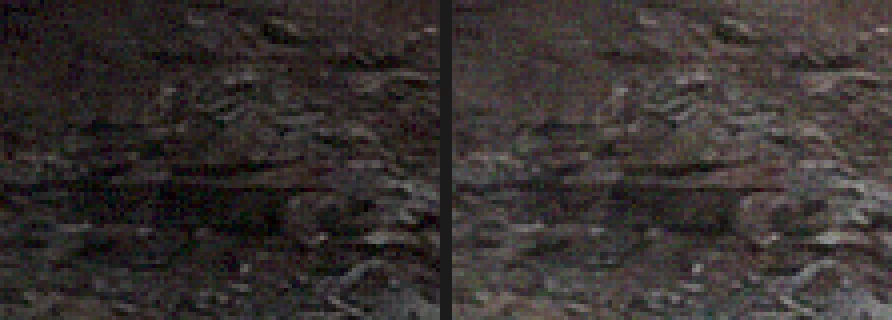
La paroi du canyon à l’ombre, agrandie : l’exposition seule (à gauche) et le résultat HDR (à droite).
Vous n’avez qu’une seule photo ?
Une seule photo ne peut pas devenir une vraie image HDR : ce que le capteur a écrêté est perdu. Mais un fichier RAW contient souvent deux ou trois diaphs de dynamique de plus qu’un JPEG. Baissez les Tons clairs et montez les Tons foncés dans Développement photographique, ou utilisez Tons foncés/Tons clairs sur un JPEG, pour un rendu semblable dans les limites de cette photo.
Pourquoi la fusion récupère plus qu’une seule exposition
Chaque exposition capture une plage de luminosité différente. La fusion les combine, puis la compression tonale transforme le résultat en une photo modifiable et exportable.
Résoudre les problèmes courants
Images fantômes : personnes transparentes ou feuilles dédoublées
Quelque chose a bougé entre les prises. Essayez un réglage plus fort de Suppression des images fantômes, cochez de nouveau la case de confirmation et choisissez comme Référence la photo où l’élément en mouvement est le plus réussi. Si la fusion refuse alors les photos, voyez le point suivant.
« Une trop faible partie de la scène est correctement exposée sur plusieurs de ces photos pour pouvoir les combiner »
La fusion compare les parties de la scène correctement exposées sur plus d’une photo, et en a trouvé trop peu, généralement parce que les expositions sont trop espacées. Ajoutez des expositions intermédiaires, par exemple tous les diaphs au lieu de tous les deux diaphs, prises avec des réglages de couleur et un traitement identiques.
« Fusionner en HDR » reste grisé
Cochez la case de scène statique (et la case Attribuez le sRGB à toutes les entrées sans profil si elle apparaît), et lisez le message sous les options : chaque photo doit avoir un EV relatif, et les photos qui ont des données d’appareil doivent partager la même ouverture, la même sensibilité ISO et la même focale.
« Cette photographie a un profil autre que sRGB »
La fusion HDR travaille en sRGB. Convertissez d’abord chaque exposition en sRGB, par exemple avec puis Exporter, ou exportez-les en sRGB depuis votre logiciel de développement RAW.
Des contours flous ou dédoublés partout
L’appareil a trop bougé pour que l’alignement fonctionne. Photographiez sur trépied, ou utilisez moins d’expositions, plus rapprochées.
Pour aller plus loin
- Ajoutez du contraste à la copie SDR : comment utiliser les courbes.
- Développez d’abord un bracketing RAW : comment retoucher une photo RAW.
- Assemblez plutôt plusieurs vues côte à côte : créer un panorama.
- Redimensionnez le résultat pour le web.
Si vous venez d’un autre logiciel
- Photoshop
- Fichier › Automatisation › Fusion HDR Pro… Dans Lil Cactus, la même opération se fait avec Fichier › Fusion HDR…, suivi de Image › Compression tonale vers SDR…
Fusion HDR : questions et réponses
Combien d’expositions faut-il pour un HDR ?
Trois expositions espacées de deux diaphs (−2, 0, +2 EV) suffisent pour la plupart des scènes. Lil Cactus accepte de 2 à 32 expositions ; les scènes très contrastées, comme un intérieur avec une fenêtre, peuvent en demander cinq.
Peut-on fusionner des fichiers RAW en HDR dans Lil Cactus ?
Pas directement. Dans Lil Cactus, ouvrez chaque RAW du bracketing avec des réglages Camera Raw identiques, exportez-le avec Fichier › Exporter › TIFF…, puis ajoutez les TIFF dans Fichier › Fusion HDR… Les TIFF conservent les données de l’appareil : l’EV relatif est donc lu à partir des vitesses d’obturation.
Peut-on exporter un fichier HDR 32 bits depuis Lil Cactus ?
Non. Sur un document 32 bits, Fichier › Exporter › JPEG…, PNG… et les autres formats d’image ouvrent à la place Image › Compression tonale vers SDR…, qui crée une copie 16 bits normale à exporter. Pour garder les valeurs HDR complètes, enregistrez le document avec Fichier › Enregistrer sous › Projet Lil Cactus…
Pourquoi mon HDR fusionné paraît-il gris ?
Un HDR 32 bits contient plus de dynamique qu’un écran n’en affiche, et la compression tonale la resserre. Dans Lil Cactus, baissez le point blanc dans Image › Compression tonale vers SDR… pour plus de contraste, puis affinez la copie SDR avec Courbes.
Mes photos sont-elles envoyées sur un serveur quand je fusionne en HDR dans Lil Cactus ?
Non. La fusion et la compression tonale s’exécutent dans votre navigateur, sur votre propre appareil, et les photos ne sont jamais envoyées à un serveur. Consultez la politique de confidentialité.
Pour aller plus loin
 Comment retoucher une photo RAWBalance des blancs, tons clairs, tons foncés et couleur à partir des données du capteur.Intermédiaire · 10 min
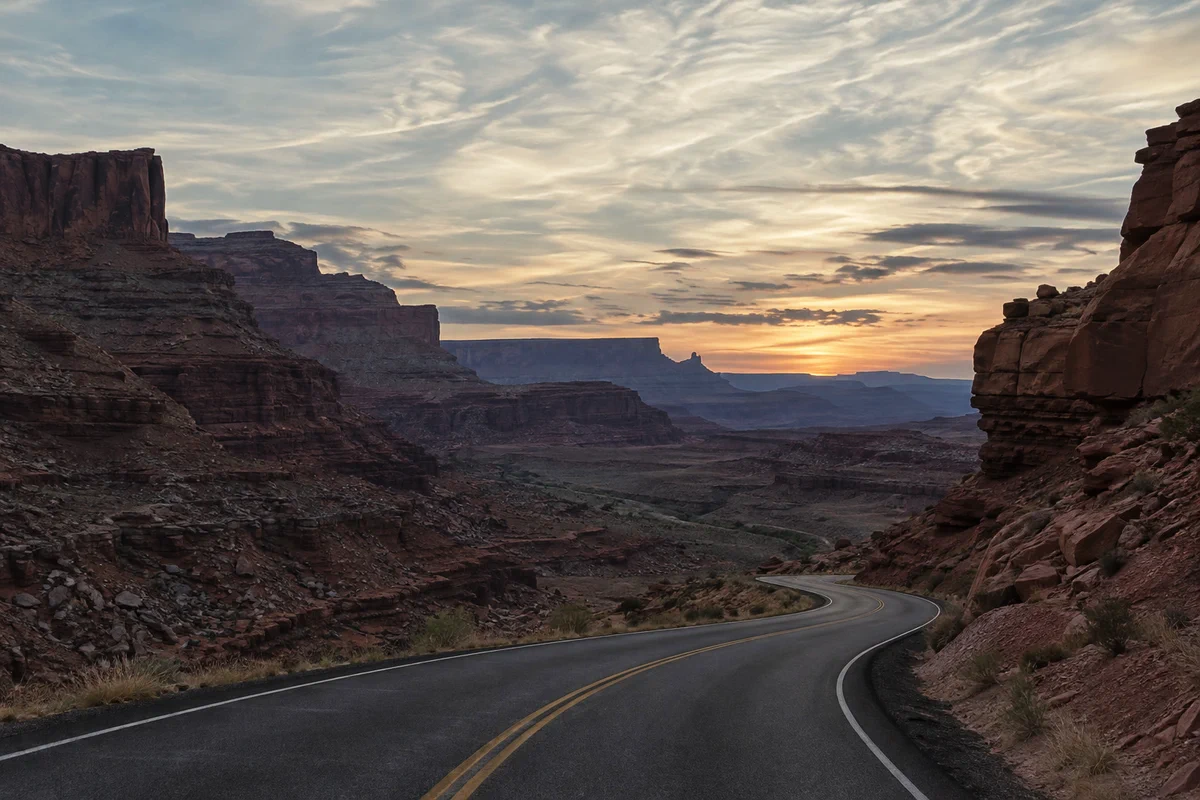 Comment utiliser les courbes pour corriger le contraste et les couleursLire le graphique, tracer une courbe en S et corriger les couleurs par couche.Intermédiaire · 8 min
 Comment éclaircir une photo sombre ou à contre-jourDéboucher les ombres et les visages sans délaver la fenêtre.Débutant · 5 min