Як об’єднати знімки з брекетингом експозиції в HDR-фото
Коротка відповідь
У Lil Cactus виберіть , натисніть кнопку Додати фотографії… і виберіть кадри брекетингу, наприклад знімки з −2, 0 і +2 EV. Lil Cactus зчитує експозицію кожного фото з даних камери. Залиште ввімкненим параметр Вирівняти фотографії, для повністю нерухомої сцени, як у прикладі, у списку Усунення двоїння виберіть Вимк., установіть прапорець, що підтверджує статичну сцену, і натисніть Об’єднати в HDR. Потім виберіть , залиште для параметра Біла точка початкове значення (найяскравіше значення на фото), налаштуйте параметр Експозиція (0,5 EV для прикладу) і натисніть Створити копію SDR, щоб отримати звичайне 16-бітне фото.
- Час
- 8 хвилин
- Рівень
- Просунутий
- Що потрібно
- Від 2 до 32 фото однієї сцени з різною експозицією, бажано зі штатива
- Підходить для
- Кадри брекетингу JPEG, PNG або TIFF, 8 чи 16 біт, sRGB
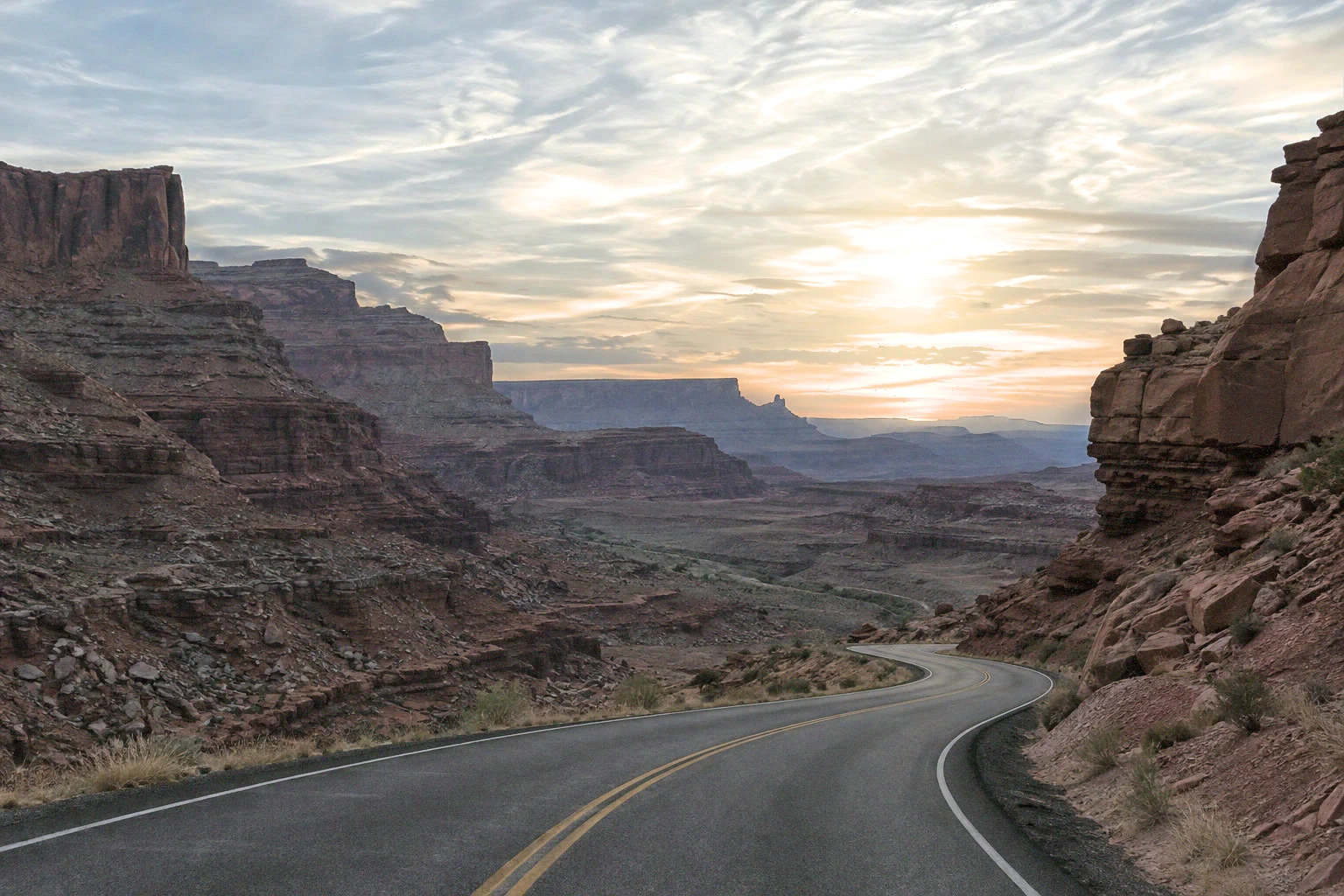
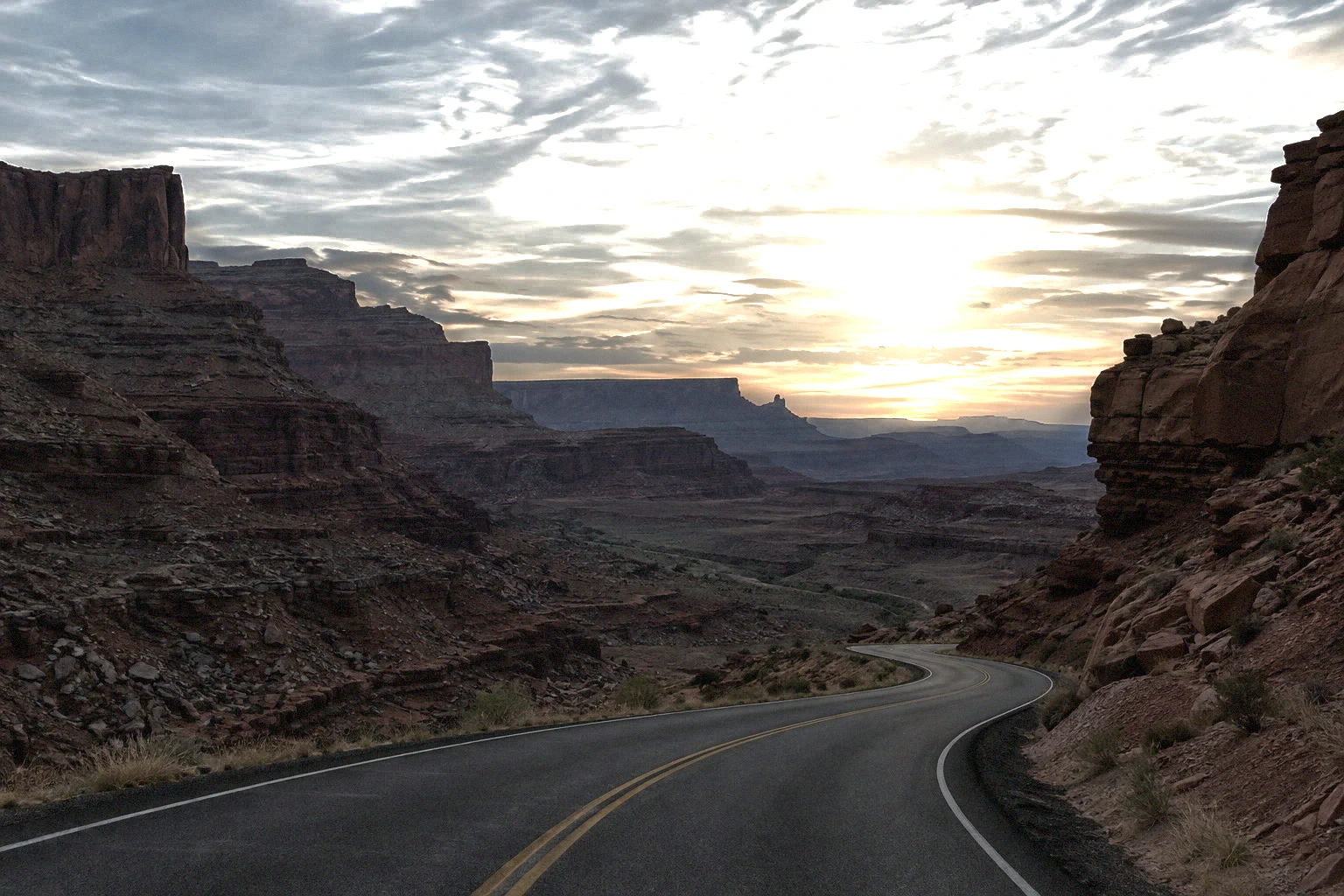
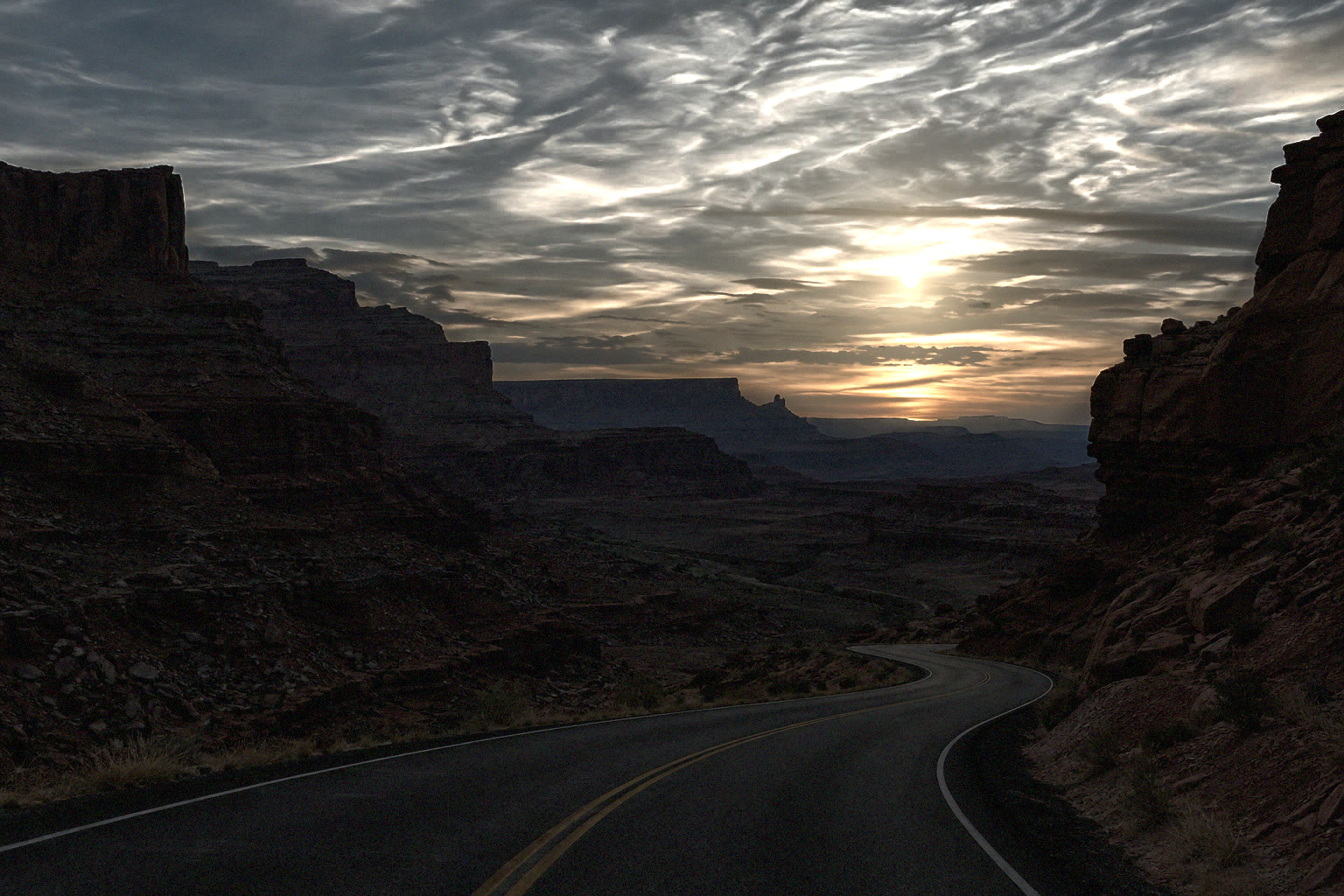
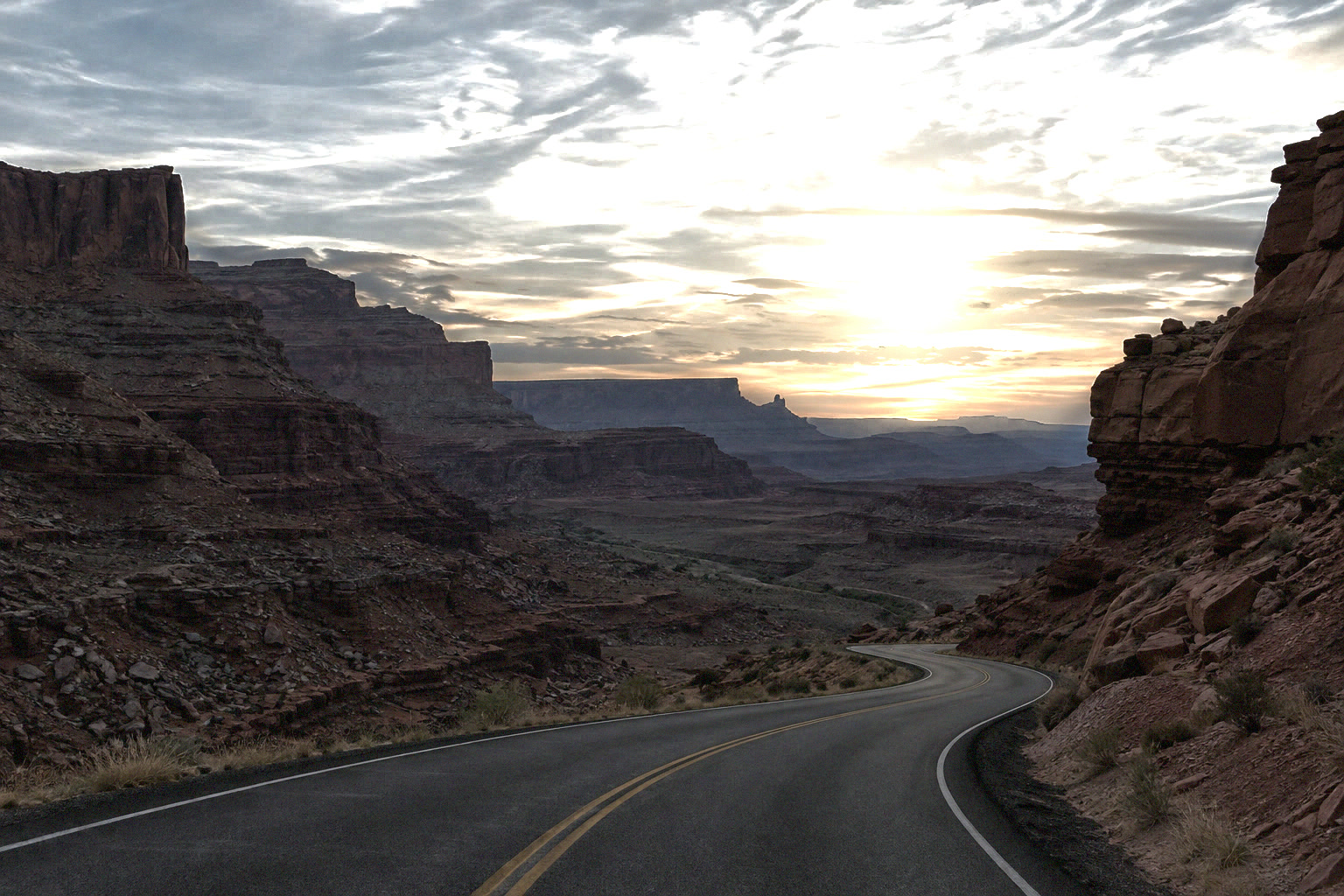
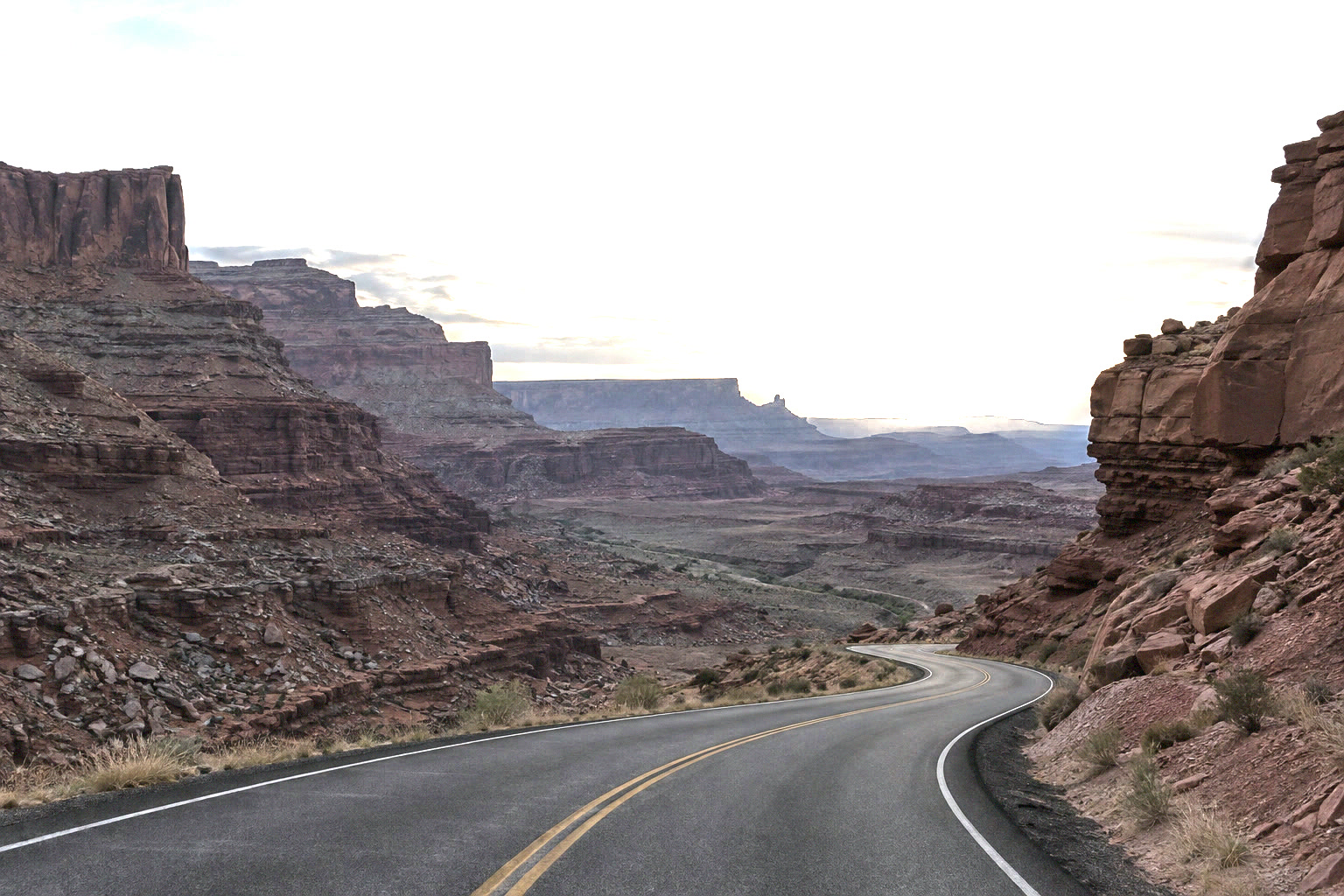
Файли для практики:−2 EV0 EV+2 EV
Безкоштовно, без реєстрації. Ваші фото залишаються на вашому комп’ютері.
Камера за один знімок фіксує обмежений діапазон яскравості. Наведіть її на захід сонця — і або небо пересвітиться, або земля стане темною. Брекетинг означає, що ту саму сцену знімають кілька разів із різною експозицією: один кадр досить темний, щоб зберегти яскраве небо, один звичайний, і один досить світлий, щоб відкрити тіні.
Об’єднання в HDR поєднує їх в одне зображення, яке вміщує весь діапазон. Воно зберігається як 32-бітні значення з плаваючою комою, діапазон яскравості яких значно ширший, ніж може показати будь-який екран. Тонове відображення потім стискає цей діапазон назад у звичайне фото, плавно стискаючи світлі тони, а не обрізаючи їх.
Об’єднання в HDR за шість кроків
Зніміть або зберіть кадри брекетингу
За можливості використовуйте штатив і не змінюйте діафрагму, ISO, зум, баланс білого й фокус; змінюйте лише витримку. Звичайний крок — дві ступені (EV): −2, 0, +2. Багато камер роблять це автоматично за допомогою автоматичного брекетингу експозиції (AEB). Зберігайте файли JPEG, PNG або TIFF. Об’єднання в HDR не читає файли RAW напряму: відкрийте кожен RAW у Lil Cactus з однаковими параметрами Camera Raw і експортуйте його командою , яка зберігає 16 біт і дані камери, зокрема витримку.
Щоб повторити вправу, завантажте три приклади експозицій угорі цієї сторінки.
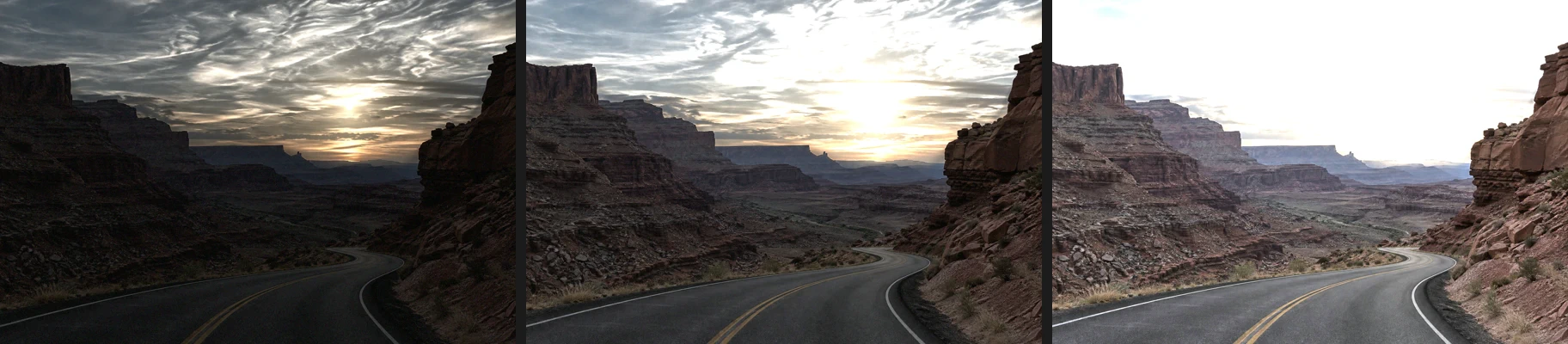
Кадри брекетингу прикладу: −2, 0 і +2 EV. Виберіть «Файл › Об’єднати в HDR…»
Спочатку відкривати документ не потрібно: команда Об’єднати в HDR… розташована в меню Файл одразу під командою Відкрити… і створює новий документ.
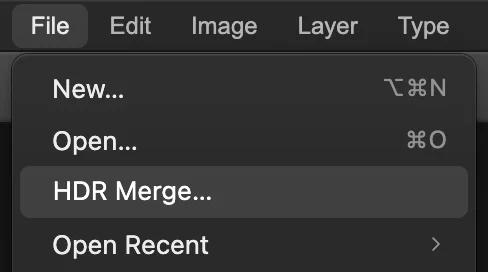
Додайте фотографії
Натисніть Додати фотографії… і виберіть усі кадри брекетингу разом. Перевірте Відносне EV для кожного фото. Якщо фото не має даних камери, введіть EV самостійно; додатне значення означає світліший кадр.
Параметр Еталон позначає фото, до якого вирівнюється все інше; за замовчуванням це середня експозиція. Якщо щось рухалося, наприклад людина чи гілка, виберіть фото, на якому це виглядає найкраще.
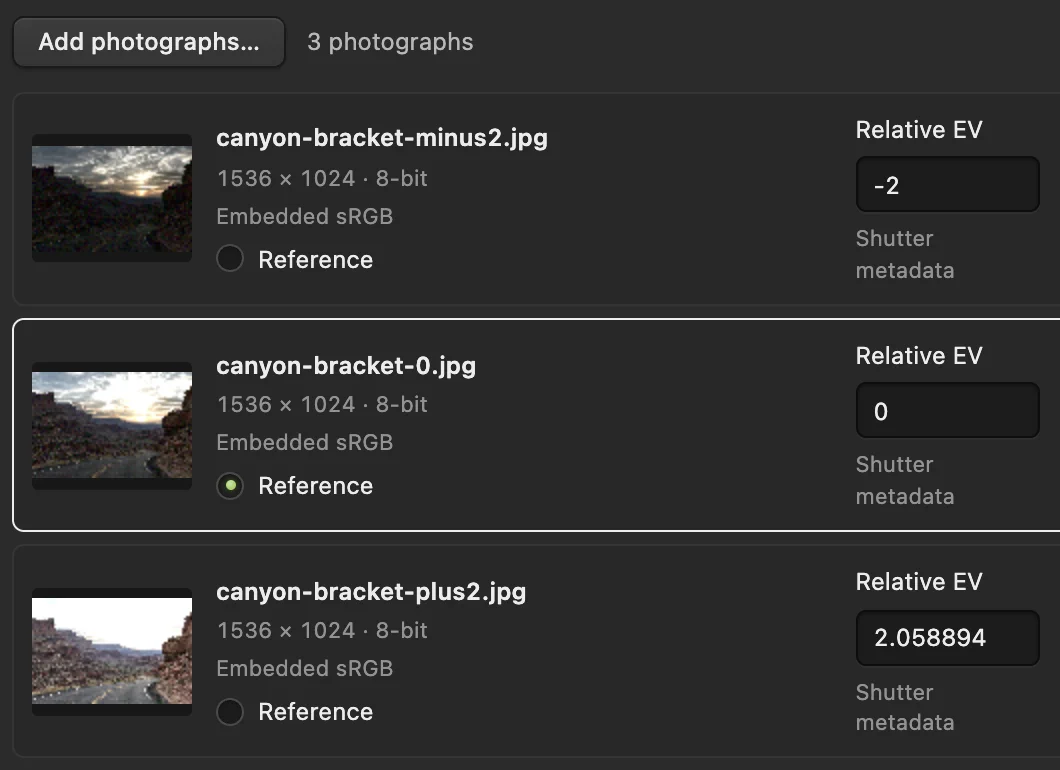
Три кадри брекетингу з EV, зчитаними з витримок. Кнопку «Додати фотографії…» обведено. - Відносне EV з даних камери
Перевірте параметри й натисніть «Об’єднати в HDR»
- Вирівняти фотографії (увімкнено за замовчуванням) виправляє невеликі зсуви камери між знімками, тож підходять і кадри, зняті з рук. Залиште цей параметр увімкненим.
- Усунення двоїння (стандартно Середній) використовує еталонне фото там, де щось рухалося, щоб уникнути напівпрозорих людей або подвоєного листя. Для нерухомої сцени в цьому прикладі виберіть Вимк. Високий виявляє дрібніший рух. Зміна усунення двоїння знімає прапорець підтвердження нижче.
- Установіть прапорець підтвердження (його текст залежить від вибору в списку «Усунення двоїння»): так ви повідомляєте Lil Cactus, що сцена статична, а фото мають однакові параметри, на що спирається об’єднання.
Натисніть Об’єднати в HDR. Рядок стану показує перебіг об’єднання. Після завершення з’явиться 32-бітна плаваюча кома · попередній перегляд SDR. Також може з’явитися повідомлення, що деякі обрізані канали не вдалося відновити; команда показує примітки об’єднання.
Виберіть «Зображення › Тонове відображення в SDR…»
Об’єднаний документ має 32-бітну плаваючу кому; у рядку стану написано 32-бітна плаваюча кома · попередній перегляд SDR. Те, що ви бачите, — лише попередній перегляд: щоб редагувати й експортувати його як звичайне фото, виберіть
- Експозиція (від −5 до 5 EV, за замовчуванням 0) задає загальну яскравість.
- Біла точка (EV) задає, наскільки яскравим має бути значення сцени, щоб стати чисто білим. Початкове значення — найяскравіше на фото (2,07 для прикладу), тож найяскравіші ділянки якраз досягають білого; насичено забарвлені світлі ділянки, як-от червоне сяйво навколо сонця в прикладі, усе ще можуть досягати повної сили в одному каналі. Підвищення значення сильніше стискає світлі тони; зниження дає яскравим ділянкам пересвітитися заради сильнішого контрасту.
Для прикладу залиште початкове значення параметра Біла точка й підвищте значення параметра Експозиція до 0,5. Натисніть 100% над попереднім переглядом, щоб оцінити деталі, а потім — Створити копію SDR.
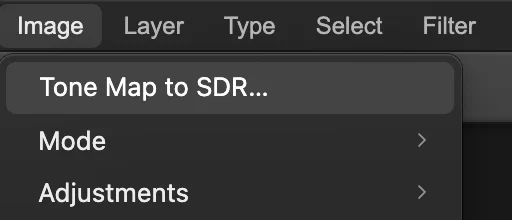
— доступно для 32-бітних документів. 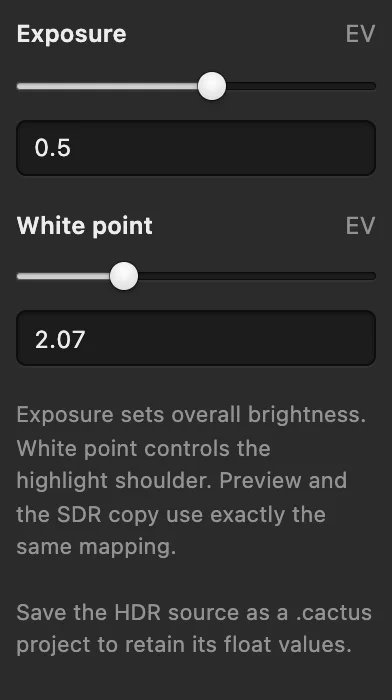
Значення «Експозиція» підвищено до 0,5 (обведено), а «Біла точка» залишилася на початковому значенні 2,07. Відредагуйте й експортуйте копію SDR
Кнопка Створити копію SDR відкриває новий 16-бітний документ sRGB з назвою Об’єднання в HDR – SDR і одразу вікно Експортувати як PNG: експортуйте звідти або натисніть Скасувати, щоб спершу відредагувати. Документ HDR залишається відкритим. Редагуйте копію як будь-яке фото — кривими або фотопроявкою для контрасту й кольору, — а потім експортуйте її командою
Щоб зберегти повні значення HDR на майбутнє, збережіть документ HDR командою (Ctrl+Shift+S або ⇧⌘S).
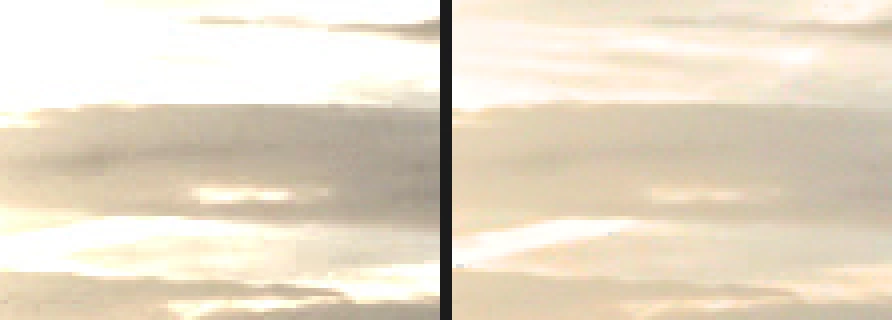
Небо праворуч від сонця, збільшено: один знімок 0 EV (ліворуч) і результат HDR (праворуч). 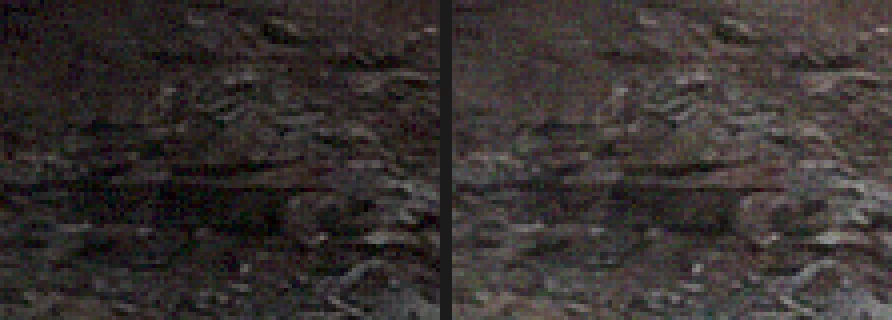
Затінена стіна каньйону, збільшено: один знімок (ліворуч) і результат HDR (праворуч).
Маєте лише одне фото?
З одного фото не вийде справжнього HDR: те, що сенсор обрізав, утрачено. Проте файл RAW часто вміщує на дві-три ступені більше діапазону, ніж JPEG. Зменште Світлі тони й збільште Тіні у фотопроявці або застосуйте до JPEG «Тіні/світлі тони», щоб отримати схожий вигляд у межах можливостей цього фото.
Чому об’єднання відновлює більше, ніж одна експозиція
Кожен кадр брекетингу охоплює інший діапазон яскравості. Об’єднання поєднує їх, а тонове відображення перетворює результат на фото, яке можна редагувати й експортувати.
Розв’язання типових проблем
Привиди: напівпрозорі люди або подвоєне листя
Між знімками щось зрушило. Спробуйте сильніше значення параметра Усунення двоїння, знову встановіть прапорець підтвердження й у списку Еталон виберіть фото, на якому рухома частина виглядає найкраще. Якщо після цього об’єднання відхиляє фото, див. наступний пункт.
«Надто мала частина сцени добре експонована більш ніж на одному з цих фото, щоб їх об’єднати»
Об’єднання порівнює частини сцени, добре експоновані більш ніж на одному фото, і знайшло їх замало — зазвичай тому, що експозиції надто далекі одна від одної. Додайте проміжні експозиції, наприклад із кроком в одну ступінь замість двох, зняті з однаковими налаштуваннями кольору й обробкою.
Кнопка «Об’єднати в HDR» залишається неактивною
Установіть прапорець статичної сцени (і прапорець Призначити sRGB усім вхідним зображенням без профілю, якщо він з’явиться) та перевірте повідомлення під параметрами: кожне фото повинно мати Відносне EV, а фото з даними камери повинні мати однакові діафрагму, ISO й фокусну відстань.
«Ця фотографія має профіль, відмінний від sRGB»
Об’єднання в HDR працює в sRGB. Спершу перетворіть кожен кадр брекетингу на sRGB, наприклад командою з подальшим експортом, або експортуйте їх у sRGB зі свого RAW-конвертера.
Розмиті або подвоєні краї по всьому кадру
Камера зрушила надто сильно для вирівнювання. Знімайте зі штатива або використовуйте менше кадрів із меншим кроком.
Що робити далі
- Додайте контрасту копії SDR: як користуватися кривими.
- Спершу проявіть кадри брекетингу RAW: як редагувати фото RAW.
- Натомість з’єднайте кілька кадрів поруч: як зшити панораму.
- Змініть розмір результату для вебу.
Якщо ви переходите з іншого редактора
- Photoshop
- Файл › Автоматизація › Об’єднати в HDR Pro… У Lil Cactus те саме роблять команди «Файл › Об’єднати в HDR…» і далі «Зображення › Тонове відображення в SDR…».
Об’єднання в HDR: запитання та відповіді
Скільки експозицій потрібно для HDR?
Трьох експозицій із кроком у дві ступені (−2, 0, +2 EV) вистачає для більшості сцен. Lil Cactus приймає від 2 до 32 кадрів брекетингу; дуже контрастним сценам, як-от інтер’єру з вікном, може знадобитися п’ять.
Чи можна об’єднати файли RAW у HDR у Lil Cactus?
Не напряму. У Lil Cactus відкрийте кожен кадр брекетингу RAW з однаковими параметрами Camera Raw, експортуйте його командою «Файл › Експорт › TIFF…», а потім додайте файли TIFF у вікні «Файл › Об’єднати в HDR…». TIFF зберігають дані камери, тож «Відносне EV» зчитується з витримок.
Чи можна експортувати 32-бітний файл HDR з Lil Cactus?
Ні. Для 32-бітного документа команди «Файл › Експорт › JPEG…», «PNG…» та інші формати зображень натомість відкривають «Зображення › Тонове відображення в SDR…», що створює звичайну 16-бітну копію для експорту. Щоб зберегти повні значення HDR, збережіть документ командою «Файл › Зберегти як › Проєкт Lil Cactus…».
Чому об’єднане HDR-фото виглядає сірим?
32-бітне HDR вміщує більший діапазон, ніж показує екран, і тонове відображення його стискає. У Lil Cactus зменште значення «Біла точка» у вікні «Зображення › Тонове відображення в SDR…», щоб додати контрасту, а потім доналаштуйте копію SDR кривими.
Чи завантажуються мої фото на сервер, коли я об’єдную HDR у Lil Cactus?
Ні. Об’єднання й тонове відображення виконуються у вашому браузері на вашому пристрої, і фото ніколи не надсилаються на сервер. Див. політику конфіденційності.
Що далі
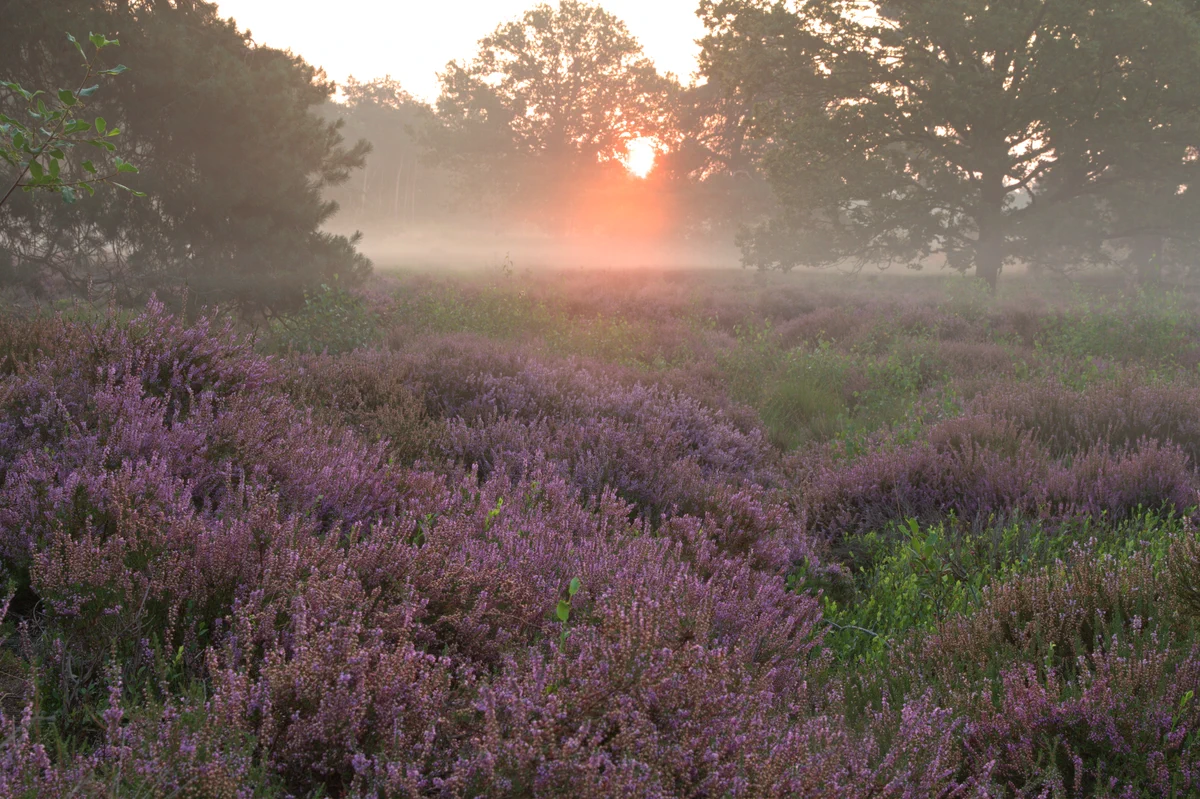 Як обробити фото у форматі RAWБаланс білого, світлі тони, тіні й колір — прямо з даних сенсора.Середній · 10 хв
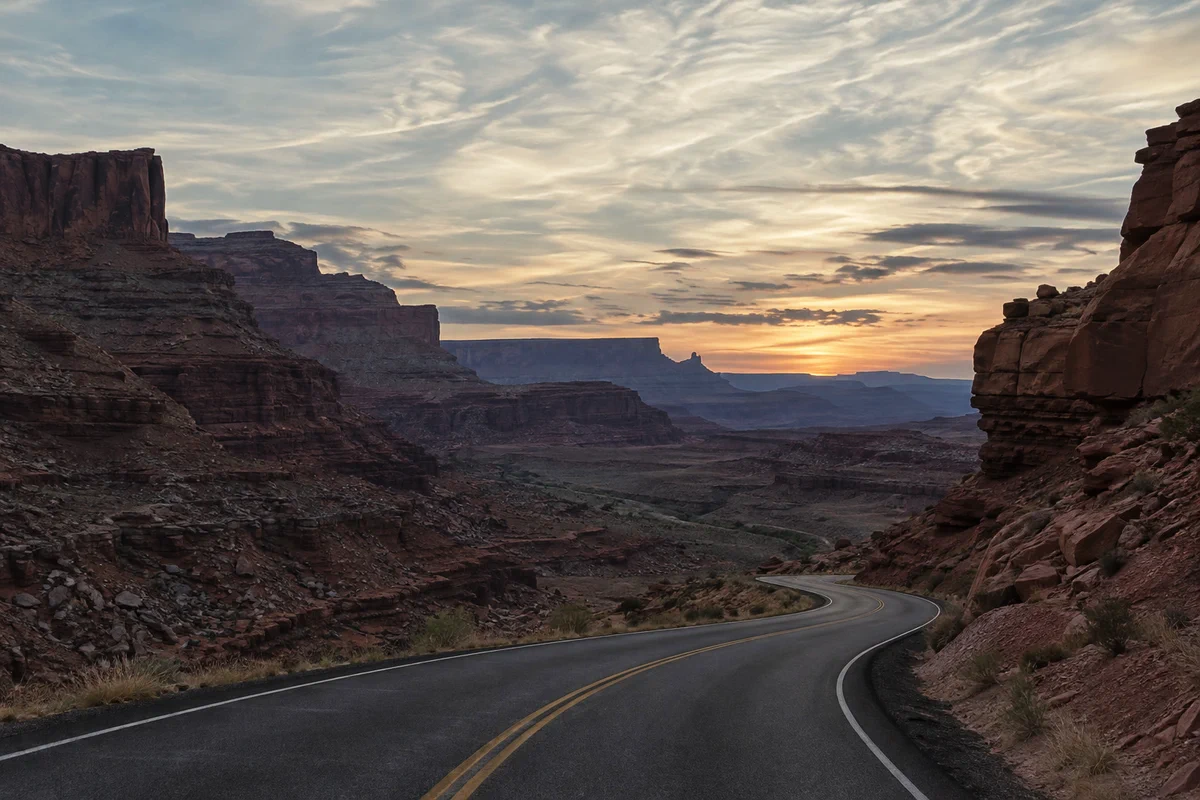 Як працювати з кривими: контраст і колірЧитайте графік, будуйте S-криву й зсувайте колір по каналах.Середній · 8 хв
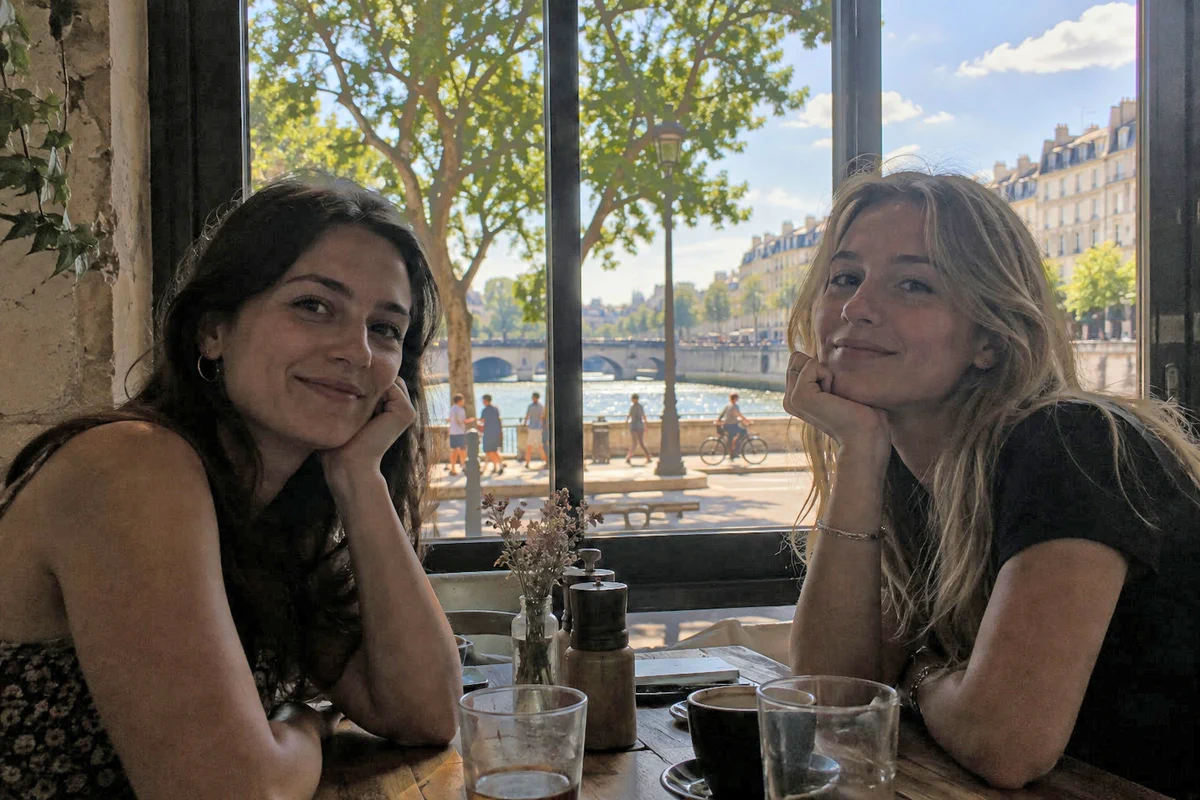 Як виправити темне фото або фото проти світлаОсвітліть тіні й обличчя, не вибіливши вікно.Початковий · 5 хв