Jak połączyć serię ekspozycji w zdjęcie HDR
Krótka odpowiedź
W Lil Cactus wybierz , kliknij Dodaj zdjęcia… i wskaż swoją serię ekspozycji, na przykład ujęcia −2, 0 i +2 EV. Lil Cactus odczytuje ekspozycję każdego zdjęcia z danych aparatu. Zostaw włączoną opcję Wyrównaj zdjęcia, dla całkowicie nieruchomej sceny, takiej jak w przykładzie, wybierz w liście Usuwanie duchów wartość Wyłączone, zaznacz pole potwierdzające statyczną scenę i kliknij Scal HDR. Następnie wybierz , zostaw w polu Punkt bieli wartość początkową (najjaśniejszą wartość na zdjęciu), dostosuj suwak Ekspozycja (w przykładzie 0,5 EV) i kliknij Utwórz kopię SDR, aby otrzymać zwykłe 16-bitowe zdjęcie.
- Czas
- 8 minut
- Poziom
- Zaawansowany
- Potrzebujesz
- Od 2 do 32 zdjęć tej samej sceny z różną ekspozycją, najlepiej ze statywu
- Obsługiwane formaty
- Serie JPEG, PNG lub TIFF, 8 lub 16 bitów, sRGB
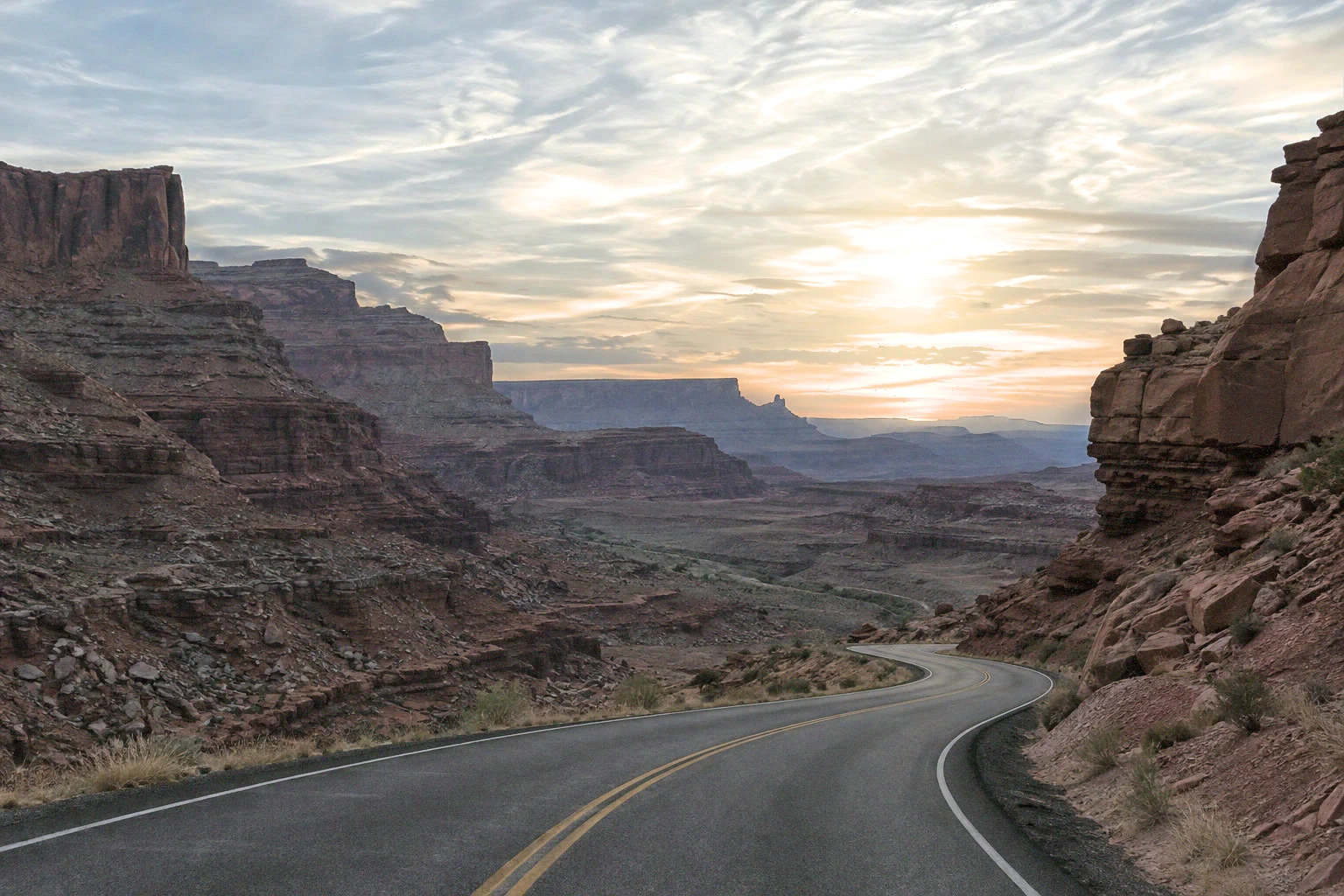
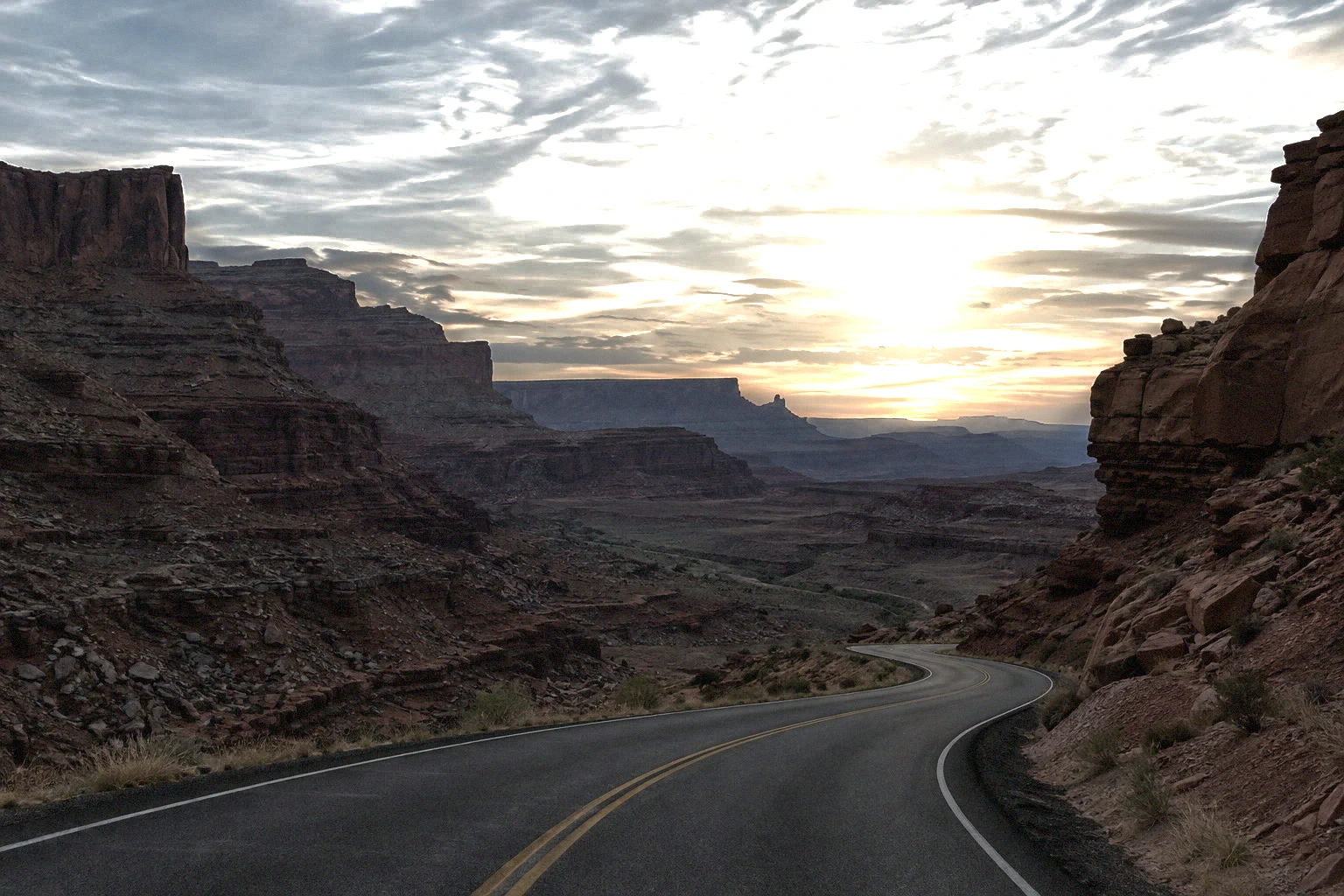
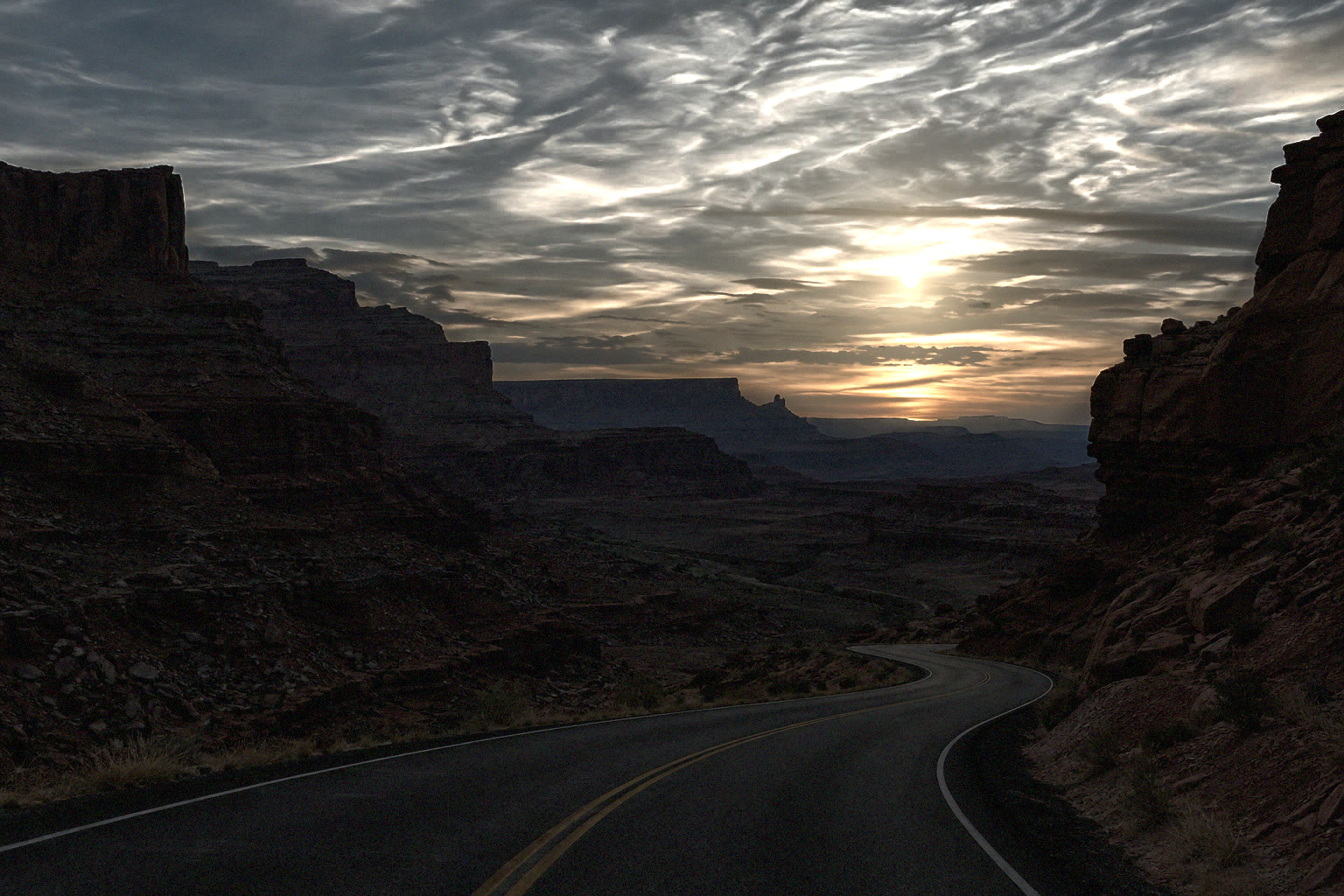
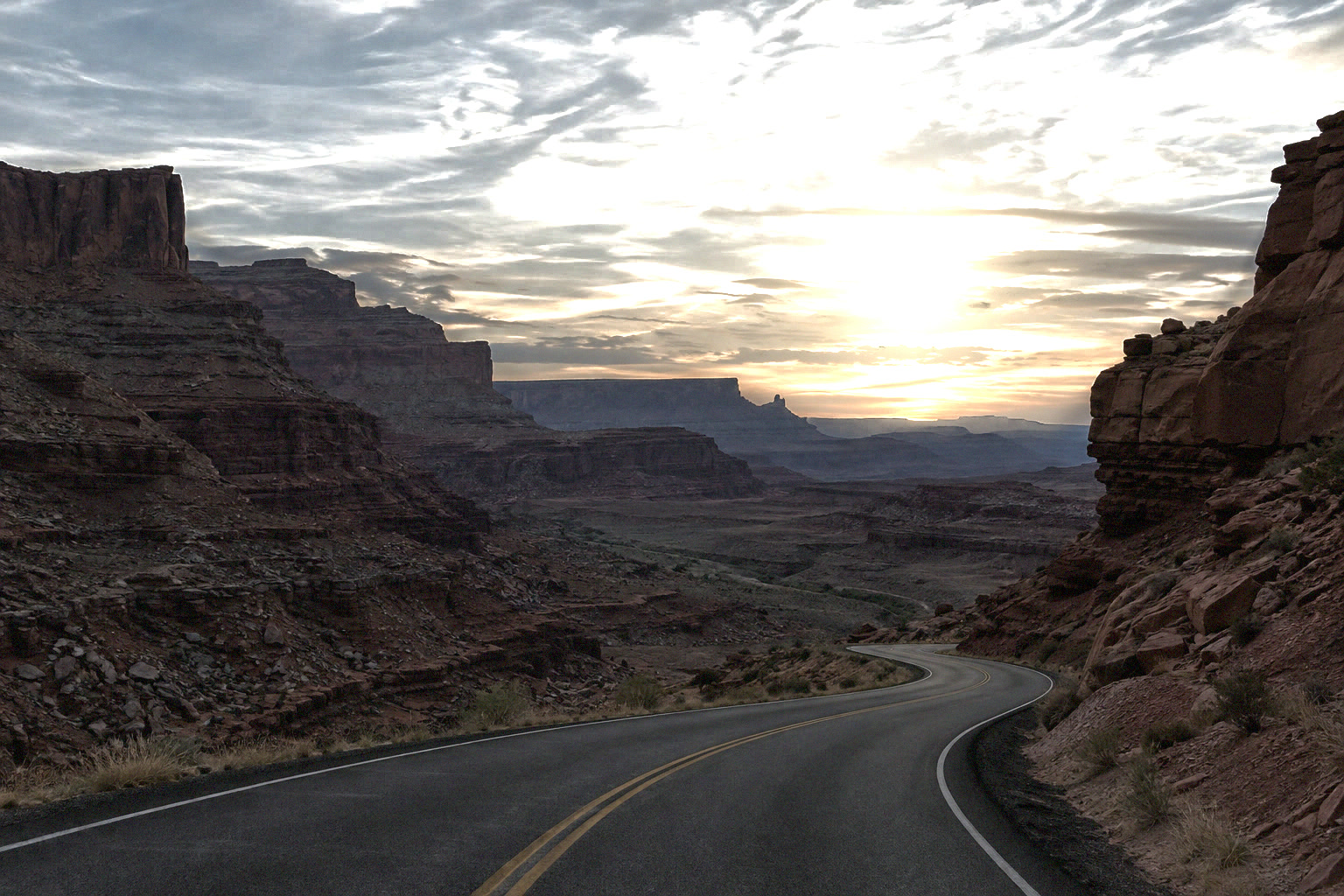
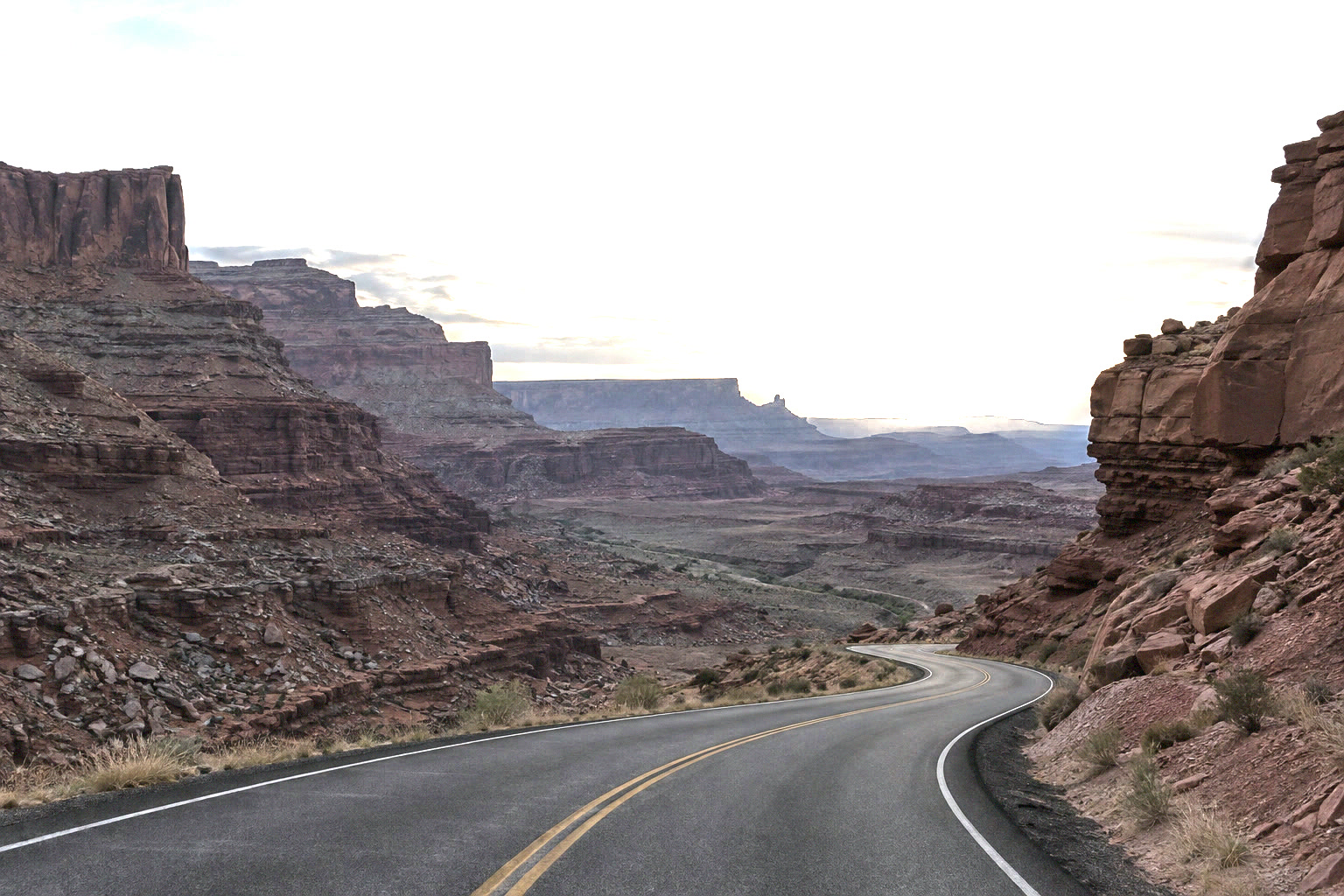
Pliki przykładowe:−2 EV0 EV+2 EV
Za darmo, bez rejestracji. Twoje zdjęcia zostają na Twoim komputerze.
Aparat rejestruje w jednym ujęciu ograniczony zakres jasności. Skieruj go na zachód słońca, a albo niebo się przepali, albo ziemia stanie się ciemna. Bracketing ekspozycji polega na kilkukrotnym sfotografowaniu tej samej sceny z różną ekspozycją: jedno ujęcie na tyle ciemne, by zachować jasne niebo, jedno normalne i jedno na tyle jasne, by rozjaśnić cienie.
Scalanie do HDR łączy je w jeden obraz, który mieści cały zakres, zapisany jako 32-bitowe wartości zmiennoprzecinkowe o znacznie większym zakresie jasności, niż potrafi pokazać jakikolwiek ekran. Mapowanie tonalne ściska następnie ten zakres z powrotem do zwykłego zdjęcia, łagodnie kompresując światła zamiast je obcinać.
Scal do HDR w sześciu krokach
Zrób lub zbierz serię ekspozycji
Jeśli możesz, użyj statywu i nie zmieniaj przysłony, ISO, ogniskowej, balansu bieli ani ostrości; zmieniaj tylko czas naświetlania. Typowy odstęp to dwie działki (EV): −2, 0, +2. Wiele aparatów robi to automatycznie w trybie automatycznego bracketingu ekspozycji (AEB). Zapisuj pliki JPEG, PNG lub TIFF. Funkcja Scal do HDR nie odczytuje bezpośrednio plików RAW: otwórz każdy plik RAW w Lil Cactus z identycznymi ustawieniami Camera Raw i wyeksportuj go poleceniem , które zachowuje 16 bitów i dane aparatu, w tym czas naświetlania.
Aby wykonać ćwiczenie, pobierz trzy przykładowe ekspozycje u góry tej strony.
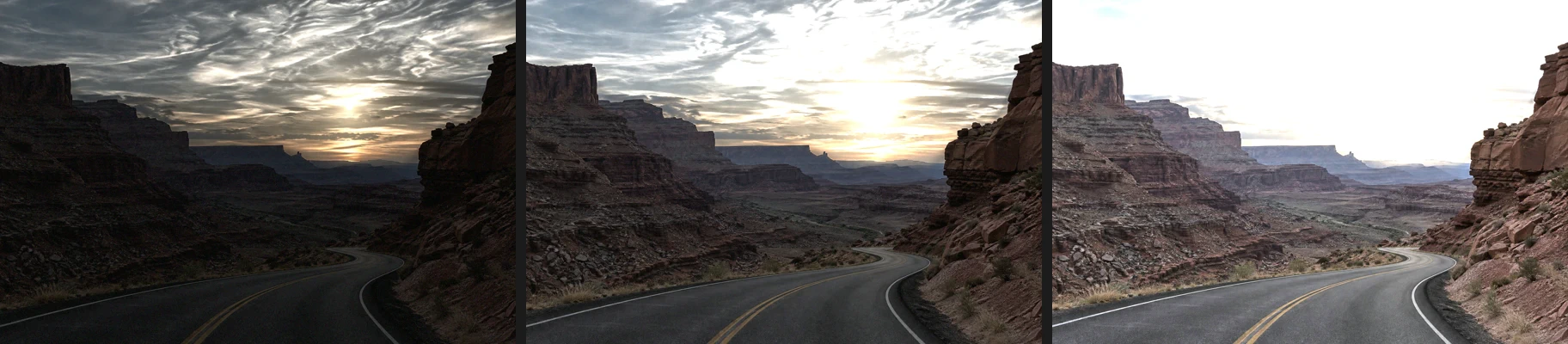
Przykładowa seria: −2, 0 i +2 EV. Wybierz Plik › Scal do HDR…
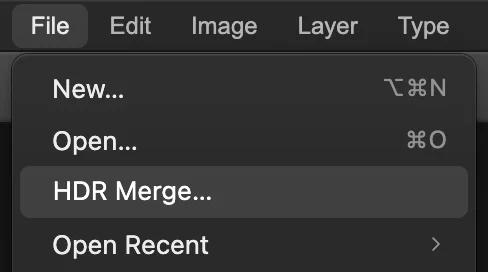
Nie musisz najpierw otwierać dokumentu: polecenie Scal do HDR… znajduje się w menu Plik, tuż pod poleceniem Otwórz…, i tworzy nowy dokument.
Dodaj zdjęcia
Kliknij Dodaj zdjęcia… i zaznacz wszystkie ekspozycje jednocześnie. Sprawdź Względne EV dla każdego zdjęcia. Jeśli zdjęcie nie ma danych aparatu, wpisz jego EV samodzielnie; wartość dodatnia oznacza jaśniejsze zdjęcie.
Odniesienie wskazuje zdjęcie, do którego wyrównywane są pozostałe; domyślnie jest to środkowa ekspozycja. Jeśli coś się poruszyło, na przykład człowiek lub gałąź, wybierz zdjęcie, na którym wygląda to najlepiej.
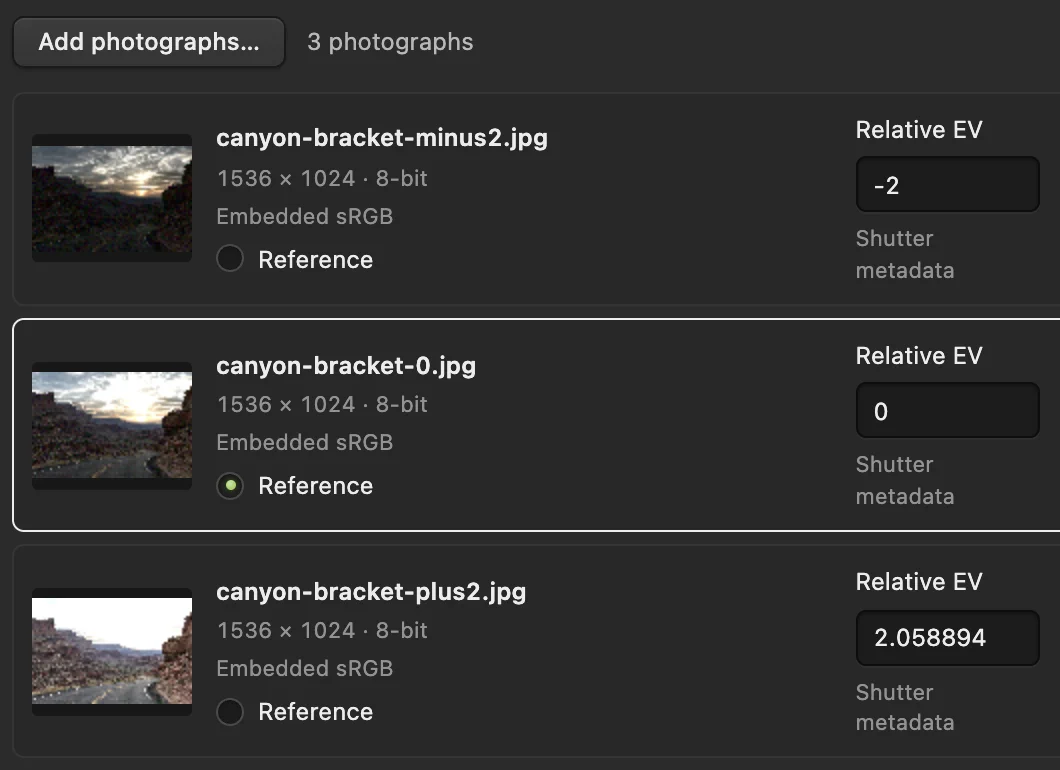
Trzy ekspozycje z EV odczytanym z czasów naświetlania. Przycisk Dodaj zdjęcia… jest obwiedziony. - Względne EV z danych aparatu
Sprawdź opcje i kliknij Scal HDR
- Opcja Wyrównaj zdjęcia (domyślnie włączona) koryguje drobne ruchy aparatu między ujęciami, więc sprawdzą się także serie robione z ręki. Zostaw ją włączoną.
- Usuwanie duchów (domyślnie Średni) używa zdjęcia odniesienia tam, gdzie wystąpił ruch, aby uniknąć półprzezroczystych osób i podwójnych liści. Dla nieruchomej sceny w tym przykładzie wybierz Wyłączone. Wysoki wykrywa drobniejszy ruch. Zmiana usuwania duchów odznacza pole potwierdzenia poniżej.
- Zaznacz pole potwierdzenia (jego treść zależy od ustawienia usuwania duchów): informuje ono Lil Cactus, że scena jest statyczna, a zdjęcia mają te same ustawienia, na czym opiera się scalanie.
Kliknij Scal HDR. Pasek stanu pokazuje postęp scalania. Po zakończeniu pojawi się 32-bitowy zmiennoprzecinkowy · podgląd SDR. Może też pojawić się informacja o kanałach, których nie udało się odzyskać; pokazuje uwagi scalania.
Wybierz Obraz › Mapowanie tonalne do SDR…
Scalony dokument jest 32-bitowy zmiennoprzecinkowy; pasek stanu pokazuje 32-bitowy zmiennoprzecinkowy · podgląd SDR. To, co widzisz, to tylko podgląd: aby edytować i eksportować go jak zwykłe zdjęcie, wybierz
- Ekspozycja (od −5 do 5 EV, domyślnie 0) ustala ogólną jasność.
- Punkt bieli (EV) określa, jak jasna musi być wartość sceny, aby stała się czystą bielą. Początkowo jest to najjaśniejsza wartość na zdjęciu (w przykładzie 2,07), więc najjaśniejsze obszary dochodzą dokładnie do bieli; mocno nasycone światło, takie jak czerwona łuna wokół słońca w przykładzie, może nadal osiągnąć pełną wartość w jednym kanale. Podniesienie punktu bieli mocniej kompresuje światła; obniżenie pozwala jasnym obszarom się przepalić, co daje mocniejszy kontrast.
W przykładzie Punkt bieli zostaje na wartości początkowej, a Ekspozycja rośnie do 0,5. Kliknij 100% nad podglądem, aby ocenić szczegóły, a potem Utwórz kopię SDR.
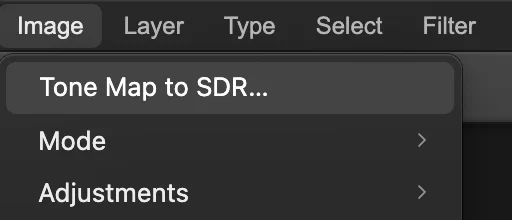
, dostępne dla dokumentów 32-bitowych. 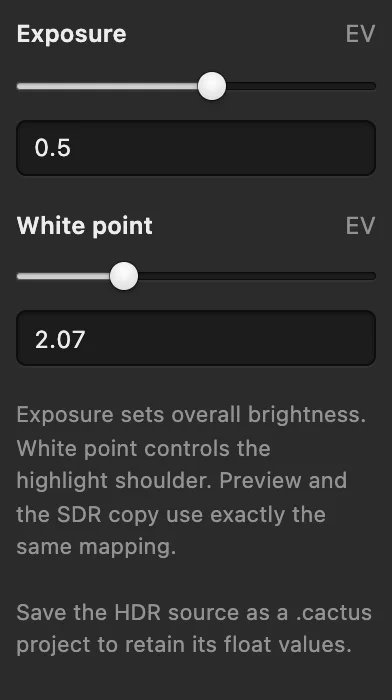
Ekspozycja podniesiona do 0,5 (obwiedziona), Punkt bieli pozostawiony na początkowej wartości 2,07. Edytuj i wyeksportuj kopię SDR
Przycisk Utwórz kopię SDR otwiera nowy 16-bitowy dokument sRGB o nazwie Scal do HDR – SDR, a od razu po nim okno Eksportuj jako PNG: wyeksportuj obraz stamtąd albo kliknij Anuluj, aby najpierw go edytować. Dokument HDR pozostaje otwarty. Edytuj kopię jak każde zdjęcie, korzystając z Krzywych lub Wywoływania zdjęć do korekty kontrastu i koloru, a następnie wyeksportuj ją poleceniem
Aby zachować pełne wartości HDR na później, zapisz dokument HDR poleceniem (Ctrl+Shift+S lub ⇧⌘S).
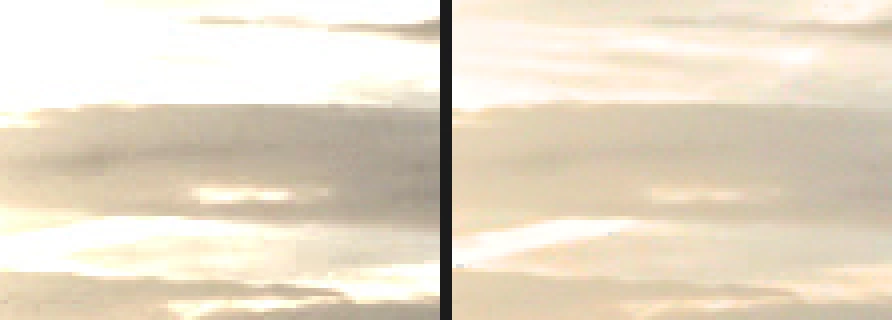
Niebo na prawo od słońca, powiększone: pojedyncza ekspozycja 0 EV (po lewej) i wynik HDR (po prawej). 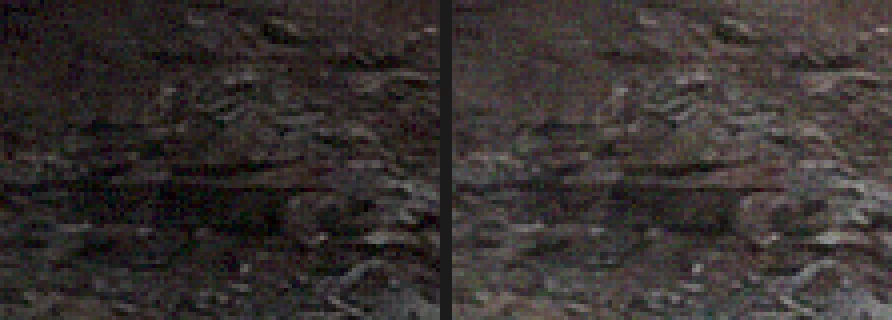
Zacieniona ściana kanionu, powiększona: pojedyncza ekspozycja (po lewej) i wynik HDR (po prawej).
Masz tylko jedno zdjęcie?
Z pojedynczego zdjęcia nie powstanie prawdziwy obraz HDR: to, co matryca obcięła, przepadło. Plik RAW często jednak mieści o dwie, trzy działki większy zakres niż JPEG. Obniż suwak Podświetlenia i podnieś suwak Cienie w Wywoływaniu zdjęć albo użyj polecenia Cienie/Podświetlenia na pliku JPEG, aby uzyskać podobny wygląd w granicach możliwości tego zdjęcia.
Dlaczego scalanie odzyskuje więcej niż jedna ekspozycja
Każda ekspozycja rejestruje inny zakres jasności. Scalanie łączy je, a mapowanie tonalne zamienia wynik w zdjęcie, które można edytować i eksportować.
Typowe problemy i ich rozwiązania
Duchy: półprzezroczyste postacie lub zdwojone liście
Coś się poruszyło między ujęciami. Wybierz mocniejsze ustawienie w liście Usuwanie duchów, ponownie zaznacz pole potwierdzenia i jako Odniesienie wybierz zdjęcie, na którym poruszający się element wygląda najlepiej. Jeśli scalanie odrzuci wtedy zdjęcia, zajrzyj do następnego punktu.
„Zbyt mała część sceny jest dobrze naświetlona na więcej niż jednym z tych zdjęć, aby je połączyć”
Scalanie porównuje fragmenty sceny dobrze naświetlone na więcej niż jednym zdjęciu i znalazło ich za mało, zwykle dlatego, że ekspozycje są zbyt od siebie oddalone. Dodaj ekspozycje pośrednie, na przykład co jedną działkę zamiast co dwie, wykonane z takimi samymi ustawieniami kolorów i obróbką.
Przycisk Scal HDR jest wyszarzony
Zaznacz pole potwierdzające statyczną scenę (a także pole Przypisz sRGB do wszystkich wejść bez profilu, jeśli się pojawi) i przeczytaj komunikat pod opcjami: każde zdjęcie musi mieć wartość Względne EV, a zdjęcia z danymi aparatu muszą mieć tę samą przysłonę, ISO i ogniskową.
„To zdjęcie ma profil inny niż sRGB”
Funkcja Scal do HDR działa w sRGB. Najpierw przekonwertuj każdą ekspozycję na sRGB, na przykład poleceniem i eksportem, albo wyeksportuj je w sRGB z programu do wywoływania RAW.
Rozmyte lub zdwojone krawędzie w całym obrazie
Aparat poruszył się zbyt mocno, by dało się wyrównać ujęcia. Fotografuj ze statywu albo zrób mniej ekspozycji, bliższych sobie.
Co dalej
- Dodaj kontrastu kopii SDR: jak używać Krzywych.
- Najpierw wywołaj ekspozycje RAW: jak edytować zdjęcie RAW.
- Połącz kilka klatek obok siebie: jak skleić panoramę.
- Zmień rozmiar wyniku na potrzeby internetu.
Jeśli znasz inny edytor
- Photoshop
- Plik › Automatyzuj › Scal do HDR Pro… W Lil Cactus to samo zadanie wykonują polecenia Plik › Scal do HDR…, a następnie Obraz › Mapowanie tonalne do SDR…
Scalanie HDR: pytania i odpowiedzi
Ile ekspozycji potrzeba do HDR?
Trzy ekspozycje co dwie działki (−2, 0, +2 EV) wystarczą dla większości scen. Lil Cactus przyjmuje od 2 do 32 ekspozycji; scena o bardzo dużym kontraście, na przykład wnętrze z oknem, może wymagać pięciu.
Czy w Lil Cactus można scalić pliki RAW do HDR?
Nie bezpośrednio. W Lil Cactus otwórz każdą ekspozycję RAW z identycznymi ustawieniami Camera Raw, wyeksportuj ją poleceniem „Plik › Eksportuj › TIFF…”, a potem dodaj pliki TIFF w oknie „Plik › Scal do HDR…”. Pliki TIFF zachowują dane aparatu, więc względne EV jest odczytywane z czasów naświetlania.
Czy z Lil Cactus można wyeksportować 32-bitowy plik HDR?
Nie. Dla dokumentu 32-bitowego polecenia „Plik › Eksportuj › JPEG…”, „PNG…” i inne formaty obrazów otwierają zamiast tego „Obraz › Mapowanie tonalne do SDR…”, które tworzy zwykłą 16-bitową kopię do eksportu. Aby zachować pełne wartości HDR, zapisz dokument poleceniem „Plik › Zapisz jako › Projekt Lil Cactus…”.
Dlaczego scalony obraz HDR wygląda szaro?
32-bitowy obraz HDR mieści większy zakres, niż pokazuje ekran, a mapowanie tonalne go kompresuje. W Lil Cactus obniż „Punkt bieli” w oknie „Obraz › Mapowanie tonalne do SDR…”, aby zwiększyć kontrast, a potem dopracuj kopię SDR Krzywymi.
Czy moje zdjęcia są wysyłane na serwer, gdy scalam HDR w Lil Cactus?
Nie. Scalanie i mapowanie tonalne działają w przeglądarce, na Twoim urządzeniu, a zdjęcia nigdy nie trafiają na serwer. Zobacz politykę prywatności.
Co dalej
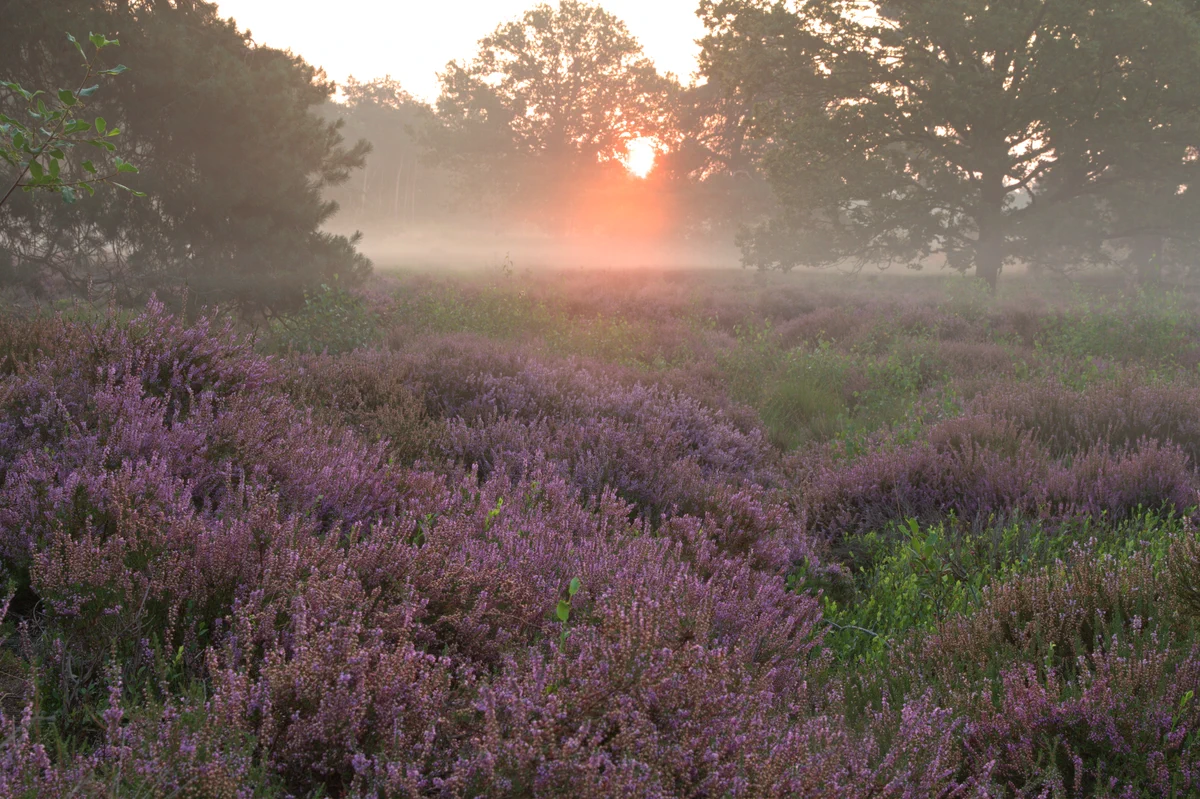 Jak edytować zdjęcie RAWBalans bieli, światła, cienie i kolor prosto z danych matrycy.Średnio zaawansowany · 10 min
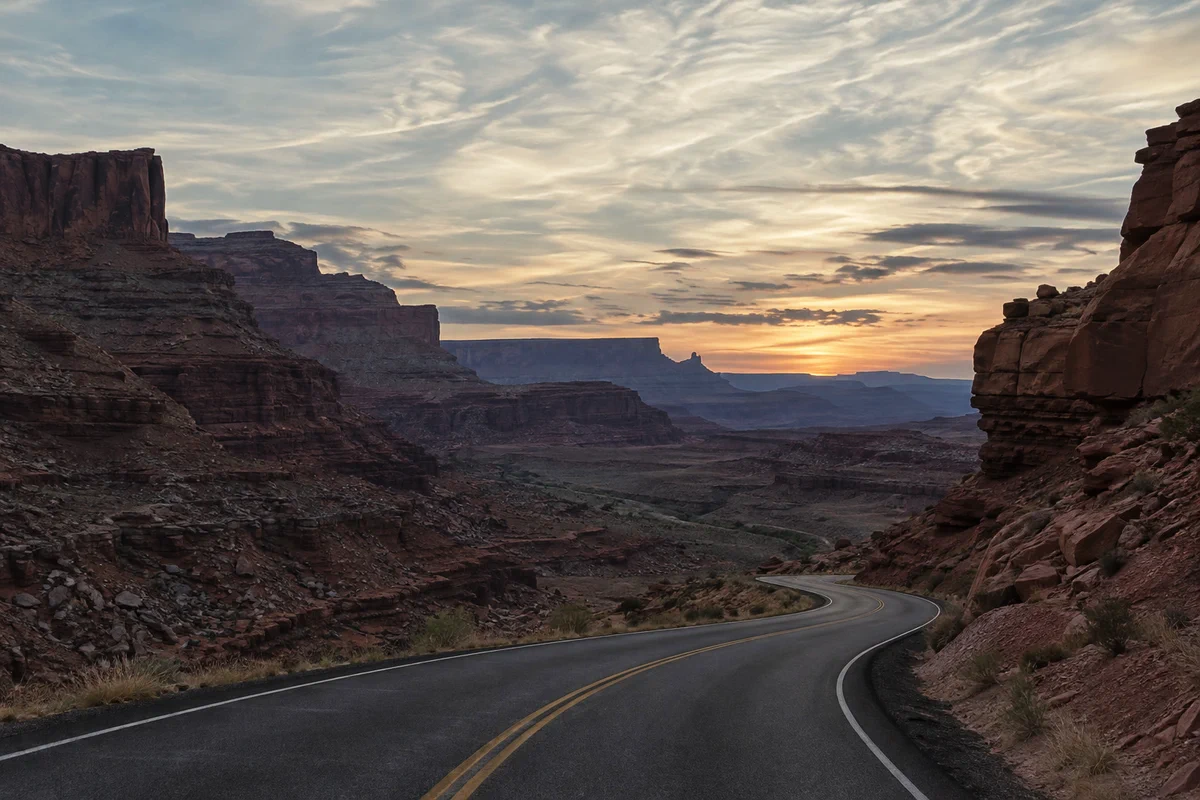 Jak używać krzywych do poprawy kontrastu i kolorówOdczytaj wykres, zbuduj krzywą S i zmień kolor w kanałach.Średnio zaawansowany · 8 min
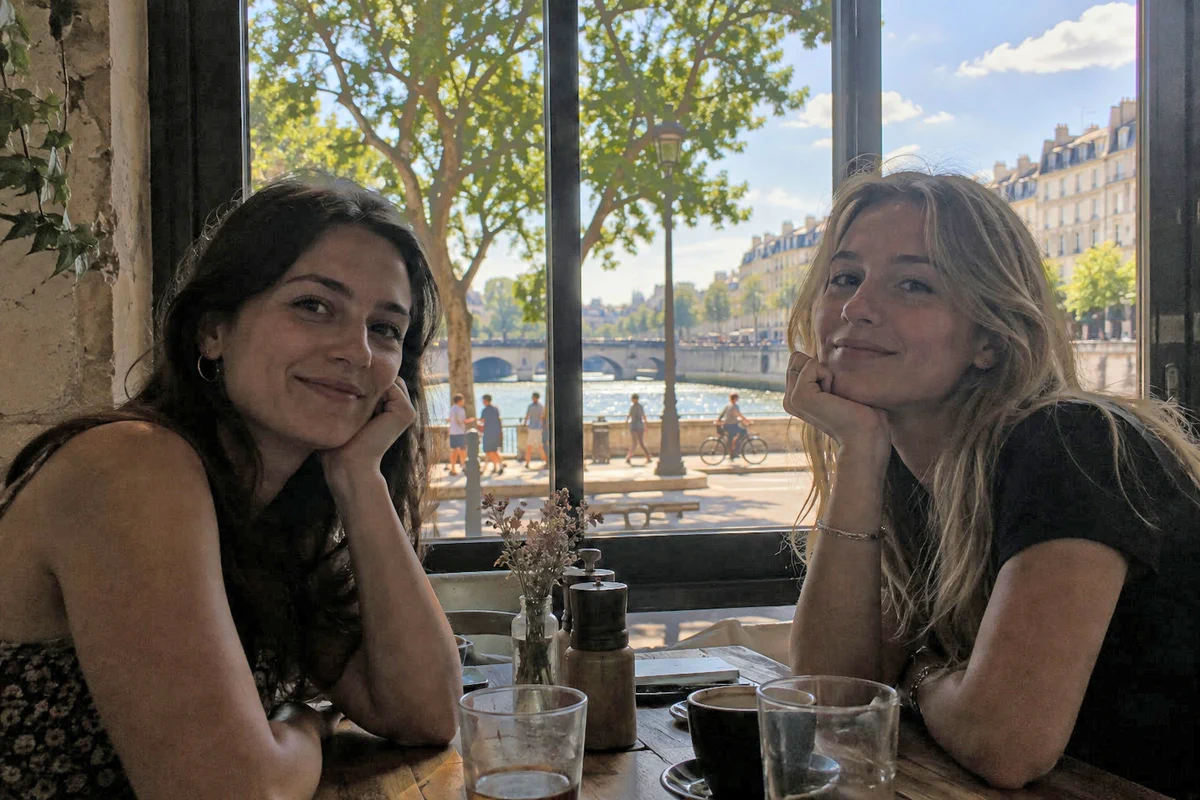 Jak poprawić ciemne zdjęcie lub zdjęcie pod światłoRozjaśnij cienie i twarze, nie wypalając okna.Początkujący · 5 min