Come unire foto a esposizione multipla (bracketing) in un’immagine HDR
Risposta rapida
In Lil Cactus scegli , fai clic su Aggiungi foto… e seleziona i tuoi scatti in bracketing, per esempio a −2, 0 e +2 EV. Lil Cactus legge l’esposizione di ogni foto dai dati della fotocamera; lascia attivo Allinea le foto al riferimento selezionato, imposta Rimozione effetto fantasma su Disattivato per una scena perfettamente immobile come l’esempio, spunta la casella che conferma la scena statica e fai clic su Unisci in HDR. Poi scegli , lascia Punto del bianco al valore iniziale, il valore più luminoso della foto, regola Esposizione (0,5 EV per l’esempio) e fai clic su Crea copia SDR per ottenere una normale foto a 16 bit.
- Tempo
- 8 minuti
- Livello
- Avanzato
- Ti serve
- Da 2 a 32 foto della stessa scena a esposizioni diverse, meglio se scattate da treppiede
- Funziona con
- Scatti in bracketing JPEG, PNG o TIFF, a 8 o 16 bit, sRGB
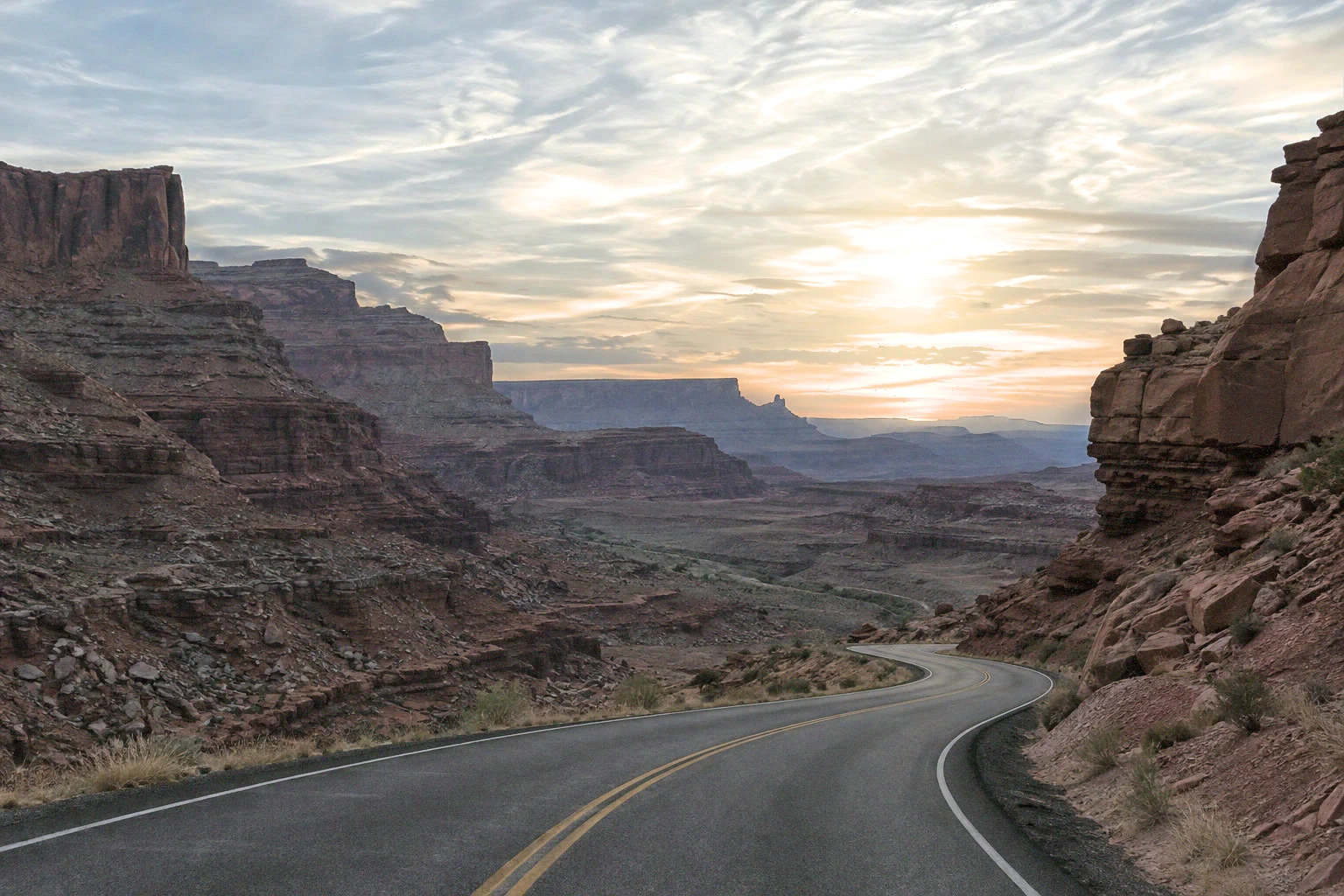
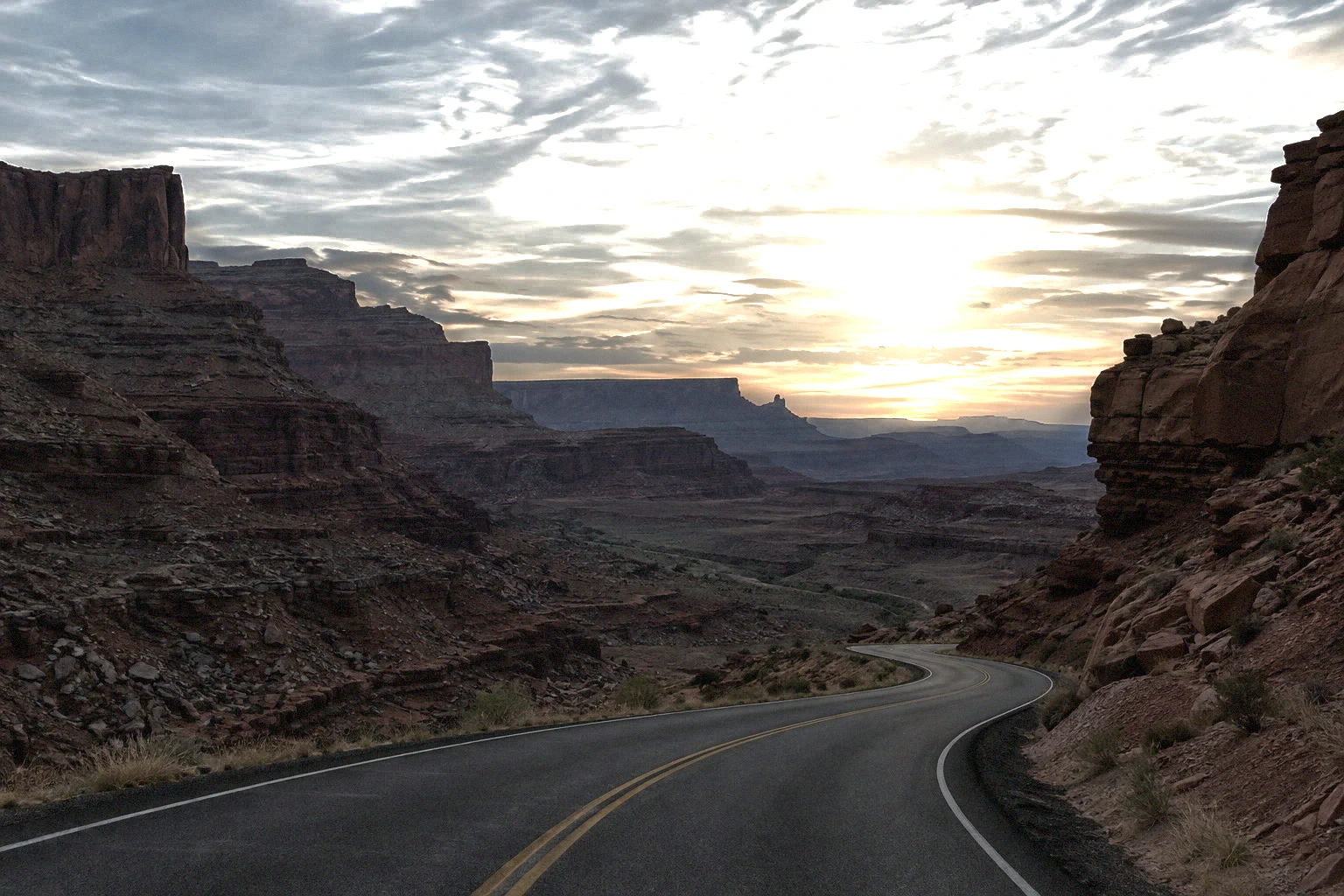
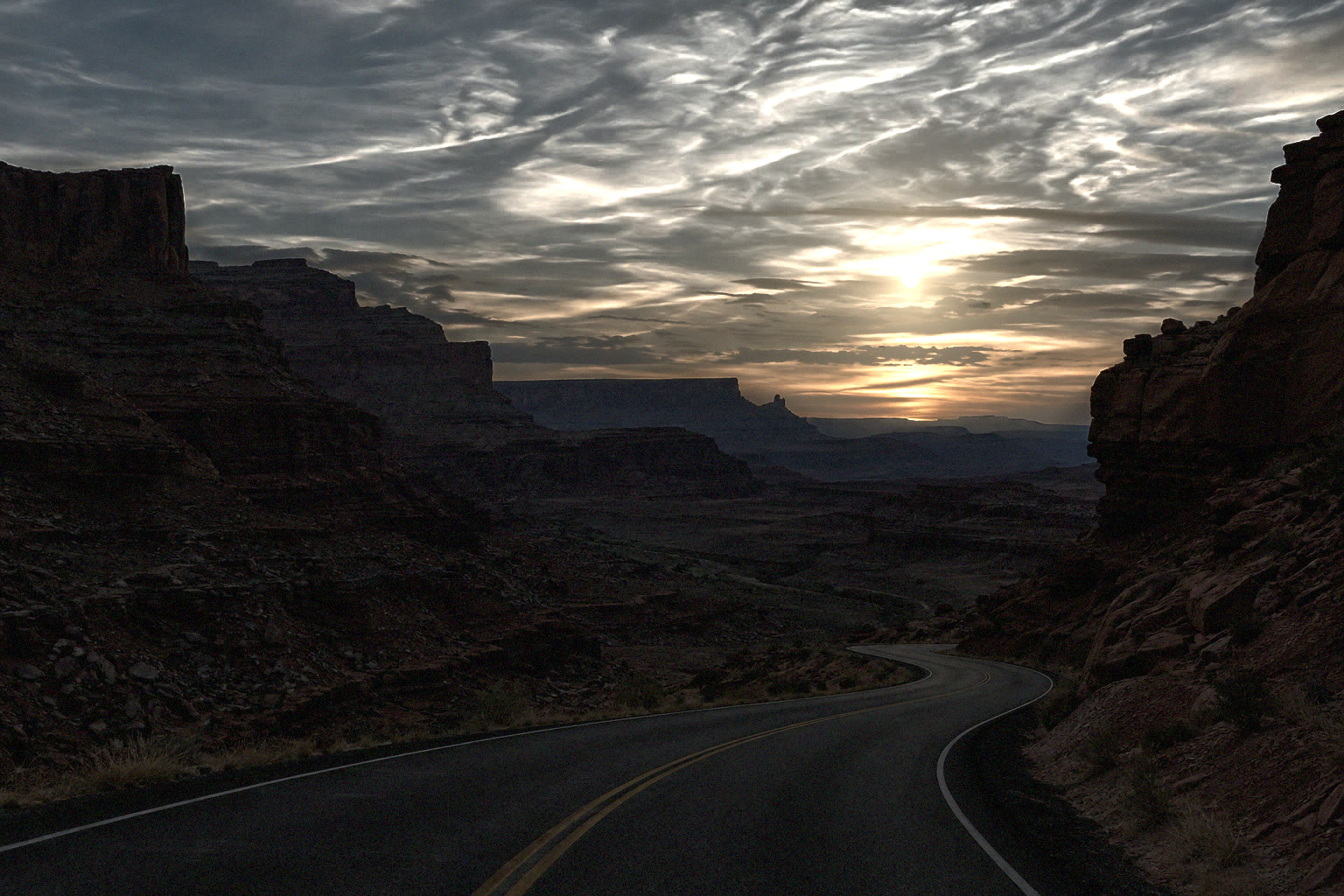
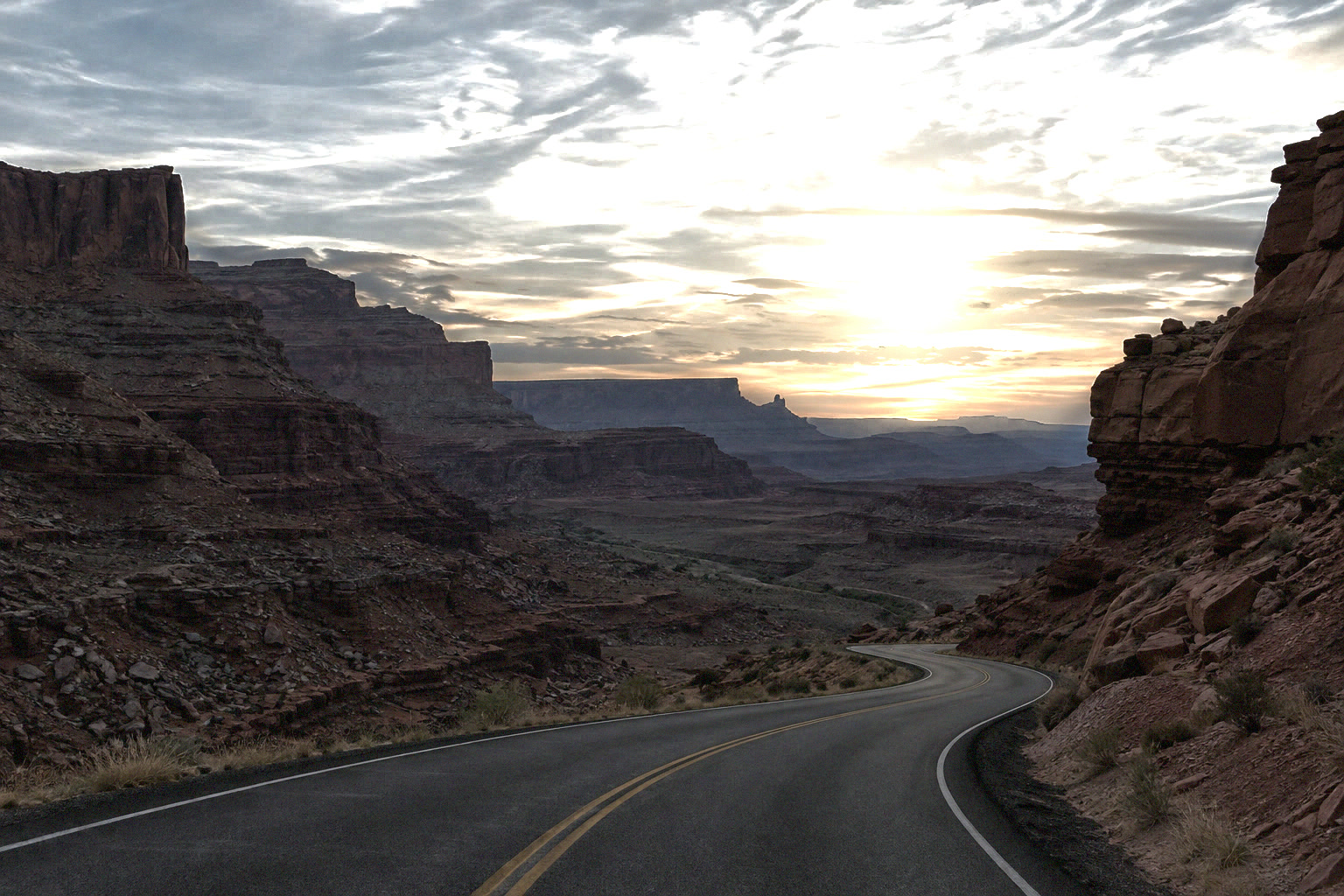
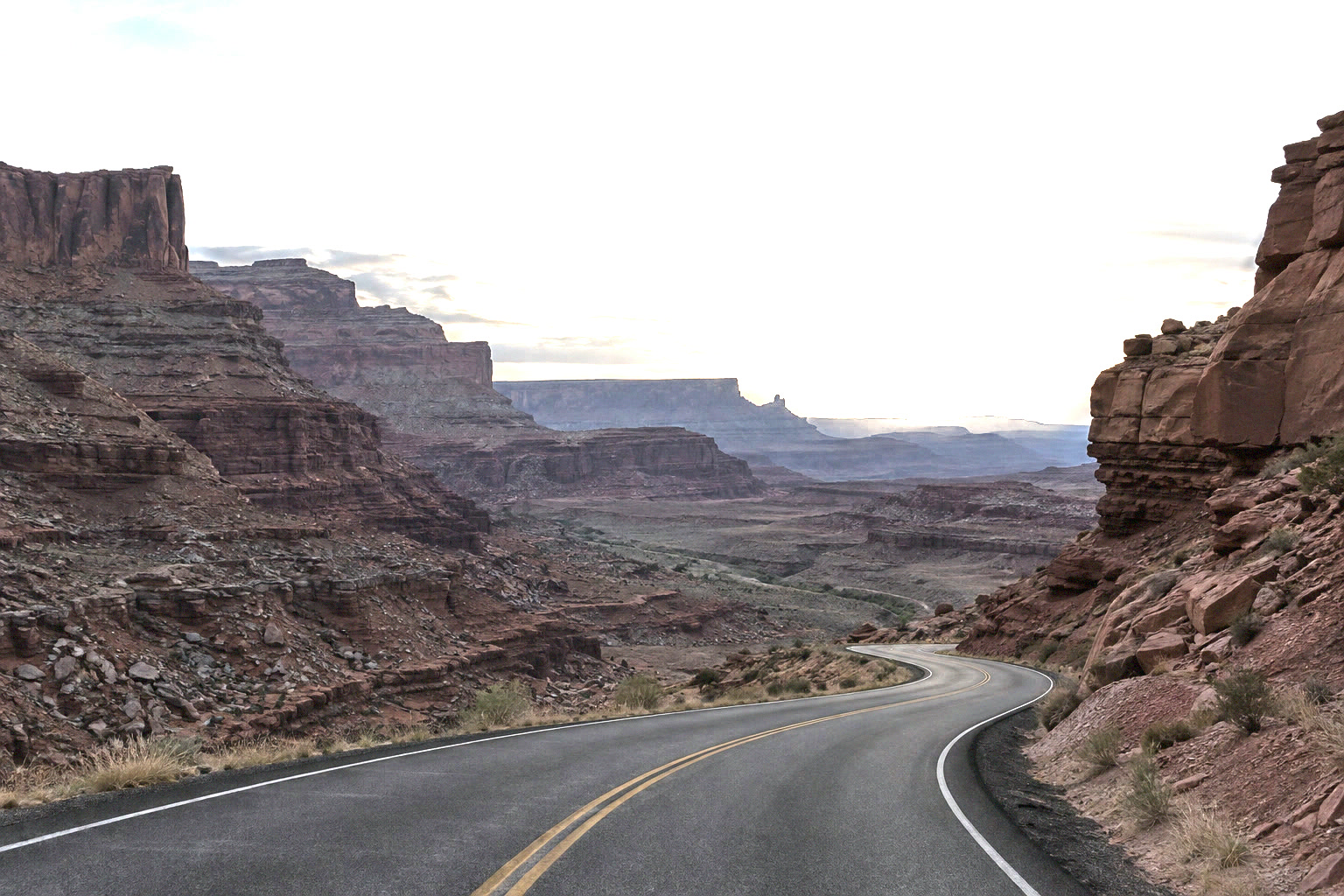
File di esempio:−2 EV0 EV+2 EV
Gratis, senza registrazione. Le tue foto restano sul tuo computer.
In un solo scatto una fotocamera registra una gamma di luminosità limitata. Puntala verso un tramonto e o il cielo si brucia o il terreno diventa scuro. Il bracketing consiste nello scattare più volte la stessa scena con esposizioni diverse: una abbastanza scura da conservare il cielo luminoso, una normale, una abbastanza chiara da aprire le ombre.
L’unione HDR le combina in un’unica immagine che contiene l’intera gamma, memorizzata come valori a 32 bit a virgola mobile, con una gamma di luminosità molto più ampia di quella che qualsiasi schermo può mostrare. La mappatura dei toni riporta poi quella gamma in una foto normale, comprimendo le luci con delicatezza invece di tagliarle.
Unisci in HDR in sei passaggi
Scatta o raccogli le foto in bracketing
Se puoi, usa un treppiede e tieni fissi diaframma, ISO, zoom, bilanciamento del bianco e messa a fuoco; cambia solo il tempo di posa. Di solito gli scatti distano due stop (EV): −2, 0, +2. Molte fotocamere lo fanno in automatico con il bracketing automatico dell’esposizione (AEB). Salva file JPEG, PNG o TIFF. Unisci in HDR non legge direttamente i file RAW: apri ogni RAW in Lil Cactus con le stesse identiche impostazioni Camera Raw ed esportalo con , che mantiene i 16 bit e i dati della fotocamera, compreso il tempo di posa.
Per seguire il tutorial, scarica le tre esposizioni di esempio in cima a questa pagina.
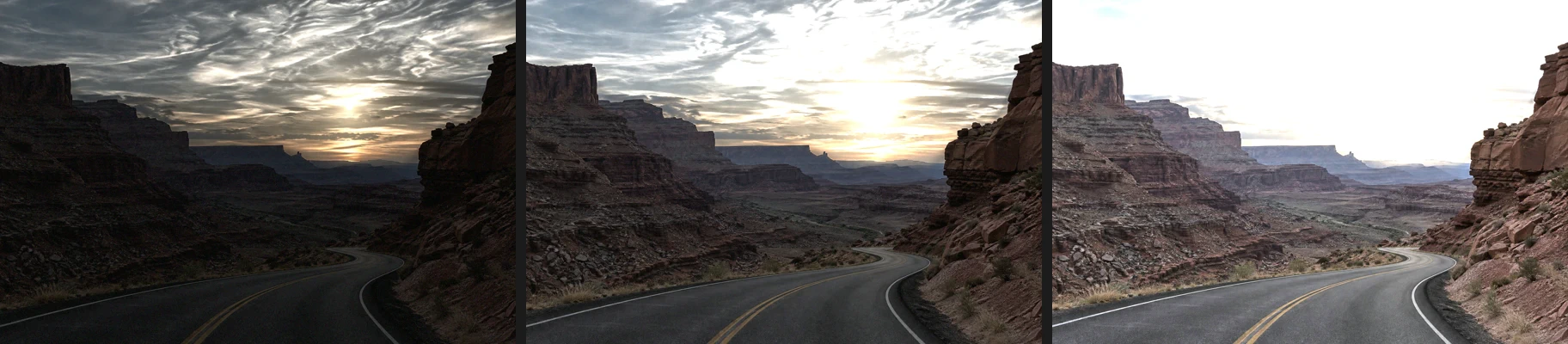
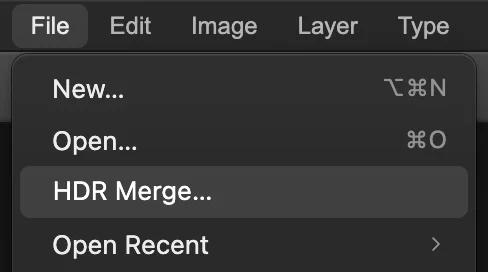
Gli scatti di esempio: −2, 0 e +2 EV. Scegli File › Unisci in HDR…
Non serve aprire prima un documento: Unisci in HDR… si trova nel menu File, subito sotto Apri…, e crea un nuovo documento.
Aggiungi le foto
Fai clic su Aggiungi foto… e seleziona insieme tutte le esposizioni. Controlla EV relativo per ogni foto. Se una foto non ha dati della fotocamera, inserisci tu il suo EV; un valore positivo indica un’immagine più luminosa.
Riferimento indica la foto a cui vengono allineate tutte le altre; per impostazione predefinita è l’esposizione centrale. Se qualcosa si è mosso, per esempio una persona o un ramo, scegli la foto in cui ha l’aspetto migliore.
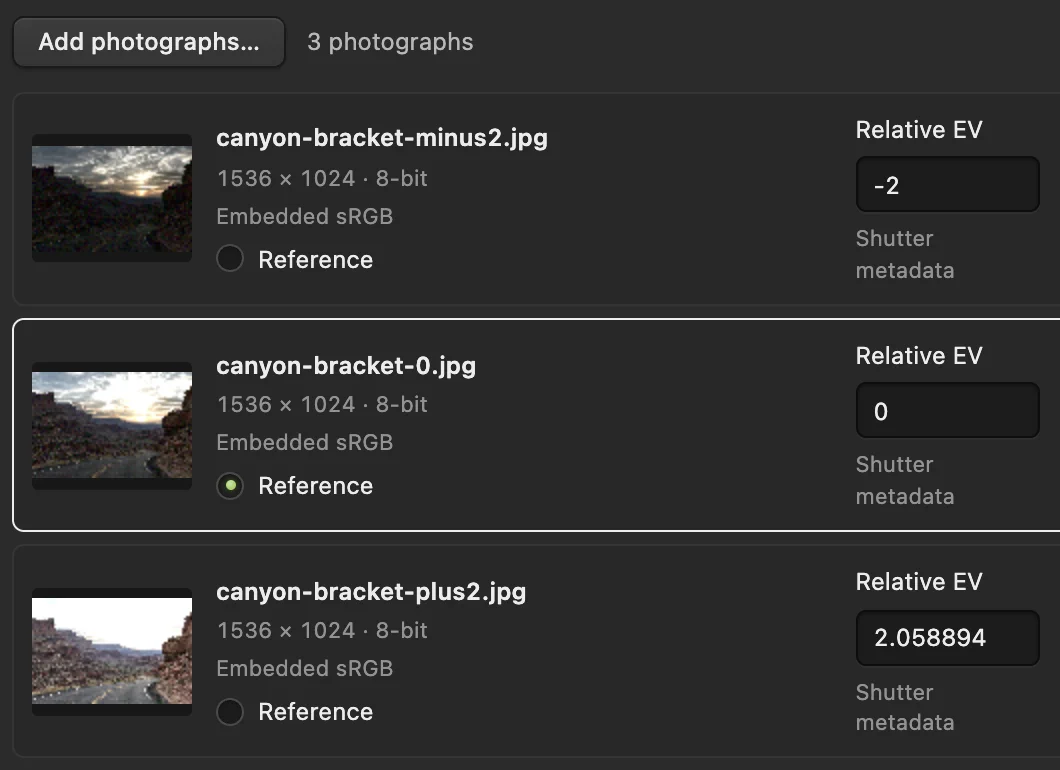
I tre scatti, con l’EV letto dai tempi di posa. Aggiungi foto… è cerchiato. - EV relativo, dai dati della fotocamera
Controlla le opzioni e fai clic su Unisci in HDR
- Allinea le foto al riferimento selezionato (attiva per impostazione predefinita) corregge i piccoli movimenti della fotocamera tra uno scatto e l’altro, quindi funzionano anche gli scatti a mano libera. Lasciala attiva.
- Rimozione effetto fantasma (predefinito Medio) usa la foto di riferimento dove qualcosa si è mosso, evitando persone trasparenti o foglie doppie. Per la scena ferma di questo esempio, scegli Disattivato. Alto rileva movimenti più fini. Cambiare la rimozione degli effetti fantasma deseleziona la casella di conferma qui sotto.
- Spunta la casella di conferma (il suo testo dipende dalla scelta di Rimozione effetto fantasma): indica a Lil Cactus che la scena è statica e che le foto hanno le stesse impostazioni, una condizione su cui l’unione si basa.
Fai clic su Unisci in HDR. La barra di stato mostra l’avanzamento. Al termine appare 32 bit a virgola mobile · anteprima SDR. Può anche segnalare che alcuni canali ritagliati non sono stati recuperati; mostra le note della fusione.
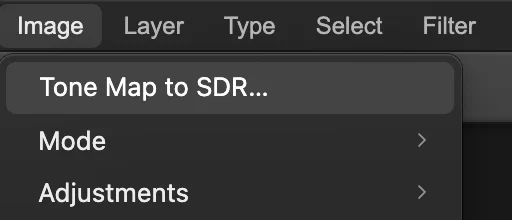
Scegli Immagine › Mappatura dei toni in SDR…
Il documento unito è a 32 bit a virgola mobile; la barra di stato indica 32 bit a virgola mobile · anteprima SDR. Quello che vedi è solo un’anteprima: per modificarlo ed esportarlo come una foto normale, scegli
- Esposizione (da −5 a 5 EV, predefinito 0) imposta la luminosità complessiva.
- Punto del bianco (EV) stabilisce quanto deve essere luminoso un valore della scena per diventare bianco puro. Parte dal valore più luminoso della foto (2,07 per l’esempio), così le aree più luminose arrivano appena al bianco; una luce molto colorata, come il bagliore rosso intorno al sole dell’esempio, può comunque raggiungere la piena intensità in un canale. Alzandolo comprimi di più le luci; abbassandolo lasci bruciare le aree luminose per un contrasto più deciso.
Per l’esempio si mantiene il Punto del bianco iniziale e si alza Esposizione a 0,5. Fai clic su 100% sopra l’anteprima per valutare i dettagli, poi su Crea copia SDR.
, disponibile per i documenti a 32 bit. 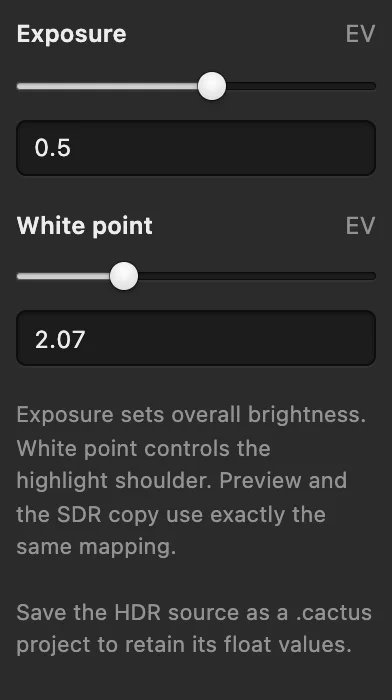
Esposizione alzata a 0,5 (cerchiato), con Punto del bianco lasciato al valore iniziale di 2,07. Modifica ed esporta la copia SDR
Crea copia SDR apre un nuovo documento sRGB a 16 bit, chiamato Unisci in HDR – SDR, e subito la finestra di dialogo Esporta come PNG: esporta da lì, oppure fai clic su Annulla per modificare prima la foto. Il documento HDR resta aperto. Modifica la copia come qualsiasi foto, con Curve o Sviluppo fotografico per contrasto e colore, poi esportala con
Per conservare i valori HDR completi per dopo, salva il documento HDR con (Ctrl+Maiusc+S o ⇧⌘S).
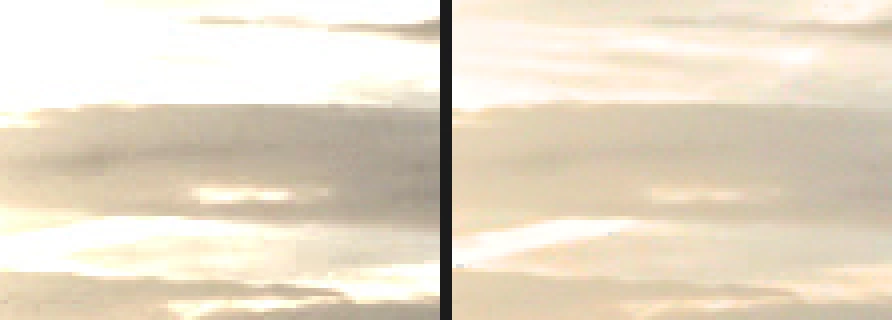
Il cielo a destra del sole, ingrandito: la singola esposizione a 0 EV (a sinistra) e il risultato HDR (a destra). 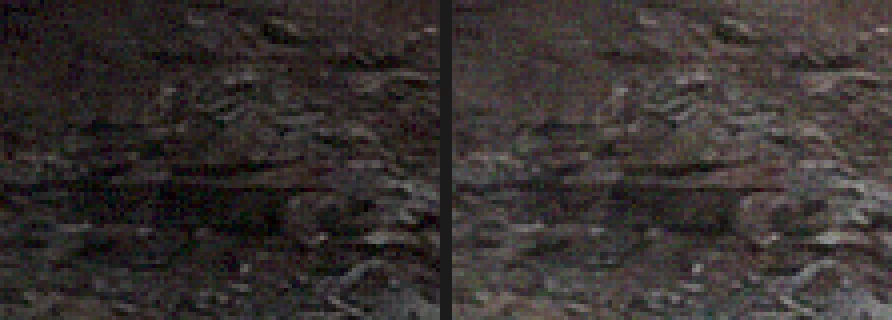
La parete in ombra del canyon, ingrandita: la singola esposizione (a sinistra) e il risultato HDR (a destra).
Hai una sola foto?
Una singola foto non può diventare una vera immagine HDR: ciò che il sensore ha tagliato è perso. Un file RAW però contiene spesso due o tre stop di gamma in più rispetto a un JPEG. Abbassa Luci e alza Ombre in Sviluppo fotografico, oppure usa Luci/ombre su un JPEG, per ottenere un aspetto simile entro i limiti di quella foto.
Perché l’unione recupera più di una sola esposizione
Ogni esposizione cattura una diversa gamma di luminosità. La fusione le combina e la mappatura dei toni trasforma il risultato in una foto da modificare ed esportare.
Risolvi i problemi più comuni
Effetto fantasma: persone trasparenti o foglie sdoppiate
Qualcosa si è mosso tra uno scatto e l’altro. Prova un’impostazione più forte di Rimozione effetto fantasma, spunta di nuovo la casella di conferma e scegli come Riferimento la foto in cui la parte in movimento ha l’aspetto migliore. Se poi l’unione rifiuta le foto, vedi il punto successivo.
“Una parte troppo piccola della scena è esposta correttamente in più di una di queste foto per poterle combinare”
L’unione confronta le parti della scena esposte correttamente in più di una foto e ne ha trovate troppo poche, di solito perché le esposizioni sono troppo distanti tra loro. Aggiungi esposizioni intermedie, per esempio una ogni stop invece che ogni due, scattate con le stesse impostazioni colore e la stessa elaborazione.
Unisci in HDR resta in grigio
Spunta la casella della scena statica (e Assegna sRGB a tutti gli input senza tag, se compare) e leggi il messaggio sotto le opzioni: ogni foto deve avere un EV relativo, e le foto con dati della fotocamera devono avere gli stessi diaframma, ISO e lunghezza focale.
“Questa foto ha un profilo non sRGB”
Unisci in HDR lavora in sRGB. Converti prima ogni scatto in sRGB, per esempio con ed Esporta, oppure esportali in sRGB dal tuo programma di sviluppo RAW.
Bordi sfocati o sdoppiati ovunque
La fotocamera si è mossa troppo perché l’allineamento funzioni. Scatta da un treppiede, oppure usa meno scatti, più vicini tra loro.
Cosa fare dopo
- Aggiungi contrasto alla copia SDR: come usare Curve.
- Sviluppa prima gli scatti RAW: come modificare una foto RAW.
- Unisci invece più fotogrammi affiancati: crea un panorama.
- Ridimensiona il risultato per il web.
Se vieni da un altro editor
- Photoshop
- File › Automatizza › Unisci come HDR Pro… In Lil Cactus la stessa operazione si fa con File › Unisci in HDR… seguito da Immagine › Mappatura dei toni in SDR…
Unione HDR: domande e risposte
Quante esposizioni servono per un HDR?
Tre esposizioni a due stop di distanza (−2, 0, +2 EV) coprono la maggior parte delle scene. Lil Cactus accetta da 2 a 32 scatti; scene a contrasto molto alto, come un interno con finestra, possono richiederne cinque.
Posso unire file RAW in HDR con Lil Cactus?
Non direttamente. In Lil Cactus apri ogni scatto RAW con le stesse identiche impostazioni Camera Raw, esportalo con “File › Esporta › TIFF…”, poi aggiungi i TIFF in “File › Unisci in HDR…”. I TIFF mantengono i dati della fotocamera, quindi l’“EV relativo” viene letto dai tempi di posa.
Posso esportare un file HDR a 32 bit da Lil Cactus?
No. Su un documento a 32 bit, “File › Esporta › JPEG…”, “PNG…” e gli altri formati immagine aprono invece “Immagine › Mappatura dei toni in SDR…”, che crea una normale copia a 16 bit da esportare. Per conservare i valori HDR completi, salva il documento con “File › Salva con nome › Progetto Lil Cactus…”.
Perché il mio HDR unito sembra grigio?
Un HDR a 32 bit contiene più gamma di quanta ne mostri uno schermo, e la mappatura dei toni la comprime. In Lil Cactus abbassa “Punto del bianco” in “Immagine › Mappatura dei toni in SDR…” per avere più contrasto, poi rifinisci la copia SDR con Curve.
Le mie foto vengono caricate online quando le unisco in HDR con Lil Cactus?
No. L’unione e la mappatura dei toni avvengono nel browser, sul tuo dispositivo, e le foto non vengono mai inviate a un server. Consulta l’informativa sulla privacy.
Continua
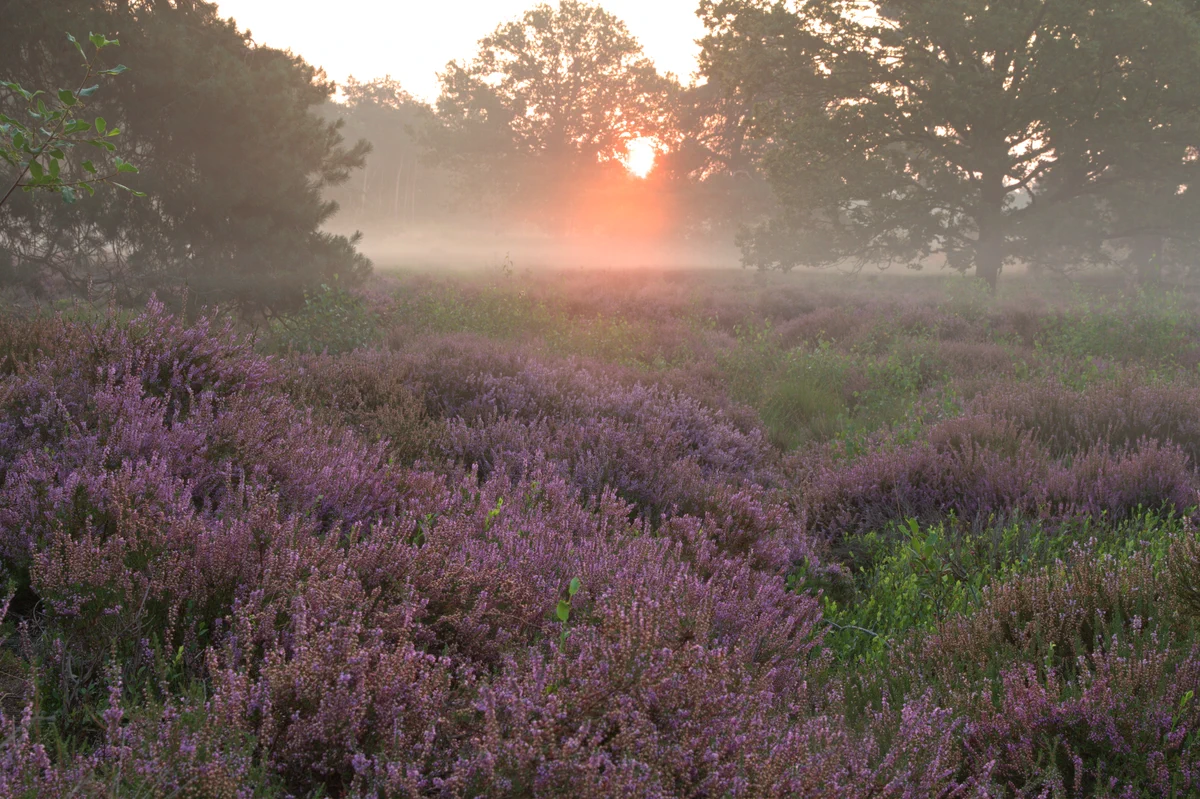 Come modificare una foto RAWBilanciamento del bianco, luci, ombre e colore a partire dai dati del sensore.Intermedio · 10 min
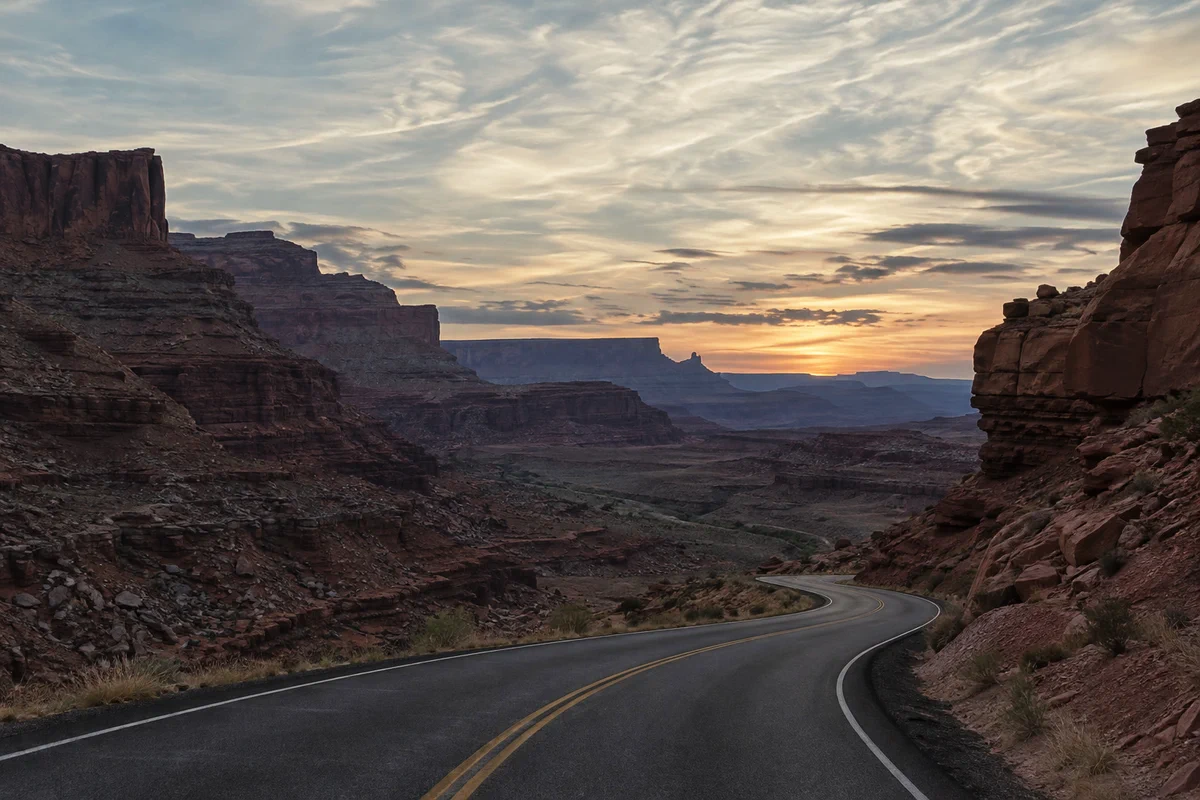 Come usare le Curve per correggere contrasto e coloreLeggi il grafico, crea una curva a S e correggi il colore canale per canale.Intermedio · 8 min
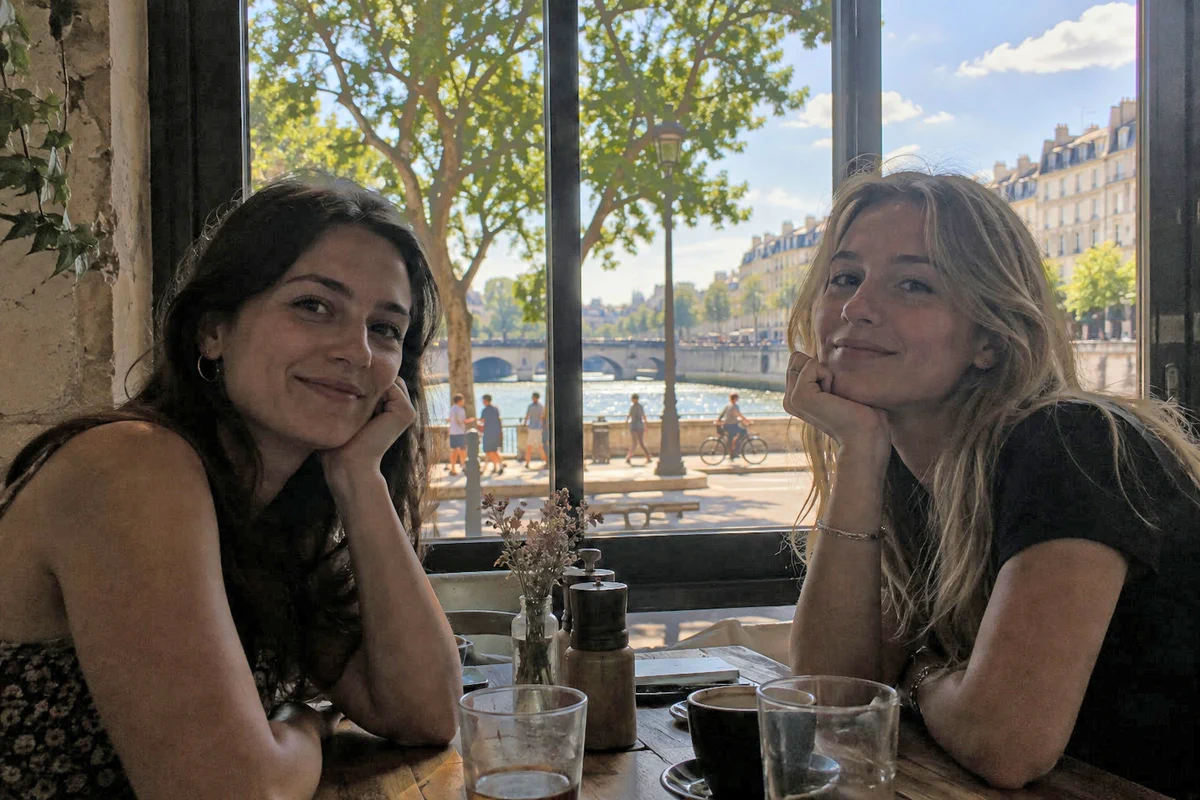 Come schiarire una foto scura o in controluceSchiarisci ombre e volti senza slavare la finestra.Principiante · 5 min