Como mesclar exposições em bracketing numa foto HDR
Resposta rápida
No Lil Cactus, escolha , clique em Adicionar fotos… e selecione as exposições, por exemplo fotos a −2, 0 e +2 EV. O Lil Cactus lê a exposição de cada foto nos dados da câmera; deixe Alinhar as fotos ativado, defina Remoção de fantasmas como Desativado para uma cena totalmente parada como a do exemplo, marque a caixa que confirma uma cena estática e clique em Mesclar para HDR. Depois escolha , deixe o Ponto branco no valor inicial, o valor mais claro da foto, ajuste a Exposição (0,5 EV para o exemplo) e clique em Criar cópia SDR para obter uma foto normal de 16 bits.
- Tempo
- 8 minutos
- Nível
- Avançado
- Você precisa de
- De 2 a 32 fotos da mesma cena com exposições diferentes, de preferência feitas com tripé
- Funciona com
- Exposições em JPEG, PNG ou TIFF, de 8 ou 16 bits, em sRGB
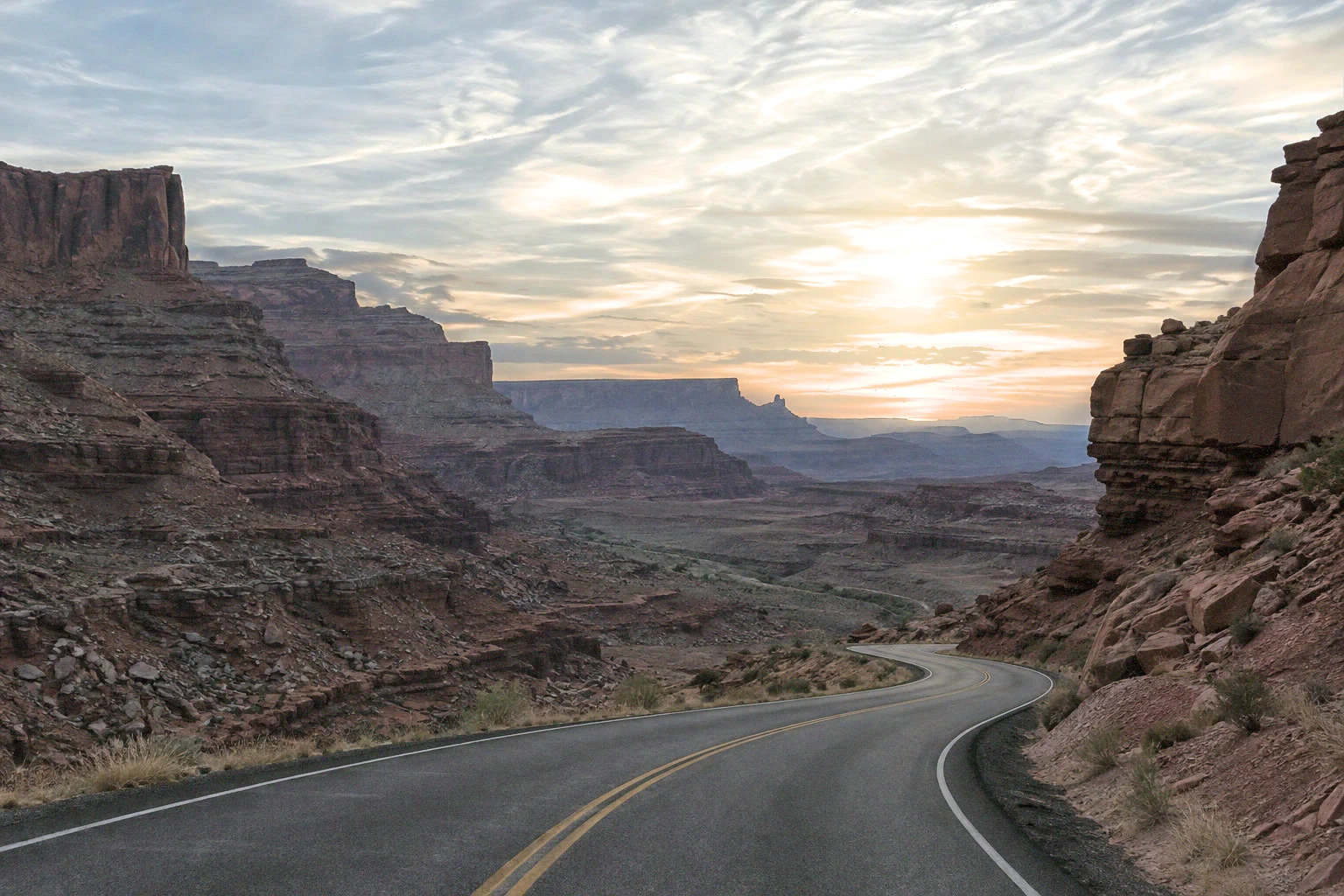
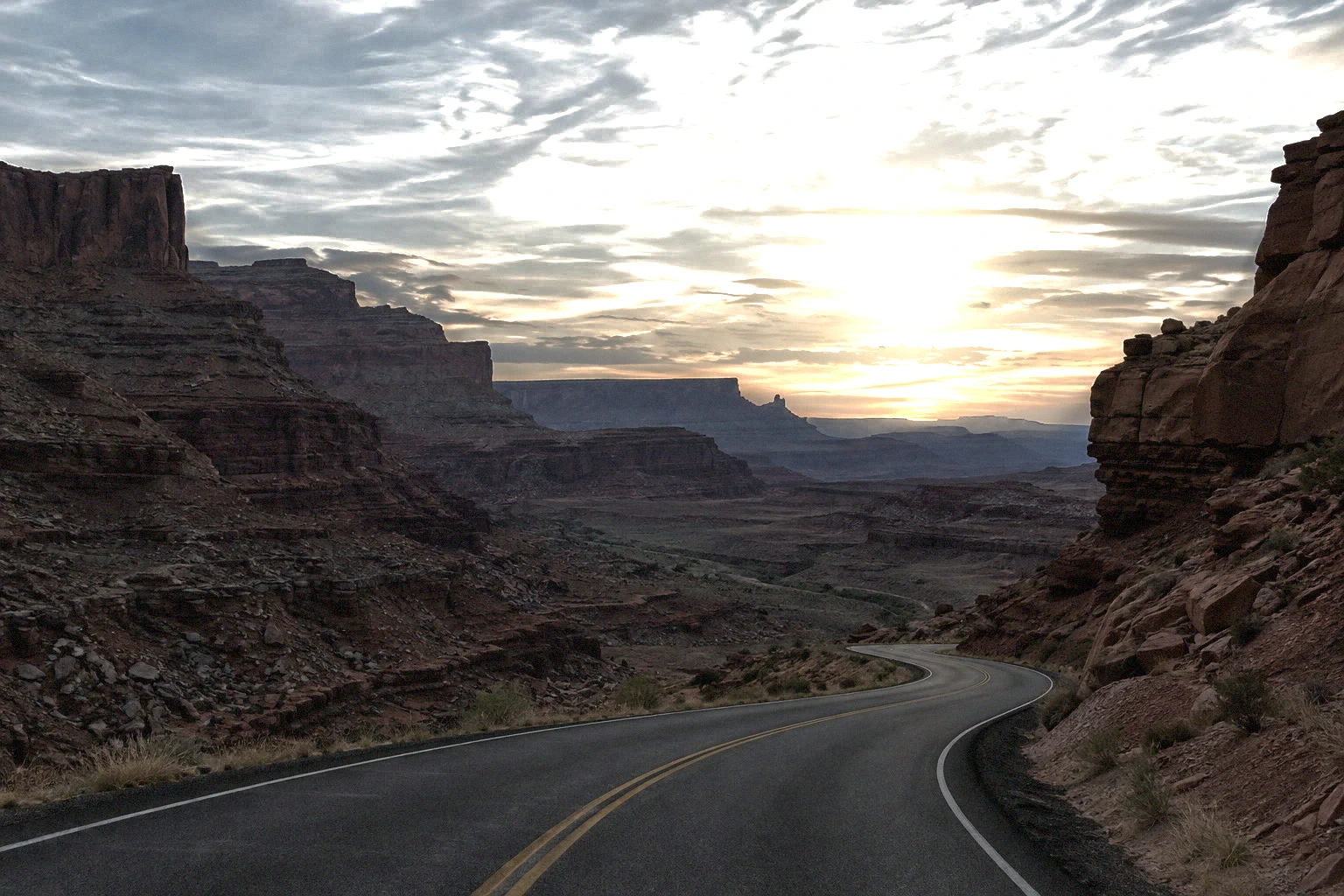
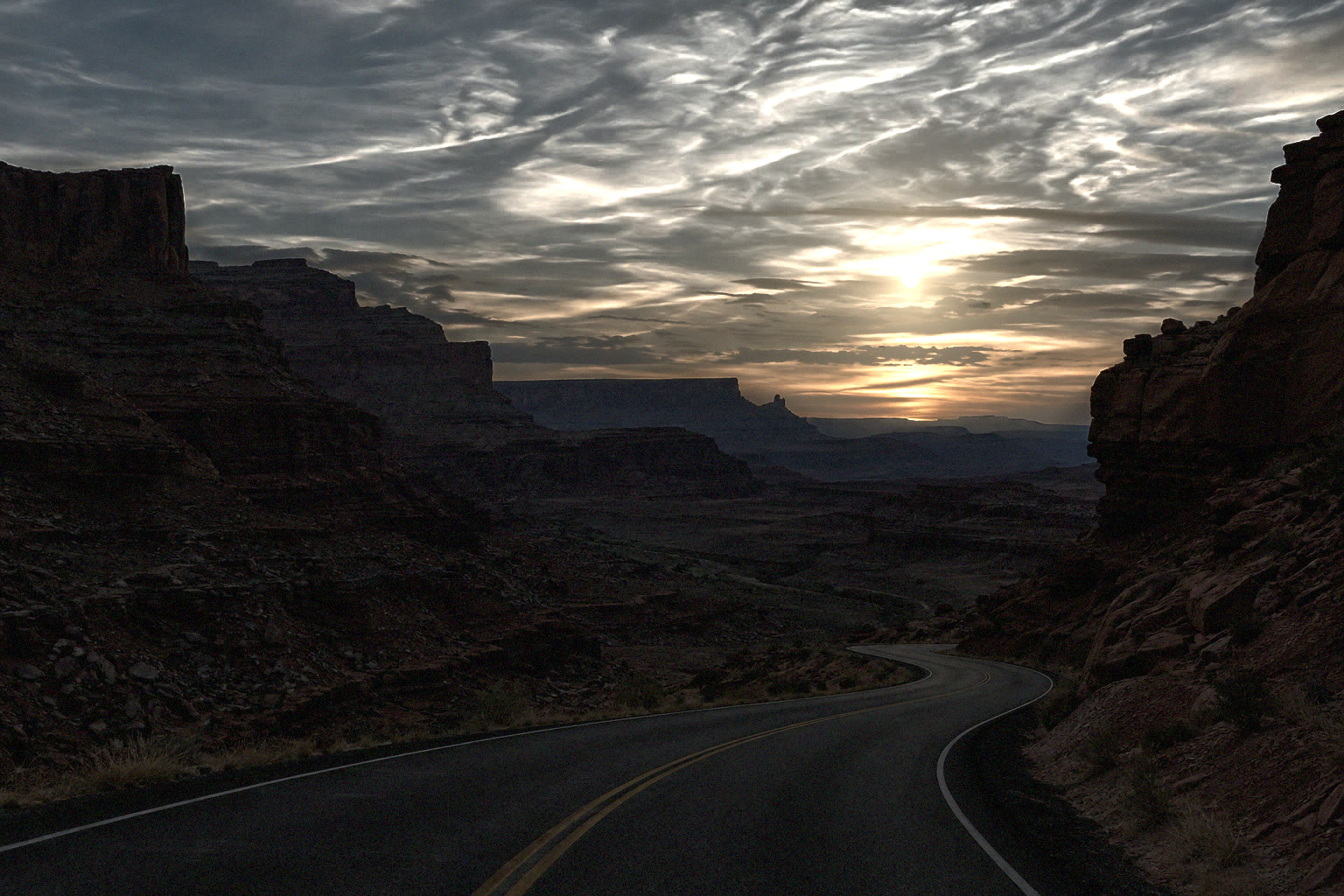
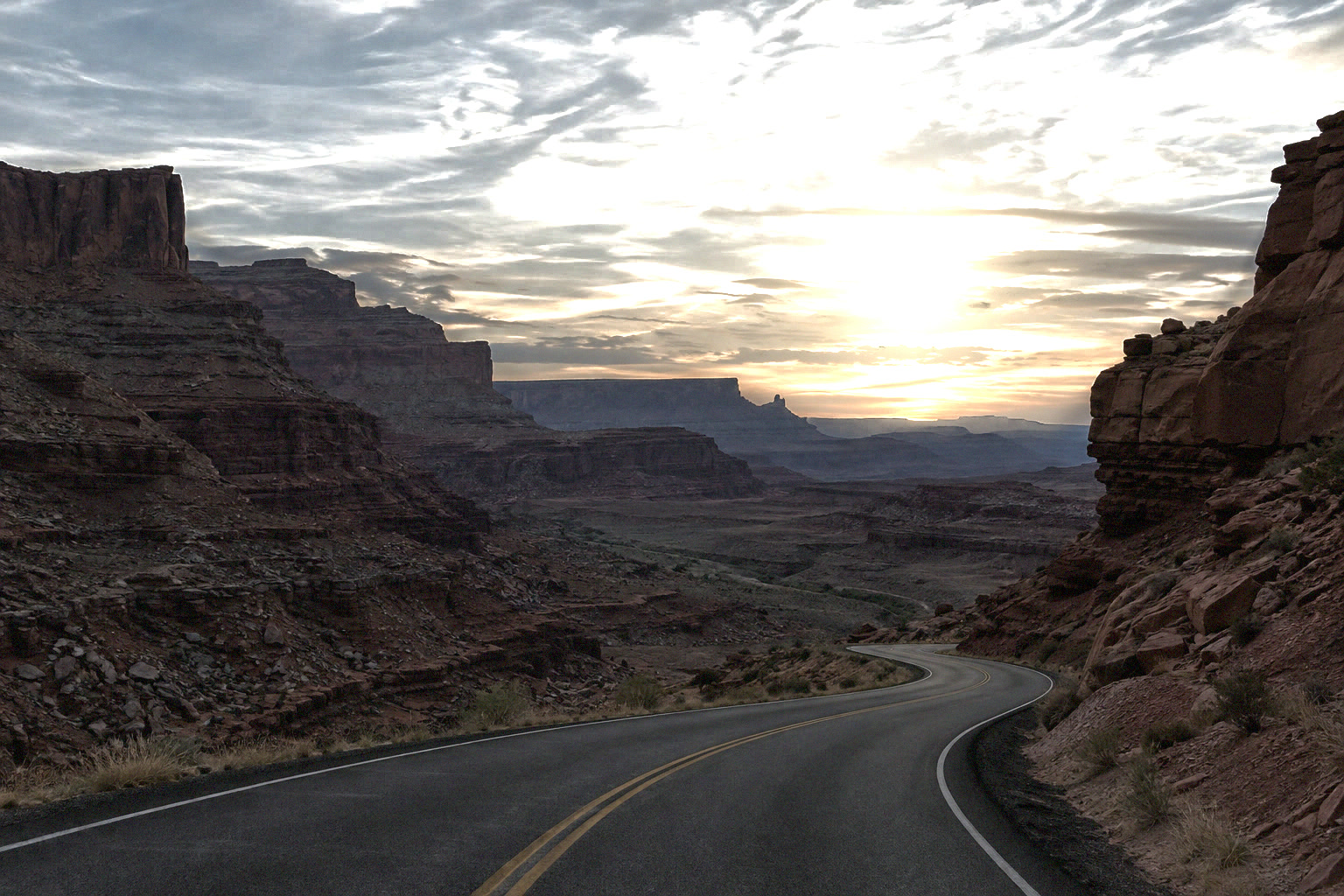
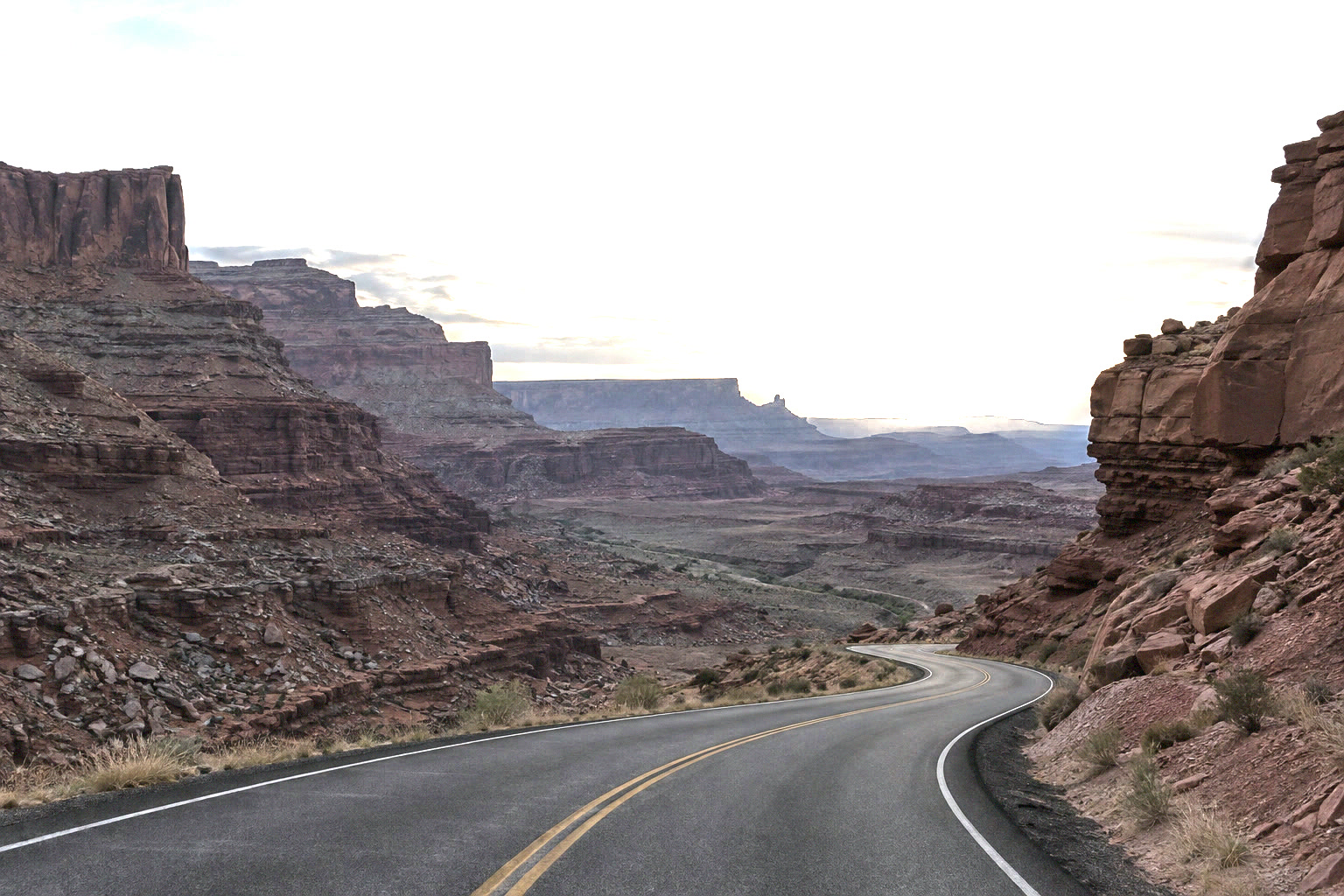
Arquivos de exemplo:−2 EV0 EV+2 EV
Grátis, sem cadastro. Suas fotos ficam no seu computador.
Uma câmera capta uma faixa limitada de brilho em cada foto. Aponte-a para um pôr do sol e ou o céu estoura, ou o chão fica escuro. Fazer bracketing é fotografar a mesma cena várias vezes com exposições diferentes: uma escura o bastante para preservar o céu claro, uma normal e uma clara o bastante para abrir as sombras.
A mesclagem HDR combina essas fotos numa única imagem que guarda toda a faixa, armazenada em valores de ponto flutuante de 32 bits, com muito mais faixa de brilho do que qualquer tela consegue mostrar. O mapeamento de tons depois comprime essa faixa de volta numa foto normal, suavizando os realces em vez de cortá-los.
Mescle para HDR em seis passos
Fotografe ou reúna as exposições
Use um tripé se puder e mantenha fixos a abertura, o ISO, o zoom, o balanço de branco e o foco; mude só a velocidade do obturador. O comum é uma diferença de dois pontos (EV) entre elas: −2, 0, +2. Muitas câmeras fazem isso sozinhas com o bracketing automático de exposição (AEB). Salve arquivos JPEG, PNG ou TIFF. Mesclar para HDR não lê arquivos RAW diretamente: abra cada RAW no Lil Cactus com ajustes de Camera RAW idênticos e exporte com , que mantém os 16 bits e os dados da câmera, inclusive a velocidade do obturador.
Para acompanhar, baixe as três exposições de exemplo no topo desta página.
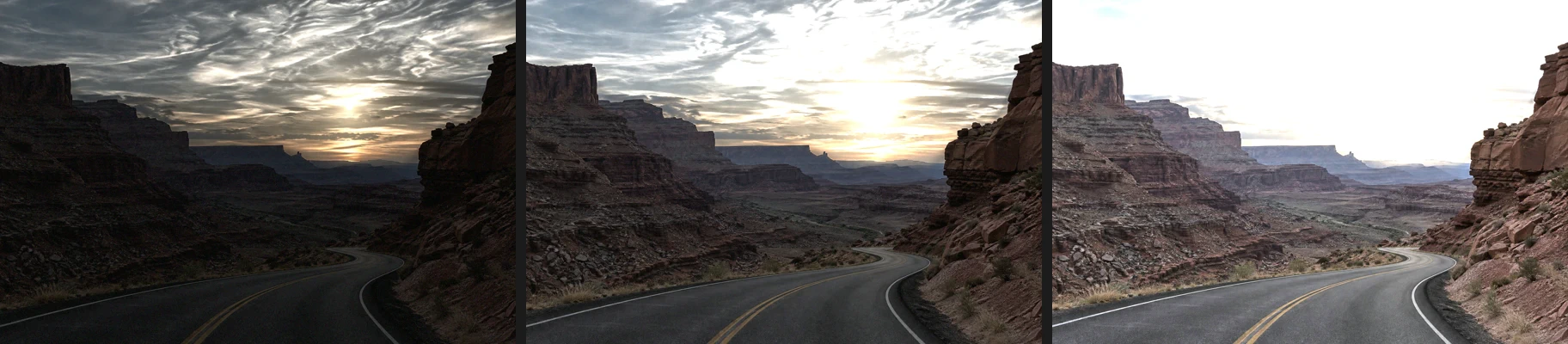
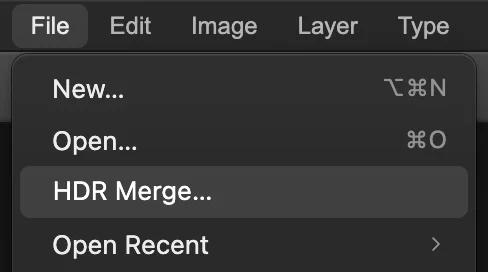
As exposições de exemplo: −2, 0 e +2 EV. Escolha Arquivo › Mesclar para HDR…
Você não precisa abrir um documento antes: Mesclar para HDR… fica no menu Arquivo, logo abaixo de Abrir…, e cria um documento novo.
Adicione as fotos
Clique em Adicionar fotos… e selecione todas as exposições juntas. Confira EV relativo de cada foto. Se uma foto não tiver dados da câmera, digite o EV; um valor positivo significa mais clara.
Referência marca a foto à qual todas as outras são alinhadas; por padrão, a exposição do meio. Se algo se mexeu, como uma pessoa ou um galho, escolha a foto em que ele fica melhor.
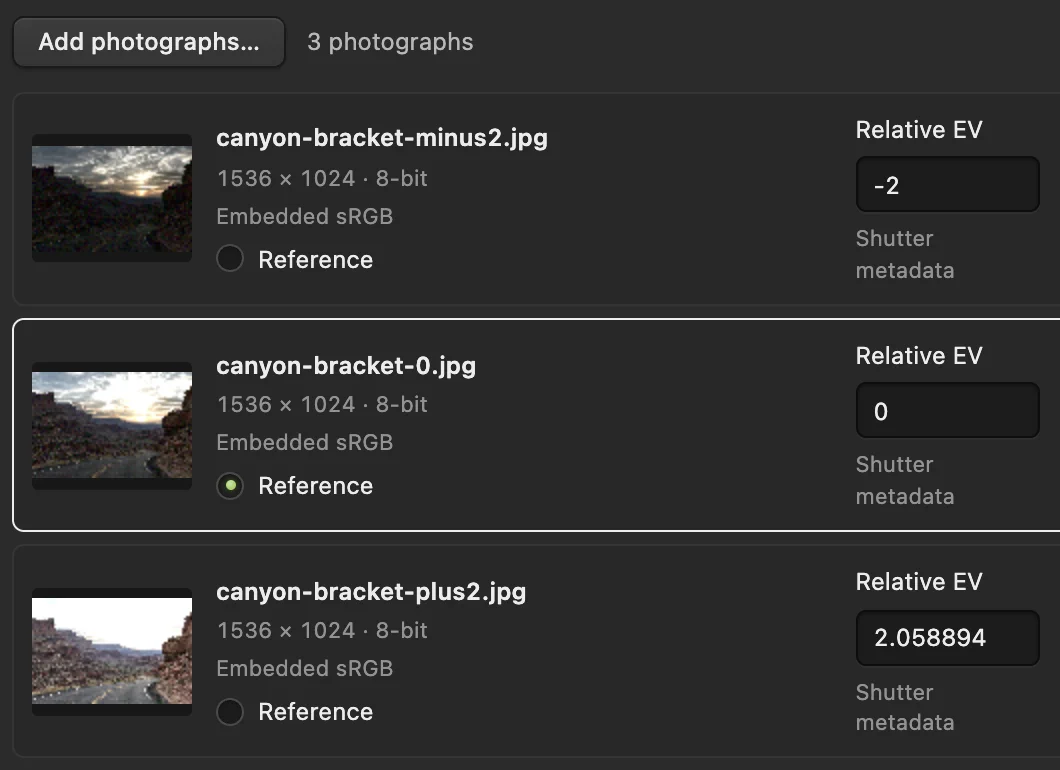
As três exposições, com o EV lido das velocidades do obturador. Adicionar fotos… está circulado. - EV relativo, dos dados da câmera
Confira as opções e clique em Mesclar para HDR
- Alinhar as fotos (ativado por padrão) corrige pequenos movimentos da câmera entre as fotos, então exposições feitas à mão também funcionam. Deixe ativado.
- Remoção de fantasmas (padrão Médio) usa a foto de referência onde houve movimento, evitando pessoas transparentes ou folhas duplicadas. Para a cena parada deste exemplo, escolha Desativado. Alto detecta movimentos mais finos. Alterar a remoção de fantasmas desmarca a caixa de confirmação abaixo.
- Marque a caixa de confirmação (o texto dela muda conforme a opção de Remoção de fantasmas): ela informa ao Lil Cactus que a cena é estática e que as fotos têm as mesmas configurações, algo de que a mesclagem depende.
Clique em Mesclar para HDR. A linha de status mostra o progresso da mesclagem. Ao terminar, aparece Ponto flutuante de 32 bits · visualização SDR. Ela também pode informar que alguns canais cortados não puderam ser recuperados; mostra os avisos da mesclagem.
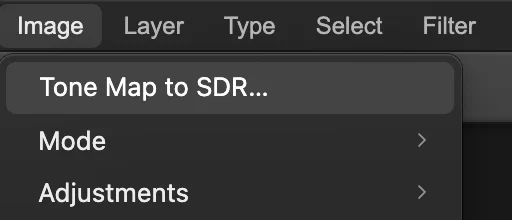
Escolha Imagem › Mapear tons para SDR…
O documento mesclado é de ponto flutuante de 32 bits; a barra de status mostra Ponto flutuante de 32 bits · visualização SDR. O que você vê é só uma visualização: para editar e exportar como uma foto normal, escolha
- Exposição (de −5 a 5 EV, padrão 0) define o brilho geral.
- Ponto branco (EV) define quão claro um valor da cena precisa ser para virar branco puro. Ele começa no valor mais claro da foto (2,07 para o exemplo), então as áreas mais claras chegam exatamente ao branco; um realce de cor forte, como o brilho vermelho em volta do sol do exemplo, ainda pode chegar à intensidade máxima em um canal. Aumentar o valor comprime mais os realces; diminuir deixa as áreas claras estourarem, para um contraste mais forte.
O exemplo mantém o Ponto branco inicial e aumenta a Exposição para 0,5. Clique em 100% acima da visualização para avaliar os detalhes e depois em Criar cópia SDR.
, disponível para documentos de 32 bits. 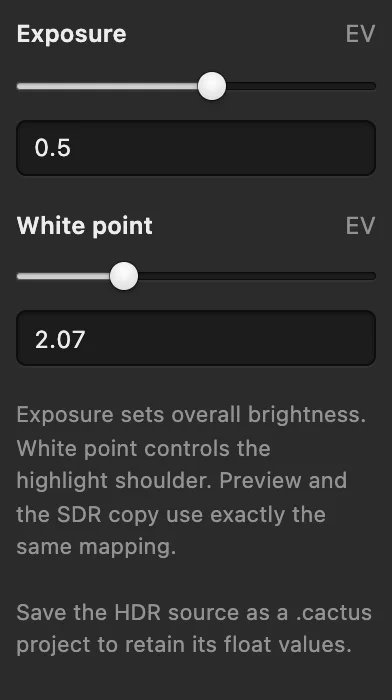
Exposição aumentada para 0,5 (circulada), com o Ponto branco mantido no valor inicial de 2,07. Edite e exporte a cópia SDR
Criar cópia SDR abre um novo documento sRGB de 16 bits, chamado Mesclar para HDR – SDR, e logo em seguida a caixa de diálogo Exportar como PNG: exporte por ali ou clique em Cancelar para editar antes. O documento HDR continua aberto. Edite a cópia como qualquer foto, com Curvas ou Revelação fotográfica para contraste e cor, e depois exporte com
Para guardar os valores HDR completos para depois, salve o documento HDR com (Ctrl+Shift+S ou ⇧⌘S).
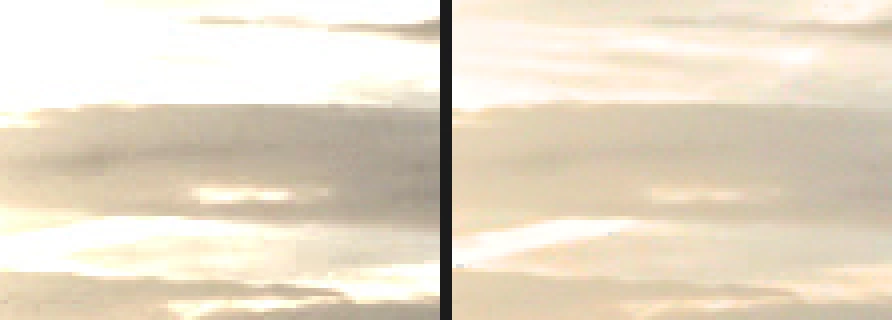
O céu à direita do sol, ampliado: a única exposição de 0 EV (à esquerda) e o resultado HDR (à direita). 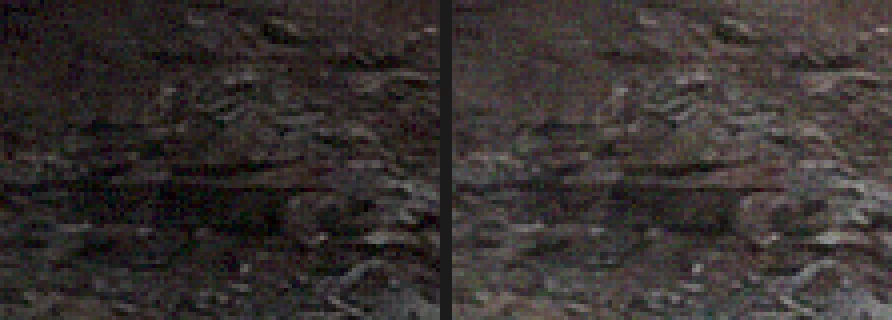
A parede sombreada do cânion, ampliada: a única exposição (à esquerda) e o resultado HDR (à direita).
Só tem uma foto?
Uma única foto não vira uma imagem HDR de verdade: o que o sensor cortou se perdeu. Mas um arquivo RAW costuma guardar dois ou três pontos a mais de faixa do que um JPEG. Diminua Realces e aumente Sombras em Revelação fotográfica, ou use Sombra/Realce num JPEG, para um visual parecido dentro dos limites dessa foto.
Por que mesclar recupera mais do que uma exposição
Cada exposição registra uma faixa diferente de brilho. A mesclagem as combina, e o mapeamento de tons transforma o resultado em uma foto que você pode editar e exportar.
Resolva problemas comuns
Fantasmas: pessoas transparentes ou folhas duplicadas
Algo se mexeu entre as fotos. Experimente um nível mais forte de Remoção de fantasmas, marque de novo a caixa de confirmação e escolha como Referência a foto em que a parte que se mexeu fica melhor. Se a mesclagem passar a recusar as fotos, veja o próximo item.
“Uma parte pequena demais da cena está bem exposta em mais de uma destas fotos para combiná-las”
A mesclagem compara as partes da cena que estão bem expostas em mais de uma foto e encontrou poucas, geralmente porque as exposições estão muito distantes entre si. Adicione exposições intermediárias, por exemplo a cada ponto em vez de a cada dois, feitas com as mesmas configurações de cor e o mesmo processamento.
Mesclar para HDR continua esmaecido
Marque a caixa de cena estática (e Atribuir sRGB a todas as entradas sem perfil, se ela aparecer) e confira a mensagem abaixo das opções: toda foto precisa de um EV relativo, e as fotos com dados da câmera precisam ter a mesma abertura, o mesmo ISO e a mesma distância focal.
“Esta foto tem um perfil que não é sRGB”
Mesclar para HDR trabalha em sRGB. Converta antes cada exposição para sRGB, por exemplo com e Exportar, ou exporte-as em sRGB no seu revelador de RAW.
Bordas borradas ou duplicadas na imagem toda
A câmera se mexeu demais para o alinhamento. Fotografe com tripé ou use menos exposições, mais próximas entre si.
Próximos passos
- Dê contraste à cópia SDR: como usar Curvas.
- Revele antes as exposições em RAW: como editar uma foto RAW.
- Em vez disso, junte vários quadros lado a lado: monte um panorama.
- Redimensione o resultado para a web.
Se você vem de outro editor
- Photoshop
- Arquivo › Automatizar › Mesclar para HDR Pro… No Lil Cactus, a mesma tarefa é Arquivo › Mesclar para HDR… seguido de Imagem › Mapear tons para SDR…
Mesclagem HDR: perguntas e respostas
Quantas exposições preciso para fazer HDR?
Três exposições com dois pontos de diferença (−2, 0, +2 EV) cobrem a maioria das cenas. O Lil Cactus aceita de 2 a 32 exposições; cenas de contraste muito alto, como um interior com janela, podem precisar de cinco.
Posso mesclar arquivos RAW para HDR no Lil Cactus?
Não diretamente. No Lil Cactus, abra cada exposição RAW com ajustes de Camera RAW idênticos, exporte com Arquivo › Exportar › TIFF… e depois adicione os TIFFs em Arquivo › Mesclar para HDR… Os TIFFs mantêm os dados da câmera, então o “EV relativo” é lido das velocidades do obturador.
Posso exportar um arquivo HDR de 32 bits do Lil Cactus?
Não. Num documento de 32 bits, Arquivo › Exportar › JPEG…, PNG… e os outros formatos de imagem abrem Imagem › Mapear tons para SDR…, que cria uma cópia normal de 16 bits para exportar. Para guardar os valores HDR completos, salve o documento com Arquivo › Salvar como › Projeto do Lil Cactus…
Por que meu HDR mesclado parece acinzentado?
Um HDR de 32 bits guarda mais faixa do que uma tela mostra, e o mapeamento de tons a comprime. No Lil Cactus, diminua o “Ponto branco” em Imagem › Mapear tons para SDR… para ter mais contraste e depois ajuste a cópia SDR com Curvas.
Minhas fotos são enviadas para algum servidor quando mesclo para HDR no Lil Cactus?
Não. A mesclagem e o mapeamento de tons rodam no seu navegador, no seu próprio dispositivo, e as fotos nunca são enviadas a um servidor. Consulte a política de privacidade.
Continue aprendendo
 Como editar uma foto RAWBalanço de branco, realces, sombras e cor a partir dos dados do sensor.Intermediário · 10 min
 Como usar Curvas para corrigir contraste e corLeia o gráfico, crie uma curva em S e mude a cor por canal.Intermediário · 8 min
 Como clarear uma foto escura ou contra a luzClareie sombras e rostos sem estourar a janela.Iniciante · 5 min